Catégories
Comparez les ventes de chaque catégorie de votre boutique et ouvrez la fiche d'une catégorie pour voir ses produits, ses pays et ses clients.
Le rapport Catégories regroupe vos ventes selon les catégories de votre boutique, celles que vos clients voient dans le menu du site (par exemple Femme, Robes, Accessoires). Il montre combien chaque catégorie contient de produits, combien d'unités elle a vendues et combien elle a rapporté sur la période.
Ouvrir le rapport
Dans la barre latérale, ouvrez E-commerce dans le groupe Données, puis cliquez sur Catégories. L'entrée est toujours visible dès qu'une boutique est connectée.
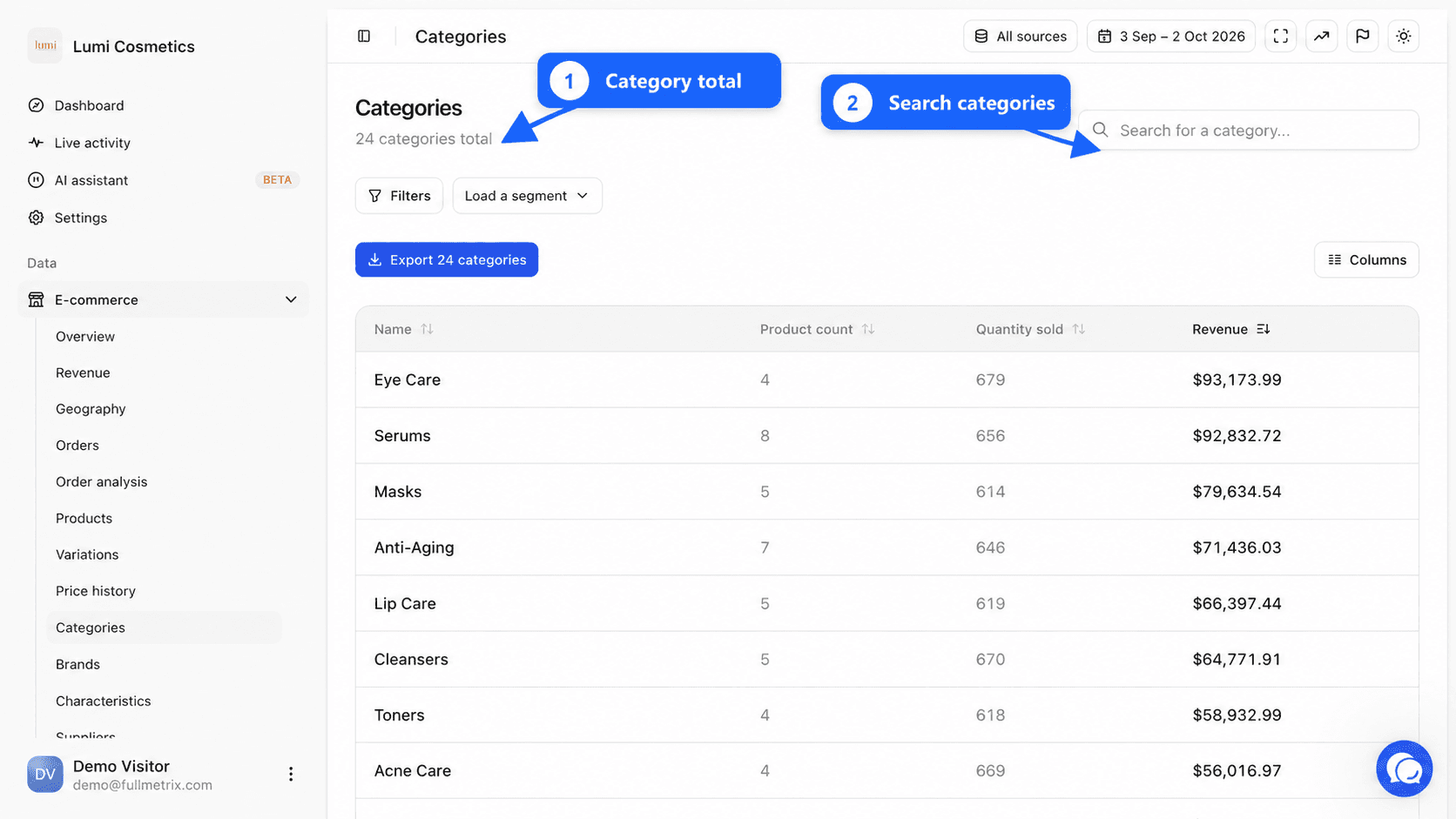
Sous le titre Catégories, une phrase indique le nombre de catégories, par exemple « 48 catégories au total ». En haut à droite se trouvent Toutes les sources et le sélecteur de période.
À quoi sert ce rapport
- Quelle catégorie rapporte le plus ce trimestre ?
- La catégorie Soldes a-t-elle mieux marché cette année que l'an dernier ?
- Quelles catégories ont beaucoup de produits mais très peu de ventes ?
- Quels sont les produits qui font les ventes de la catégorie Chaussures ?
Lire le tableau
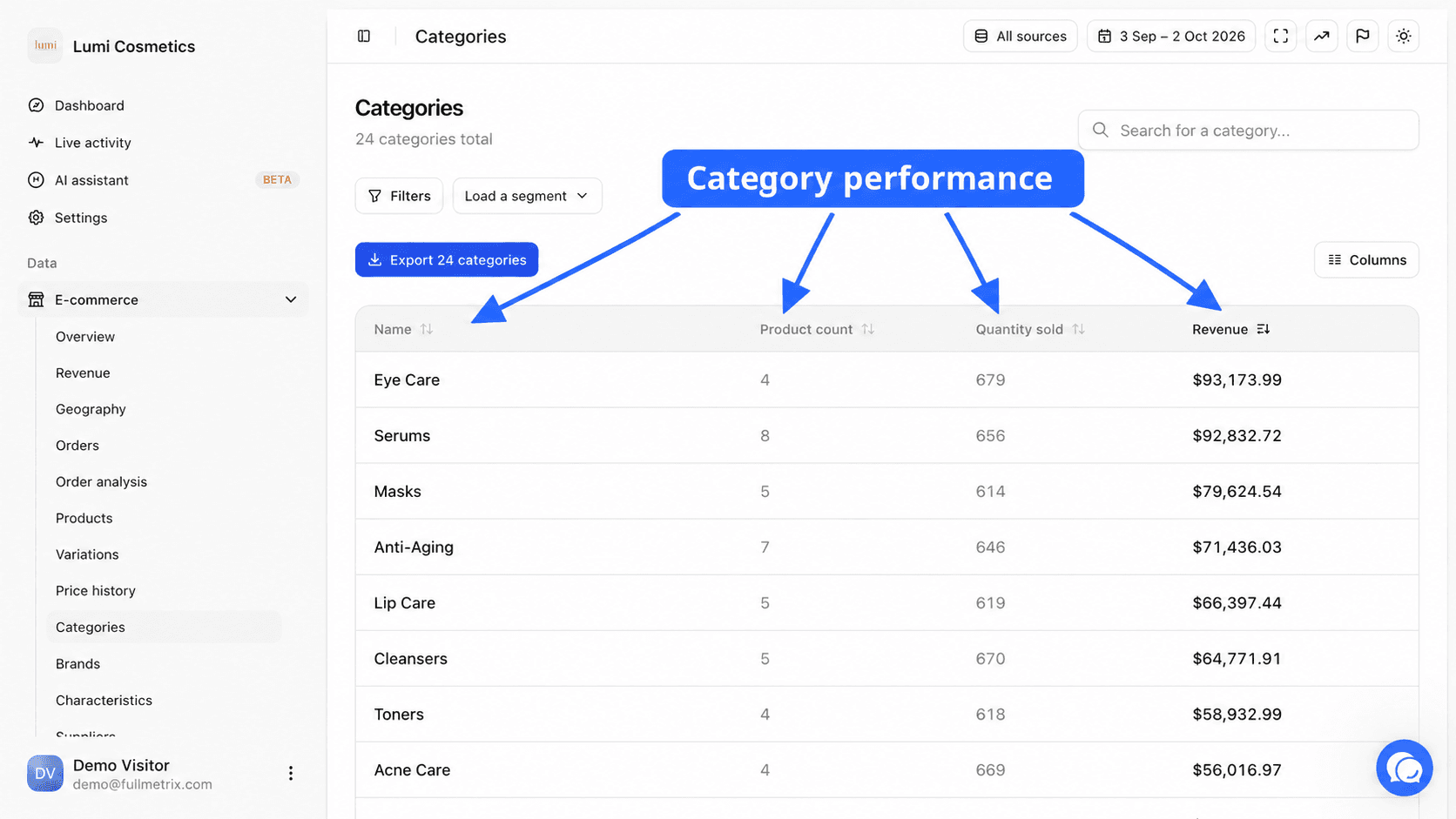
| Colonne | Ce qu'elle montre |
|---|---|
| Nom | Le nom de la catégorie dans votre boutique. |
| Nombre de produits | Le nombre de produits rangés dans cette catégorie ou dans une de ses sous-catégories directes. |
| Quantité vendue | Le nombre d'unités vendues sur la période pour les produits de la catégorie. |
| Chiffre d'affaires | La somme des montants des lignes de commande de ces produits sur la période. |
Toutes les catégories s'affichent, même celles qui n'ont rien vendu sur la période.
Comment une vente est rattachée à une catégorie
Une vente compte dans chaque catégorie où le produit est rangé, et aussi dans la catégorie parente directe de chacune de ces catégories. Les ventes d'une variante comptent dans les catégories de son produit principal.
Prenons une robe rangée dans Robes, elle-même sous-catégorie de Femme. La vente de cette robe compte dans Robes et dans Femme. Si la robe est aussi rangée dans Nouveautés, elle compte aussi dans Nouveautés.
N'additionnez pas les catégories entre elles
Comme une même vente peut compter dans plusieurs catégories, la somme de toutes les lignes dépasse votre chiffre d'affaires réel. Comparez les catégories entre elles, mais prenez le total dans le rapport Revenus.
Seules les commandes qui comptent dans vos rapports sont prises en compte. Les réglages Uniquement les lignes produit à plus de 0 et Exclure les commandes remboursées des rapports produits, dans Paramètres, onglet Rapports, s'appliquent aussi aux catégories. Voir Réglages des rapports.
Trier, chercher et filtrer
Cliquez sur un en-tête pour trier par Nom, Slug, Catégorie parente, Nombre de produits, Quantité vendue ou Chiffre d'affaires. Par défaut, les catégories qui rapportent le plus sont en haut.
Le champ Rechercher une catégorie... cherche dans le nom, le slug (le morceau d'adresse de la catégorie, par exemple robes-ete) et la description.
La barre de filtres permet par exemple de garder Catégorie parente est égal à « Femme » pour comparer les sous-catégories d'un même rayon, ou Nombre de produits est supérieur à 0 pour masquer les catégories vides. Voir Filtres et segments.
Colonnes et export
Le bouton Colonnes propose Défaut, Tous les champs et Personnaliser. Vous pouvez ajouter Source e-commerce, Slug, Description et Catégorie parente. Voir Colonnes.
Le bouton Exporter, par exemple « Exporter 48 catégories », télécharge la liste filtrée avec les colonnes affichées. Voir Exports.
La fiche d'une catégorie
Cliquez sur une ligne pour ouvrir la fiche de la catégorie. Le fil d'Ariane affiche Catégories, la catégorie parente s'il y en a une, puis la catégorie.
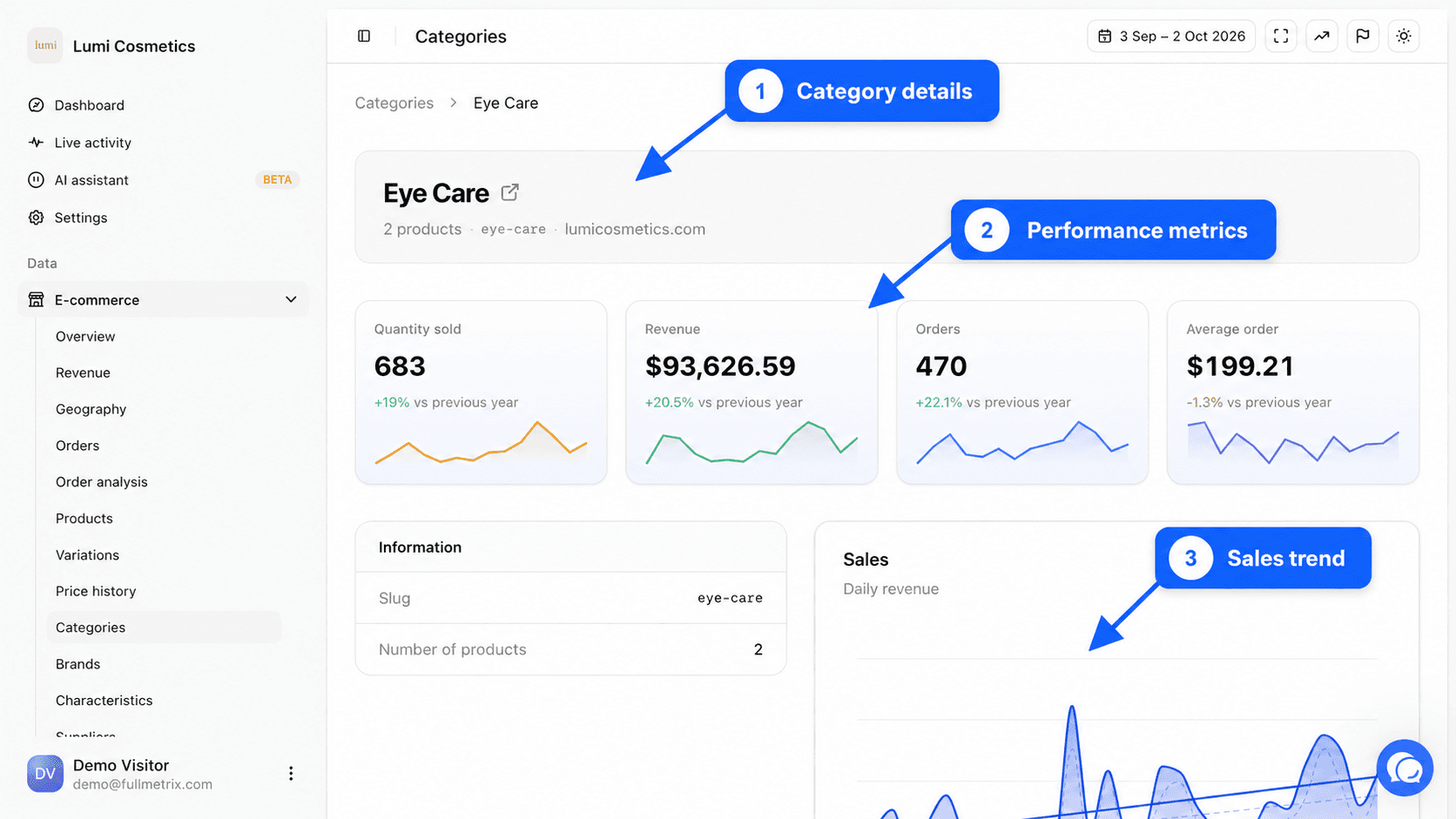
L'en-tête affiche le nom de la catégorie, le nombre de produits, son slug et la boutique. L'icône à côté du nom ouvre la page de la catégorie sur votre site.
Les indicateurs
| Indicateur | Définition |
|---|---|
| Quantité vendue | Les unités vendues sur la période pour les produits de la catégorie et de ses sous-catégories directes. |
| Chiffre d'affaires | Le montant des lignes de ces produits sur la période. |
| Commandes | Le nombre de commandes qui contiennent au moins un de ces produits. |
| Panier moyen | Le chiffre d'affaires de la catégorie divisé par ce nombre de commandes. |
Chaque indicateur montre son évolution par rapport à la période de comparaison du sélecteur de dates.
Les blocs de la fiche
- Informations rappelle le Slug, le Nombre de produits et la Description de la catégorie.
- Ventes trace le chiffre d'affaires de la catégorie jour par jour, avec la période de comparaison en superposition.
- Ventes par heure et Ventes par jour répartissent ce chiffre d'affaires selon l'heure de la commande et le jour de la semaine.
- Variations liste jusqu'à 100 variantes de la catégorie, avec leur identifiant produit, leurs unités vendues et leur chiffre d'affaires. Ce bloc n'apparaît que si la catégorie contient des produits à variantes.
- Répartition des ventes classe les 20 produits qui rapportent le plus dans la catégorie, avec un graphique en anneau de leur part.
- Ventes par pays et Ventes par client montrent les 10 pays et les 10 clients qui pèsent le plus.
- N commandes dans cette catégorie liste les commandes récentes qui contiennent un produit de la catégorie. Un clic ouvre la commande.
Chaque bloc peut être téléchargé en CSV avec son bouton d'export. Un clic sur un produit ouvre sa fiche.
Différences selon la plateforme
Les catégories viennent de votre boutique telles quelles. Sur Shopify, ce sont les collections. Sur PrestaShop, WooCommerce, Magento et Sylius, ce sont les catégories du catalogue (les taxons sur Sylius). Une boutique qui range un produit dans plusieurs catégories, ce qui est courant sur PrestaShop et WooCommerce, verra ce produit compter dans chacune.
Si la page est vide
Aucune catégorie trouvée s'affiche quand rien ne correspond à la recherche ou aux filtres. Le message « Les catégories apparaîtront ici une fois les données synchronisées » signale un import pas encore terminé. Catégorie introuvable dans une fiche indique une catégorie supprimée de la boutique.
Questions fréquentes
Pour un classement rapide des catégories les plus vendues, voir aussi Meilleures ventes.
Variantes
Comparez les ventes et le stock de chaque déclinaison de vos produits, par taille, couleur ou contenance, et ouvrez la fiche d'une variante.
Marques
Comparez les ventes de chaque marque de votre catalogue, toutes boutiques confondues, et ouvrez la fiche d'une marque pour voir ses meilleurs produits.