Acheté ensemble
Découvrez quelles paires de produits vos clients achètent le plus souvent dans la même commande, pour créer des lots et des recommandations.
Le rapport Acheté ensemble liste les paires de produits qui se retrouvent dans une même commande, de la paire la plus fréquente à la moins fréquente. Si vos clients achètent souvent une paire de chaussures de randonnée avec les chaussettes de la même gamme, la paire apparaît en haut avec le nombre de commandes qui contiennent les deux.
Ouvrir le rapport
Dans la barre latérale, ouvrez E-commerce dans le groupe Données, puis cliquez sur Acheté ensemble. L'entrée est toujours visible dès qu'une boutique est connectée.
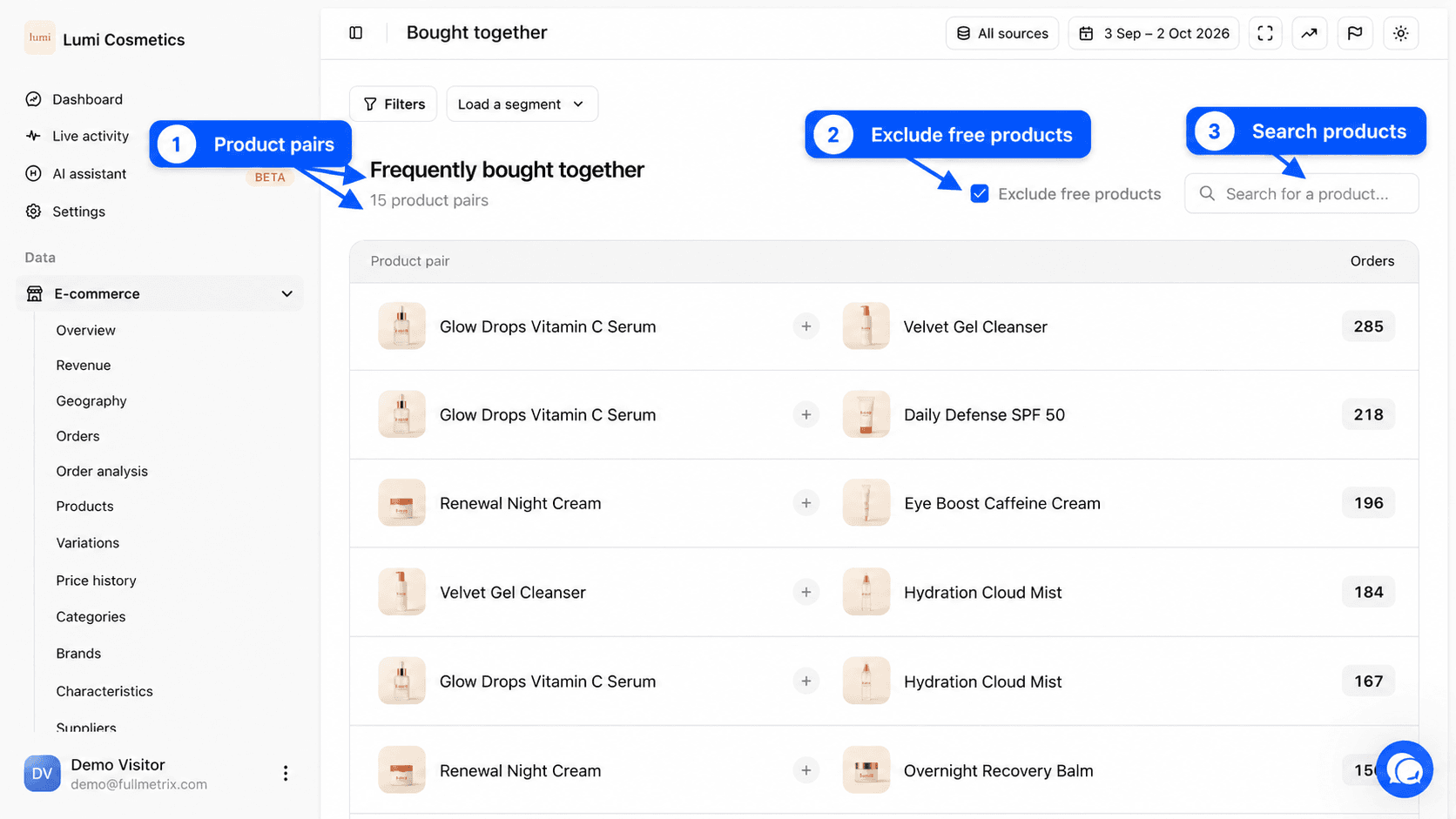
Dans la page, le titre est Fréquemment achetés ensemble, suivi du nombre de paires trouvées, par exemple « 2 314 paires de produits ». En haut à droite se trouvent Toutes les sources et le sélecteur de période.
À quoi sert ce rapport
- Quels produits proposer en lot ou en coffret ?
- Quel produit recommander sur la fiche d'un autre, ou dans le panier ?
- Quel accessoire accompagne le plus souvent notre produit phare ?
- Les clients qui achètent ce produit achètent-ils autre chose avec ?
Lire le tableau
| Colonne | Ce qu'elle montre |
|---|---|
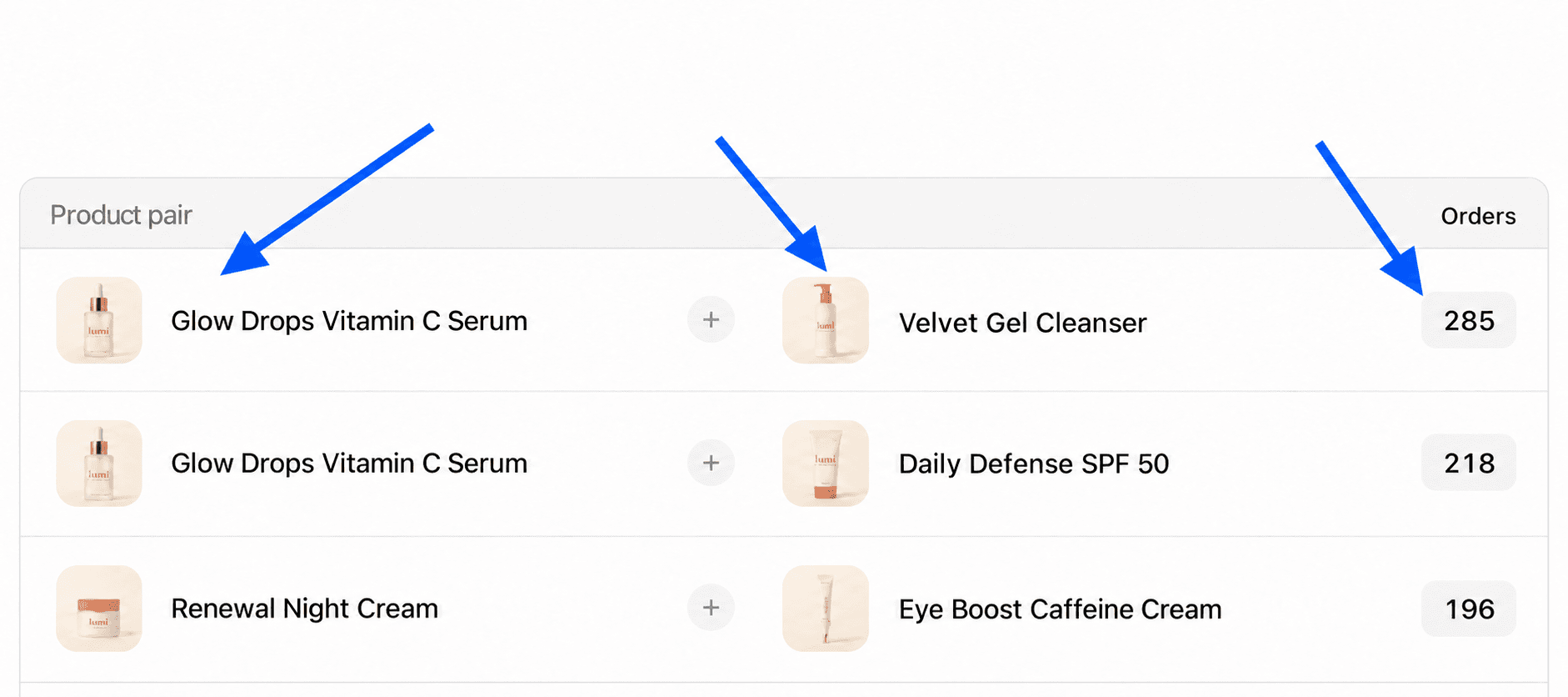
| Paire de produits | Les deux produits de la paire, avec leur photo et leur nom. Un clic sur un produit ouvre sa fiche. |
| Commandes | Le nombre de commandes de la période qui contiennent les deux produits à la fois. |
Une paire n'apparaît qu'une fois, quel que soit l'ordre des produits. Une commande de quatre produits différents forme six paires, et chacune gagne une commande.
Sous le tableau, la ligne Total additionne les commandes des paires affichées sur la page. Comme une même commande peut contenir plusieurs paires, ce total n'est pas un nombre de commandes distinctes.
Seules les commandes qui comptent dans vos rapports sont analysées, selon vos réglages de Paramètres, onglet Rapports.
Trier et chercher
Cliquez sur l'en-tête Commandes pour passer des paires les plus fréquentes aux moins fréquentes, et inversement.
Le champ Rechercher un produit... ne garde que les paires où l'un des deux produits correspond. Tapez le nom de votre produit phare pour voir tout ce qui s'achète avec lui.
Exclure les produits gratuits
La case Exclure les produits gratuits est cochée par défaut. Elle ignore les lignes à 0 de la commande, pour éviter que l'échantillon offert ou le cadeau glissé dans chaque colis forme une paire avec tous vos produits. Décochez-la pour voir aussi ces associations.
Filtrer les commandes analysées
La barre de filtres agit sur les commandes. Elle permet par exemple de ne regarder que les commandes d'un pays (Pays facturation), celles qui ont utilisé un Code promo, ou celles d'un certain montant. Voir Filtres et segments.
Différences selon la plateforme
| Plateforme | Ce qui forme une paire | Seuil d'affichage |
|---|---|---|
| Shopify | les produits principaux. Les variantes d'un même produit sont regroupées. | une commande suffit |
| PrestaShop, WooCommerce, Magento, Sylius | chaque article tel qu'il figure dans la commande, variante comprise | la paire doit apparaître dans au moins deux commandes |
Sur les plateformes où les variantes restent séparées, deux tailles d'un même produit peuvent former une paire. C'est le signe que des clients commandent deux tailles pour en renvoyer une, ou achètent pour plusieurs personnes.
Si la page est vide
Aucune paire trouvée s'affiche quand aucune paire ne correspond. Sur une période courte ou une petite boutique, il y a souvent peu de commandes à plusieurs produits. Élargissez la période. Le message « Les paires apparaîtront ici une fois les données synchronisées » signale un import pas encore terminé.
Questions fréquentes
Meilleures ventes
Voyez en une page les 20 produits, variantes et catégories qui ont le plus rapporté sur la période, et ouvrez leur fiche en un clic.
Vélocité du stock
Mesurez le rythme de vente de chaque produit et estimez dans combien de jours son stock sera épuisé, pour réassortir avant la rupture.