Assistant IA
Posez vos questions sur votre boutique en langage courant, obtenez des chiffres, des graphiques et des rapports partageables, depuis Fullmetrix ou depuis Slack.
L'Assistant IA répond à vos questions sur votre activité en lisant vos données Fullmetrix. Vous écrivez comme vous parleriez à un collègue, par exemple « Combien de commandes la semaine dernière, comparé à la même semaine l'an passé ? ». L'assistant interroge vos commandes, vos produits, vos clients et les services connectés, puis vous répond avec le chiffre, un graphique ou un tableau quand c'est utile.
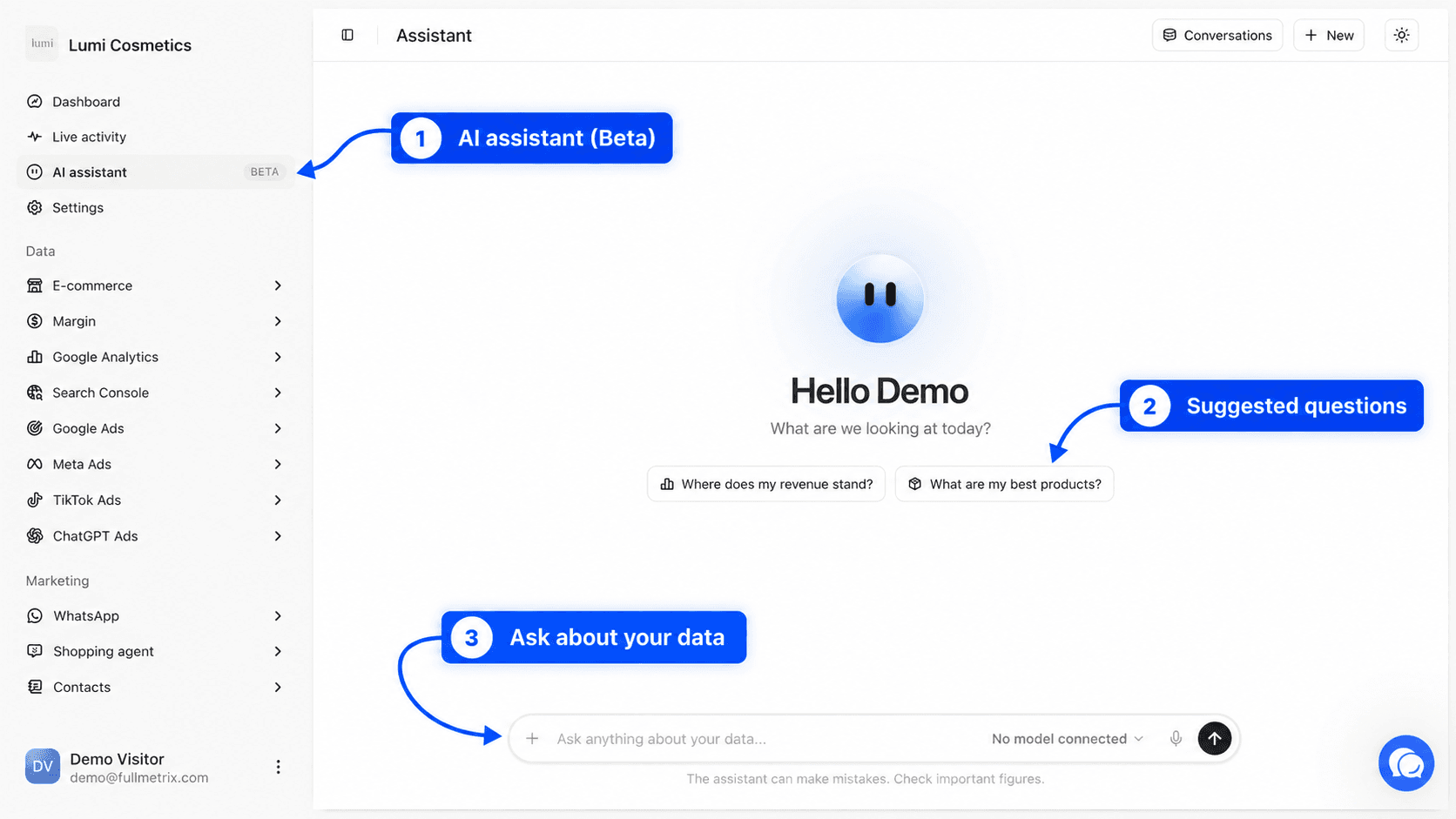
Il se trouve dans la barre latérale, sous Assistant IA. Le badge Beta indique que la fonction évolue encore. Nous l'améliorons régulièrement à partir de vos retours.
Ce qu'il faut avant de commencer
L'assistant a besoin de deux choses.
Une boutique connectée
L'assistant lit les données synchronisées par Fullmetrix. Sans boutique connectée, il n'a rien à analyser. Si ce n'est pas encore fait, suivez le démarrage rapide.
Un fournisseur IA connecté
L'assistant fonctionne avec un modèle d'intelligence artificielle que vous choisissez et qui est facturé par son fournisseur. Ouvrez Paramètres, puis l'onglet Intégrations. Dans la catégorie Assistant IA, la carte Fournisseur IA propose trois méthodes, Compte ChatGPT, Clé OpenAI et Clé OpenRouter. Le pas à pas complet se trouve dans Fournisseurs IA.
Si un message vous demande de connecter votre compte ChatGPT
Ce message s'affiche quand aucun fournisseur IA n'est connecté à l'organisation. Cliquez sur Connecter ChatGPT sous le message pour ouvrir la page des intégrations, puis connectez l'une des trois méthodes.
Les autres données enrichissent les réponses sans être obligatoires. Si Google Ads, Meta Ads, TikTok Ads, ChatGPT Ads, Google Analytics 4, Search Console, Crisp ou Omnisend sont connectés, l'assistant peut aussi les lire. Il peut par exemple croiser vos dépenses publicitaires avec vos ventes, lire vos conversations de support, ou mesurer ce que vos campagnes Omnisend ont vraiment rapporté. Avec Omnisend, il peut en plus effectuer une modification après votre confirmation, voir Omnisend. Voir Intégrations.
Poser une première question
Ouvrir l'assistant
Dans la barre latérale, cliquez sur Assistant IA. La page vous salue par votre prénom et vous demande « Qu'est-ce qu'on regarde aujourd'hui ? ».
Écrire votre question
Cliquez dans la zone Demandez n'importe quoi sur vos données… et tapez votre question. Pour démarrer sans réfléchir, cliquez sur l'une des deux suggestions, Où en est mon chiffre d'affaires ? ou Quels sont mes meilleurs produits ?.
Envoyer
Appuyez sur Entrée ou cliquez sur le bouton d'envoi. Pour aller à la ligne sans envoyer, utilisez Maj et Entrée.
Suivre l'analyse
Pendant que l'assistant travaille, une phrase indique ce qu'il fait, par exemple « J'interroge vos données ». Quand l'analyse demande plusieurs lectures, un Plan d'analyse liste ses étapes et les coche au fur et à mesure. Sous chaque étape apparaissent les lectures effectuées et leur nombre de lignes.
Pour interrompre une analyse, cliquez sur Arrêter. Ce qui a déjà été lu reste affiché sous la mention Analyse interrompue.
Vous pouvez changer d'onglet pendant l'analyse. Quand elle se termine, le titre de l'onglet affiche Analyse terminée. Si vous avez autorisé les notifications de votre navigateur pour Fullmetrix, vous recevez aussi une notification « Votre assistant Fullmetrix a fini de travailler ».
Lire une réponse
Une réponse commence toujours par le chiffre demandé. Selon la question, elle peut contenir les éléments suivants.
| Élément | Ce que vous voyez |
|---|---|
| Texte | Un ou plusieurs paragraphes, avec les chiffres importants en gras |
| Graphique | Une courbe ou des barres, avec une carte de total par série. Quand une période est comparée à une autre, la comparaison apparaît en pointillés avec l'écart en pourcentage |
| Tableau | Un classement de produits, de clients, de commandes ou de campagnes, parfois avec un filtre pour basculer entre deux groupes |
| Relances | Trois ou quatre questions de suite proposées sous la réponse, comme « Compare avec l'an dernier ». Cliquez sur l'une d'elles pour la poser |
| Rapport | Une carte Ouvrir le rapport quand l'analyse mérite une page complète. Voir la section sur les rapports plus bas |
Au-dessus de la réponse, le détail des lectures reste consultable, avec les sources utilisées et le nombre de résultats de chaque lecture.
Parfois l'assistant a besoin d'une précision avant de continuer, par exemple la boutique à analyser quand vous en avez plusieurs. Il affiche alors une carte de validation avec une à trois questions à choix. Sélectionnez vos réponses puis cliquez sur Confirmer. Si aucun choix ne convient, écrivez votre propre réponse dans Autre demande…. Ignorer passe la question.
Vérifiez les chiffres importants
L'assistant peut se tromper, comme l'indique la mention sous la zone de saisie. Avant une décision qui engage, comparez le chiffre avec le rapport correspondant, par exemple Revenus pour le chiffre d'affaires.
Exemples de questions
L'assistant comprend les questions formulées naturellement, en français comme dans une autre langue. Il répond dans la langue de votre dernier message.
Pour suivre l'activité au jour le jour
- Quel a été mon chiffre d'affaires hier, comparé au même jour la semaine dernière ?
- Combien de commandes ce mois-ci, et quel panier moyen ?
- Donne-moi les chiffres clés des sept derniers jours.
Pour comprendre ce qui se vend
- Quels sont mes dix produits les plus vendus ce mois-ci ?
- Quelle catégorie a le plus progressé sur les 30 derniers jours ?
- Quels produits sont souvent achetés ensemble ?
Pour connaître vos clients
- Qui sont mes vingt meilleurs clients cette année ?
- Quelle part de mon chiffre d'affaires vient des clients qui reviennent ?
- Combien de nouveaux clients ce trimestre, comparé au trimestre dernier ?
Pour la publicité, si une régie est connectée
- Quel est mon retour sur dépenses publicitaires Meta ce mois-ci ?
- Quelles campagnes Google Ads ont dépensé le plus sans générer de ventes ?
- Montre-moi les publicités TikTok les plus performantes de la semaine.
Pour obtenir un document complet
- Fais-moi un bilan complet du mois dernier à montrer à mon associé.
- Prépare un audit de mon acquisition sur les six derniers mois.
Plus la question est précise, meilleure est la réponse. Indiquez la période (« en septembre », « sur les 90 derniers jours »), la boutique si vous en avez plusieurs, et l'indicateur exact (chiffre d'affaires, nombre de commandes, panier moyen).
Préciser une source, joindre une image, dicter
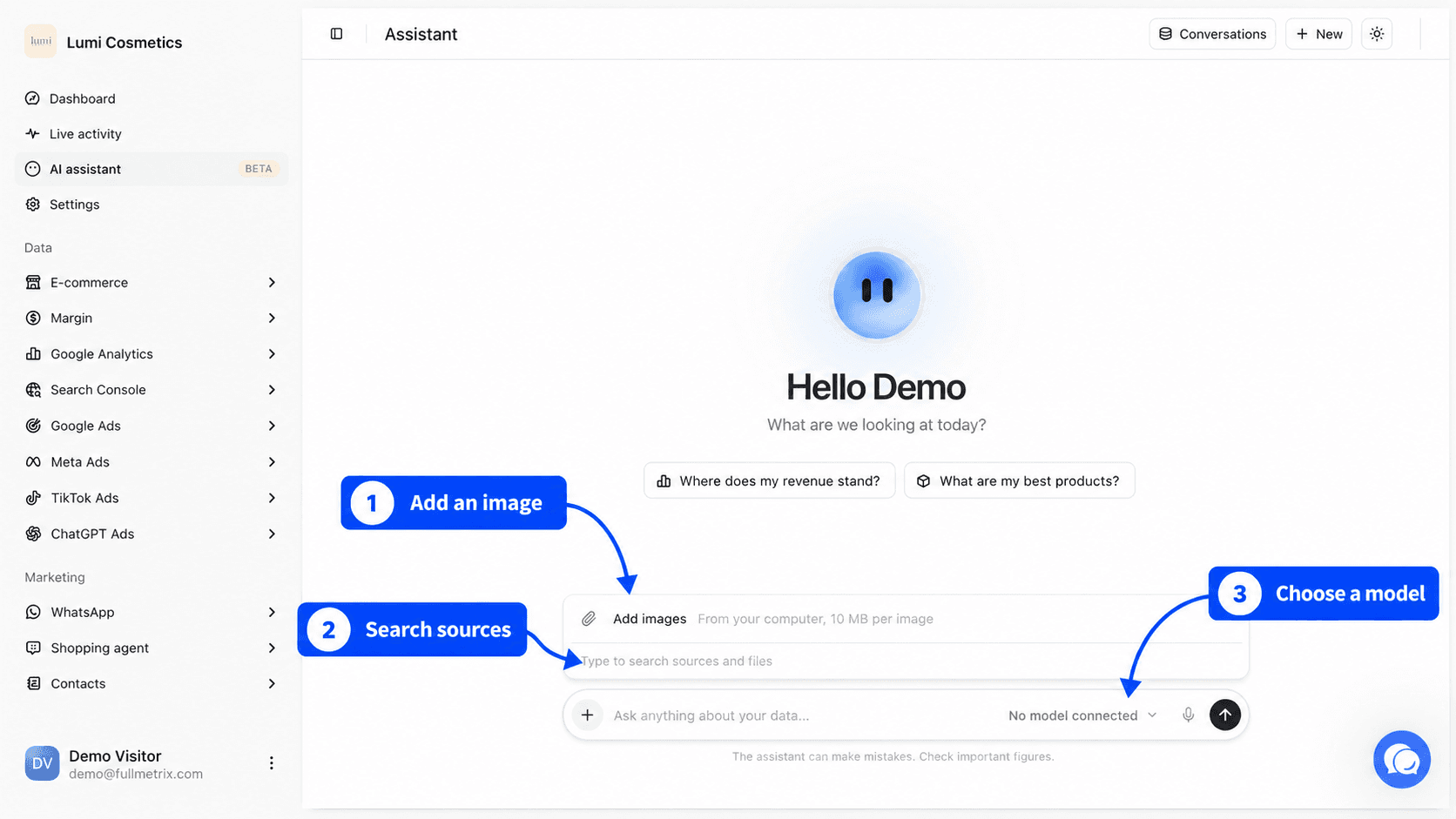
La zone de saisie propose plusieurs outils autour du champ de texte.
Ajouter des pièces jointes et des sources ouvre un menu. Il propose Ajouter des images, pour joindre des images depuis votre ordinateur (10 Mo par image), et la liste des services connectés à votre organisation, marqués Connecté. Choisir un service, par exemple Meta Ads, indique à l'assistant qu'il doit s'appuyer dessus pour cette question. Vous pouvez aussi taper @ dans le champ pour ouvrir ce menu, puis choisir avec les flèches et Entrée.
Vous pouvez glisser une image directement sur la zone de saisie, ou la coller depuis le presse-papiers. C'est pratique pour faire commenter une capture d'écran de votre boutique ou d'un tableau.
Le bouton micro lance la dictée. Parlez, votre texte s'écrit dans le champ, puis relisez-le avant d'envoyer. La dictée dépend de votre navigateur et peut ne pas être proposée partout.
Le sélecteur de modèle, Choisir le modèle, liste les modèles cochés dans la carte Fournisseur IA. Pour modifier cette liste ou le modèle utilisé par défaut, ouvrez Paramètres, Intégrations, puis le bouton Modèles de la carte. Si aucun fournisseur n'est connecté, le sélecteur affiche Aucun modèle connecté.
Retrouver vos conversations
Chaque échange est enregistré. Une conversation est personnelle. Les autres membres de l'organisation ne voient pas vos conversations.
En haut de la page, le bouton Conversations ouvre l'historique. Les conversations sont regroupées par Aujourd'hui, 7 derniers jours, 30 derniers jours et Plus ancien. Le champ Rechercher une conversation filtre la liste par titre. Cliquez sur une conversation pour la rouvrir et poser une question de suite. L'assistant garde le contexte de l'échange.
Pour supprimer une conversation, passez sur sa ligne et cliquez sur l'icône de suppression, puis confirmez. Le bouton Nouveau démarre une conversation vierge.
L'adresse de la page contient la conversation ouverte. Si vous rafraîchissez la page, vous la retrouvez. Si une analyse était encore en cours, elle reprend à l'écran.
Les rapports de l'assistant
Pour une demande d'audit, de bilan ou d'analyse sur plusieurs sujets, l'assistant écrit un rapport. Un rapport est une page complète, avec ses sections, ses graphiques interactifs et ses tableaux, en thème clair et sombre. Dans la conversation, il apparaît sous la forme d'une carte avec un bouton Ouvrir le rapport.
Le rapport s'ouvre dans un panneau. En haut, vous trouvez trois actions.
- Ouvrir dans un onglet affiche le rapport en pleine page, avec son adresse propre.
- Partager ouvre les réglages de partage décrits plus bas.
- Fermer le rapport revient à la conversation.
Pour faire évoluer un rapport, continuez la conversation, par exemple « Ajoute une section sur les remboursements ». L'assistant modifie le rapport existant plutôt que d'en créer un nouveau, et son numéro de version augmente.
Les rapports appartiennent à l'organisation. Dès qu'il en existe au moins un, le bouton Rapports apparaît en haut de la page. Il ouvre Tous les rapports, avec un champ Chercher un rapport.
Partager un rapport par lien
Ouvrir le partage
Ouvrez le rapport, puis cliquez sur Partager. La fenêtre Partager le rapport s'affiche.
Choisir l'accès général
Sous Accès général, deux options existent.
- Votre équipe uniquement est l'option par défaut. Seuls les membres de votre organisation, connectés à Fullmetrix, peuvent ouvrir le rapport.
- Toute personne ayant le lien rend le rapport lisible sans connexion, par toute personne qui reçoit l'adresse.
Copier le lien
Cliquez sur Copier le lien. Le message Lien copié confirme la copie. Collez-le dans un e-mail ou une messagerie.
L'adresse du rapport ne change jamais. Pour couper l'accès public, revenez dans Partager et choisissez Votre équipe uniquement. Le lien ne fonctionne plus pour les personnes extérieures dès ce moment, et vos collègues l'utilisent toujours normalement.
Un lien public montre vos chiffres
Toute personne qui possède le lien voit le rapport complet, sans compte Fullmetrix. Partagez-le seulement avec des personnes de confiance, et revenez à Votre équipe uniquement quand le partage n'est plus utile.
Interroger l'assistant depuis Slack
Si Slack est connecté, les personnes que vous autorisez peuvent poser leurs questions directement dans Slack.
Connecter Slack
Ouvrez Paramètres, Intégrations, puis connectez la carte Slack dans la catégorie Notifications. Le détail se trouve dans Slack.
Autoriser des personnes
Sur la carte Slack, ouvrez Réglages, puis Autoriser des personnes. Cherchez et cochez les membres de votre espace Slack qui pourront interroger l'assistant, puis enregistrez. La ligne Personnes autorisées de la carte récapitule votre choix.
Poser une question
Dans Slack, écrivez en message privé à l'application Fullmetrix, ou mentionnez @Fullmetrix dans un canal où elle a été invitée, suivi de votre question.
Pendant que l'assistant travaille, une réaction en forme d'yeux s'affiche sur votre message. Elle disparaît quand la réponse arrive. Si vous posez la question dans un fil, l'assistant répond dans ce fil et garde le contexte pour les questions suivantes.
Sur Slack, les réponses sont plus courtes et uniquement en texte, sans graphique, sans tableau ni carte de validation. Pour une analyse détaillée ou un rapport, utilisez l'assistant dans Fullmetrix.
Message privé ou canal
En message privé, la réponse reste confidentielle. Dans un canal, tous les membres du canal la voient. Choisissez l'endroit en fonction des chiffres demandés.
Une personne non autorisée qui écrit à l'assistant reçoit un message visible d'elle seule. Ce message lui indique qu'elle doit demander à un administrateur de l'ajouter dans les réglages Slack. Un message vide, réduit à la seule mention, reçoit une invitation à poser une question.
Ce que l'assistant peut faire, et ce qu'il ne fait pas
L'assistant lit. Il n'écrit rien. Il ne modifie ni vos commandes, ni vos produits, ni vos réglages, ni vos campagnes publicitaires. Il ne peut pas créer de segment, lancer un export ou envoyer un message à vos clients à votre place. Il peut en revanche vous expliquer comment le faire dans Fullmetrix.
Il lit les données de l'organisation ouverte uniquement. Pour interroger une autre organisation, changez d'organisation avec le sélecteur en haut de la barre latérale, puis rouvrez l'assistant.
Il peut faire une recherche sur le web quand le contexte extérieur aide à lire un chiffre, par exemple une saisonnalité du secteur. Il cite alors la source par son nom.
Ses chiffres suivent les mêmes règles que vos rapports, notamment les statuts de commande exclus et les déductions des ventes nettes définis dans Paramètres de rapports. Si un chiffre vous surprend, vérifiez d'abord ces réglages.
Résoudre les messages d'erreur
| Message | Cause | Que faire |
|---|---|---|
| Connectez votre compte ChatGPT pour utiliser l'assistant. | Aucun fournisseur IA n'est connecté | Connectez un fournisseur dans Fournisseurs IA |
| Le compte de votre fournisseur IA n'a plus assez de crédit. Rechargez-le puis réessayez. | Le solde du compte OpenAI ou OpenRouter est épuisé | Rechargez le compte chez le fournisseur, puis reposez la question |
| La clé de votre fournisseur IA a été refusée. Vérifiez-la dans Réglages, Intégrations. | La clé a été supprimée ou révoquée chez le fournisseur | Créez une nouvelle clé chez le fournisseur et enregistrez-la avec Changer sur la carte Fournisseur IA |
| Votre fournisseur IA limite les demandes pour l'instant. Réessayez dans un instant. | Le fournisseur freine les appels de votre compte | Patientez une minute puis réessayez |
| Trop de questions d'affilée, réessayez dans un instant. | Plusieurs questions envoyées coup sur coup | Patientez quelques secondes |
| L'assistant est momentanément indisponible. | Incident temporaire | Réessayez plus tard. Si le problème dure, contactez le support |
| Je n'ai pas abouti | L'assistant n'a pas trouvé de réponse fiable | Reformulez la question ou donnez une période précise |