Configurer le suivi de la rentabilité
Saisissez vos prix d'achat, vérifiez qu'ils couvrent votre catalogue et lisez votre marge nette après coûts produits et publicité.
Votre chiffre d'affaires dit combien vous avez vendu. Il ne dit pas combien il vous reste. Pour le savoir, Fullmetrix a besoin du prix d'achat de vos produits. Il le combine ensuite avec vos ventes hors taxes et vos dépenses publicitaires pour calculer votre marge.
Ce tutoriel vous guide pour une première mise en place. Le fonctionnement complet de chaque écran est décrit dans la section Marge.
Deux mots de vocabulaire
Le prix d'achat est ce que vous coûte une unité du produit, que vous l'achetiez à un fournisseur ou que vous la fabriquiez. Ce n'est ni votre prix de vente, ni la valeur de votre stock.
La marge brute est ce qui reste de vos ventes hors taxes une fois le prix d'achat des produits vendus retiré. La marge nette, dans Fullmetrix, retire en plus vos dépenses publicitaires.
Avant de commencer
Attendez la fin de l'import de votre boutique. Préparez la liste de vos prix d'achat, variantes comprises, et vérifiez s'ils sont exprimés hors taxes (HT) ou toutes taxes comprises (TTC). Si vous faites de la publicité, connectez vos régies dans Paramètres, onglet Intégrations, pour que leurs dépenses entrent dans le calcul.
Ouvrir la page Coût produits
Dans la barre latérale, sous Données, dépliez Marge et cliquez sur Coût produits.
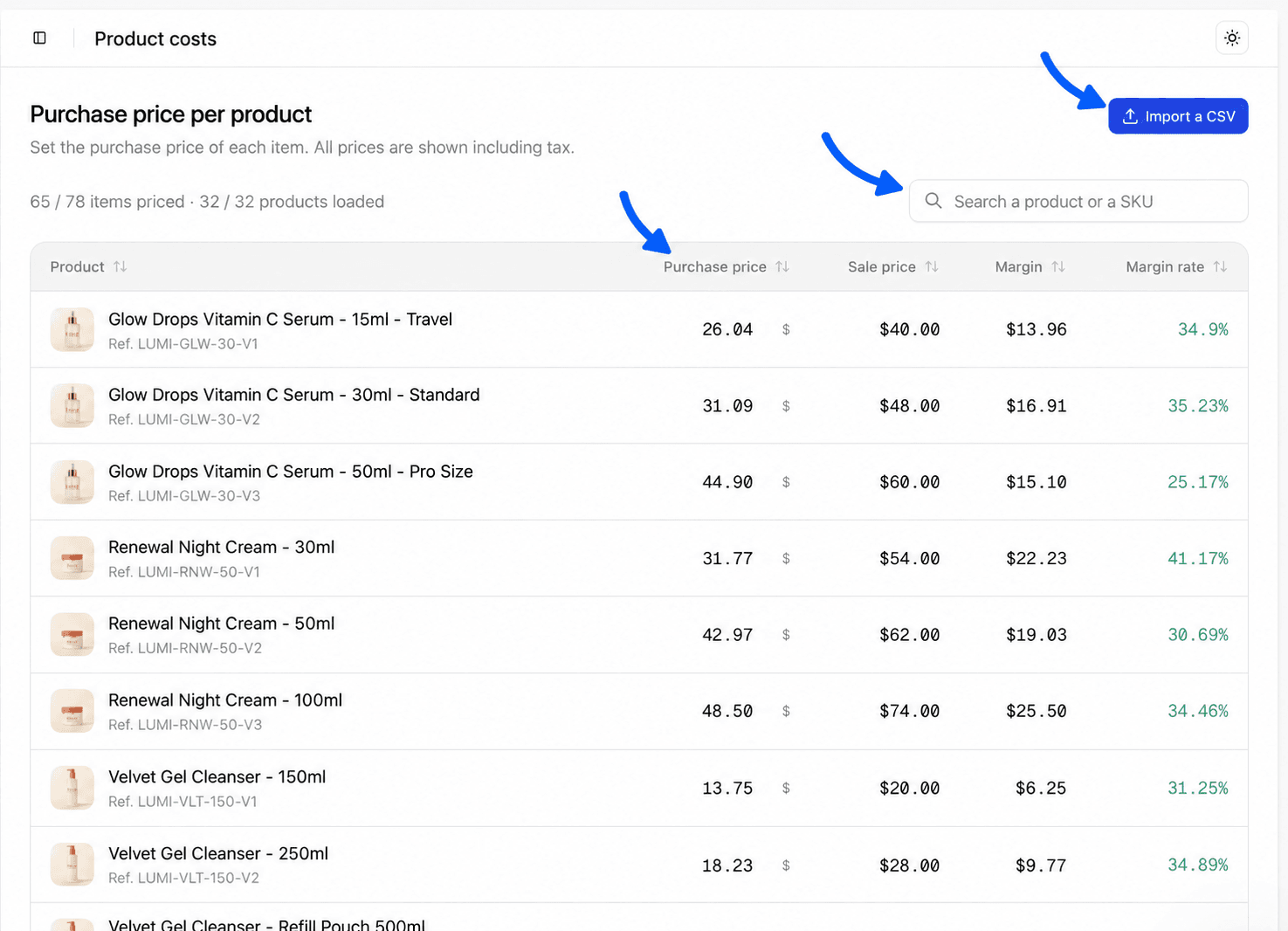
La page Prix d'achat par produit liste tous vos produits et leurs variantes. Au-dessus du tableau, le compteur indique combien de références ont déjà un prix, par exemple « 120 / 450 références renseignées ».
Saisir quelques prix à la main
Utilisez le champ Rechercher un produit ou un SKU pour trouver un produit. Cliquez dans la colonne Prix d'achat de sa ligne, là où s'affiche À renseigner, tapez le prix et appuyez sur Entrée. Le prix est enregistré dès que vous quittez le champ.
Sur cette page, les prix sont exprimés TTC, comme le rappelle le texte sous le titre. Les colonnes Marge et Taux de marge se calculent aussitôt à partir du Prix de vente.
Commencez par vos meilleures ventes. Cliquez sur l'en-tête d'une colonne pour trier le tableau.
Importer le reste avec un fichier CSV
Pour un catalogue important, cliquez sur Importer un CSV. L'assistant compte trois étapes.
- Fichier. Téléchargez le modèle prérempli, dont le bouton affiche le nombre de vos références (par exemple Modèle avec mes 450 références), ou un Modèle vierge. Le modèle prérempli contient déjà vos références et les noms de vos produits. Remplissez la colonne des prix d'achat dans votre tableur, enregistrez au format CSV, puis glissez le fichier dans la fenêtre ou cliquez sur Parcourir. Seuls les fichiers CSV sont acceptés. Si le message Fichier trop volumineux apparaît, découpez votre fichier en plusieurs parties.
- Correspondance. Pour chaque colonne de votre fichier, choisissez Référence produit (SKU ou identifiant), Prix d'achat ou Ignorer. Dans Prix saisis en, indiquez si les prix de votre fichier sont HT ou TTC. Avec TTC, un champ TVA (%) apparaît, réglé sur 20 par défaut. Cliquez sur Lancer l'import.
- Résultat. Fullmetrix affiche le nombre de Prix mis à jour, de Références inconnues et de Valeurs illisibles, avec la liste des références qu'il n'a pas trouvées.
Une référence inconnue n'est appliquée à aucun produit. Corrigez-la dans votre fichier, souvent un espace en trop ou une ancienne référence, puis relancez l'import. Le guide détaillé est dans Coût produits.
Vérifier la couverture
Revenez au compteur de références renseignées. Tant qu'il reste des références sans prix, la marge de ces produits est surévaluée, parce que leur coût compte pour zéro.
Si votre boutique transmet déjà un prix de revient pour certains produits, Fullmetrix l'utilise pour les références que vous n'avez pas renseignées. Un prix saisi dans Fullmetrix passe toujours en priorité.
Si vous ne pouvez pas tout couvrir tout de suite, renseignez d'abord les produits qui font l'essentiel de votre chiffre d'affaires. Vous les trouvez dans E-commerce, puis Meilleures ventes.
Lire votre marge
Dans la barre latérale, sous Marge, cliquez sur Vue d'ensemble. Choisissez une période terminée avec le bouton de période.
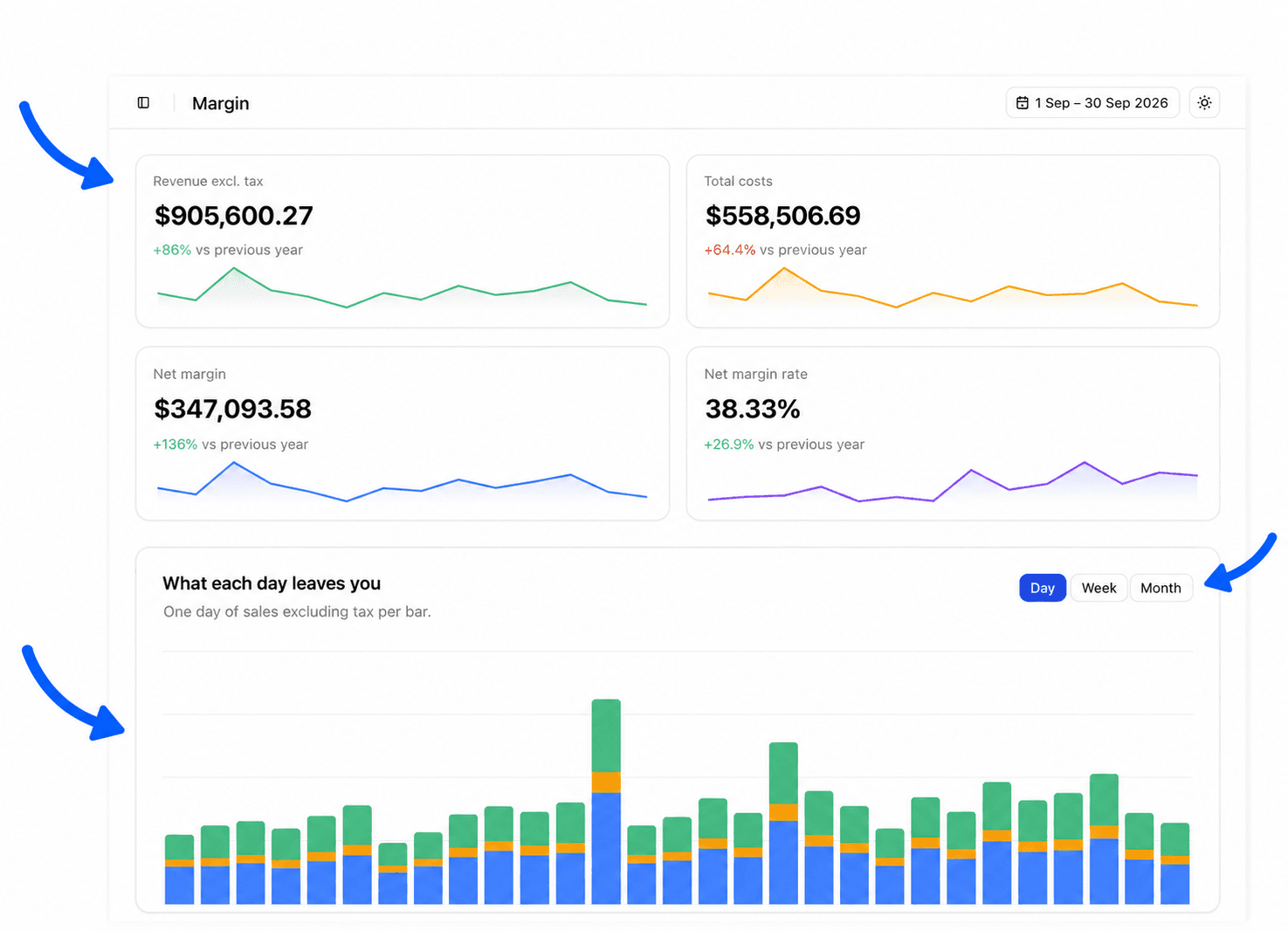
Les quatre cartes du haut résument la période.
| Carte | Calcul |
|---|---|
| Chiffre d'affaires HT | Vos ventes de la période, hors taxes |
| Coûts totaux | Le prix d'achat HT des produits vendus, plus vos dépenses publicitaires |
| Marge nette | Le chiffre d'affaires HT moins les coûts totaux |
| Taux de marge nette | La marge nette divisée par le chiffre d'affaires HT |
Le graphique Ce que chaque journée vous laisse montre, barre par barre, la part du coût produits, de la publicité et de la marge nette. Les boutons Jour, Semaine et Mois changent la taille des barres. Où part votre argent classe vos postes de coûts du plus lourd au plus léger. Jusqu'où on peut descendre explique que la marge brute est exacte produit par produit, alors que la publicité n'est attribuée qu'au niveau du canal.
Ce que le calcul ne contient pas
La marge nette de Fullmetrix retire le prix d'achat des produits et les dépenses des régies connectées (Meta Ads, Google Ads, TikTok Ads et ChatGPT Ads). Elle ne retire pas vos frais de transport, frais de paiement, salaires, loyers, stockage ou retours. Gardez-le en tête avant de comparer ce chiffre à votre résultat comptable.
Garder une marge fiable dans le temps
- Mettez à jour vos prix d'achat quand votre fournisseur change ses tarifs.
- Renseignez chaque variante vendue, pas seulement le produit parent.
- Après l'ajout de nouveaux produits dans votre boutique, téléchargez à nouveau le modèle CSV pour récupérer les nouvelles références.
- Vérifiez que toutes vos régies publicitaires actives sont connectées.
- Quand une marge est négative, ouvrez le détail plutôt que de la noyer dans une moyenne.
Questions fréquentes
Pour aller plus loin
La section Marge décrit en détail la vue d'ensemble et la page Coût produits. Vous avez terminé le parcours de démarrage. Poursuivez avec Utiliser les rapports pour maîtriser les commandes communes à tous les rapports.
Votre premier rapport
Utilisez le rapport Revenus pour expliquer une évolution de votre chiffre d'affaires et partager une conclusion que votre équipe peut refaire.
Utiliser les rapports
Apprenez une fois les commandes communes à tous les rapports, période, boutiques, filtres, colonnes, graphiques et fiches détaillées.