Annotations
Notez les événements qui expliquent vos chiffres, comme une promotion ou une panne, et faites-les apparaître sur les graphiques de vos rapports.
Une annotation est une note datée. Elle marque un événement qui a pu faire bouger vos chiffres ce jour-là, par exemple le lancement d'une promotion, l'envoi d'une newsletter, une rupture de stock, une panne du site ou un passage à la télévision.
Une fois créée, l'annotation peut s'afficher sur les graphiques de vos rapports sous la forme d'une ligne verticale à sa date. Quand vous retrouvez un pic ou un creux trois mois plus tard, la raison est écrite sur le graphique.
Les annotations sont partagées par toute l'organisation. Ce qu'un collègue note, tout le monde le voit.
Ouvrir la page Annotations
Dans la barre latérale, ouvrez le groupe Outils, puis Annotations. La page liste toutes les annotations de l'organisation, avec leur nombre total sous le titre.
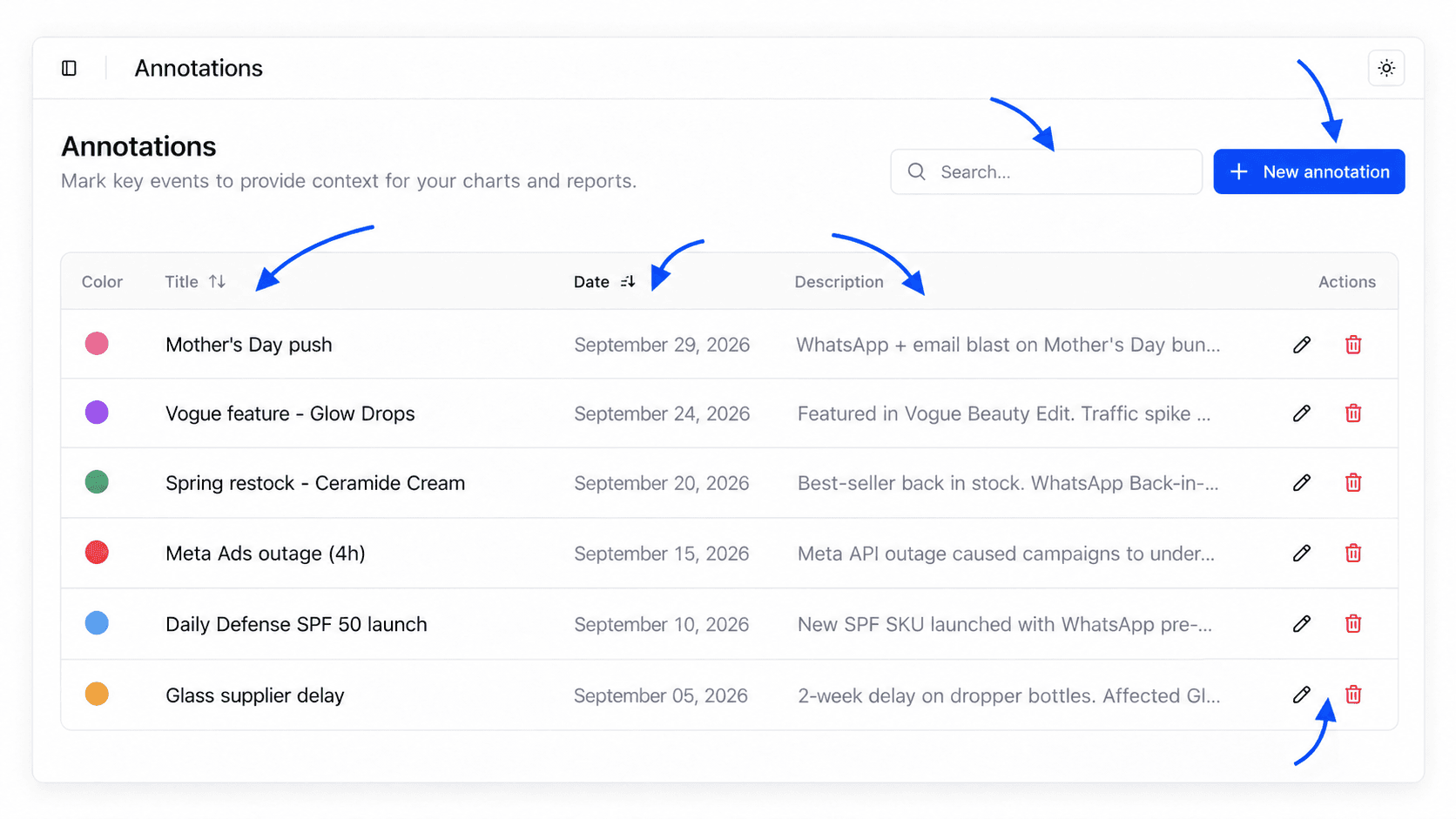
Tant qu'aucune annotation n'existe, la page affiche Aucune annotation et un bouton pour créer la première.
Créer une annotation
Ouvrir la fenêtre de création
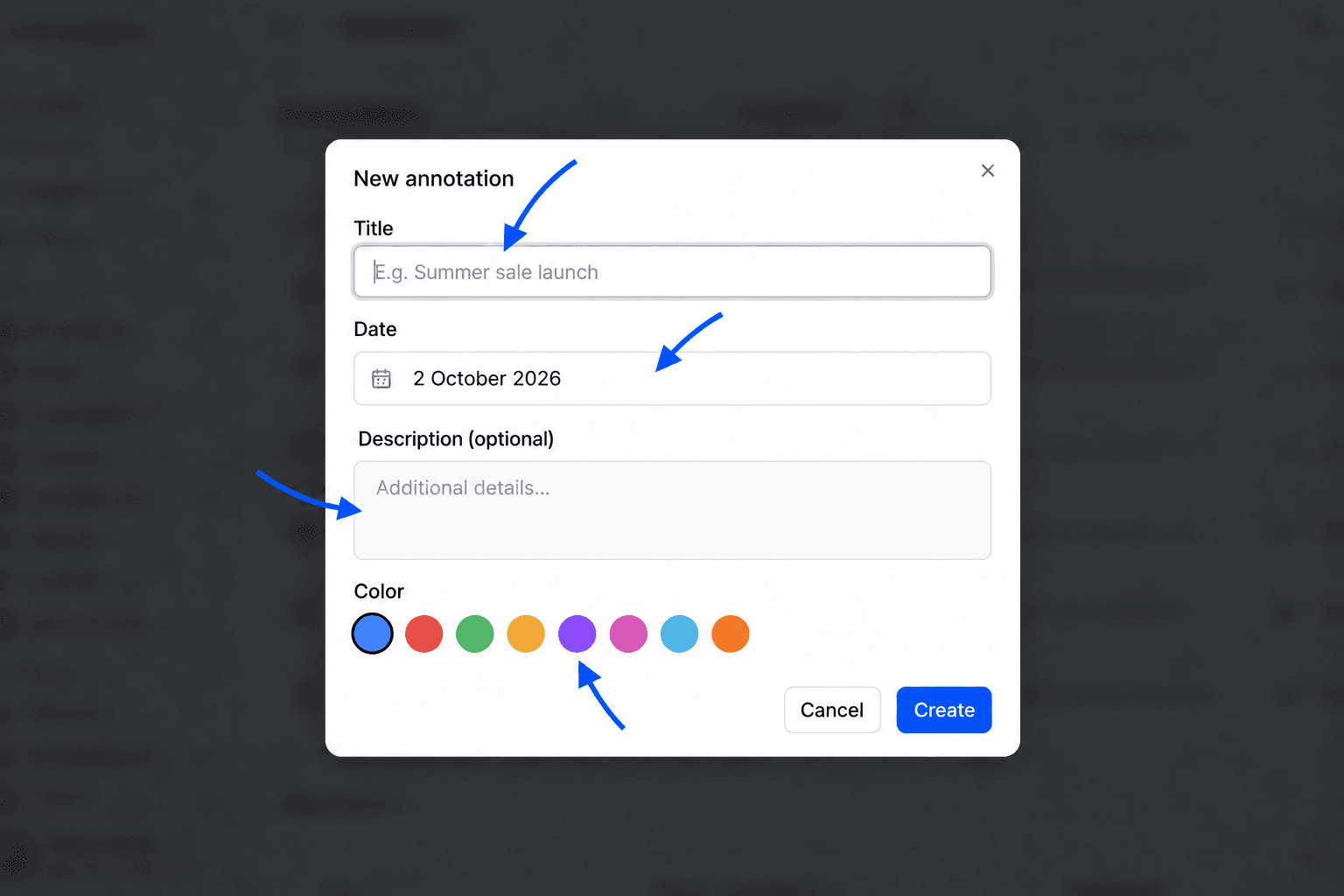
Cliquez sur Nouvelle annotation.
Donner un titre
Dans Titre, écrivez un nom court qui se lit d'un coup d'œil, par exemple « Lancement promo été » ou « Newsletter rentrée ». C'est ce titre qui s'affiche au survol sur les graphiques.
Choisir la date
Dans Date, ouvrez le calendrier et cliquez sur le jour de l'événement. Pour un événement qui dure plusieurs jours, comme des soldes, créez une annotation pour le premier jour et une autre pour le dernier.
Ajouter une description, si besoin
Description (optionnel) accueille les détails utiles, par exemple le code promo utilisé, le canal ou le budget engagé.
Choisir une couleur
Dans Couleur, cliquez sur l'une des huit pastilles. Donnez la même couleur aux événements de même nature, par exemple le vert pour les promotions et le rouge pour les incidents. Vos graphiques deviennent plus faciles à lire.
Enregistrer
Cliquez sur Créer. Le message Annotation créée confirme l'enregistrement.
Afficher les annotations sur les graphiques
Les annotations sont masquées par défaut sur les graphiques, pour ne pas les encombrer. Pour les faire apparaître, utilisez le bouton en forme de drapeau en haut à droite de la page.
Ouvrir un rapport avec un graphique
Le bouton existe sur le Tableau de bord, sur les rapports des sections E-commerce, Google Analytics, Search Console, Google Ads, Meta Ads, TikTok Ads et ChatGPT Ads, et sur la page Objectifs, où elles s'affichent sur le graphique de progression d'un objectif.
Cliquer sur le drapeau
Dans la barre d'outils de l'en-tête, cliquez sur le bouton drapeau. Son info-bulle indique Afficher les annotations. Le bouton reste en surbrillance tant que les annotations sont visibles.
Lire une annotation
Chaque annotation apparaît comme une ligne verticale en pointillés, de sa couleur, surmontée d'une pastille. Passez la souris sur la pastille pour lire le titre.
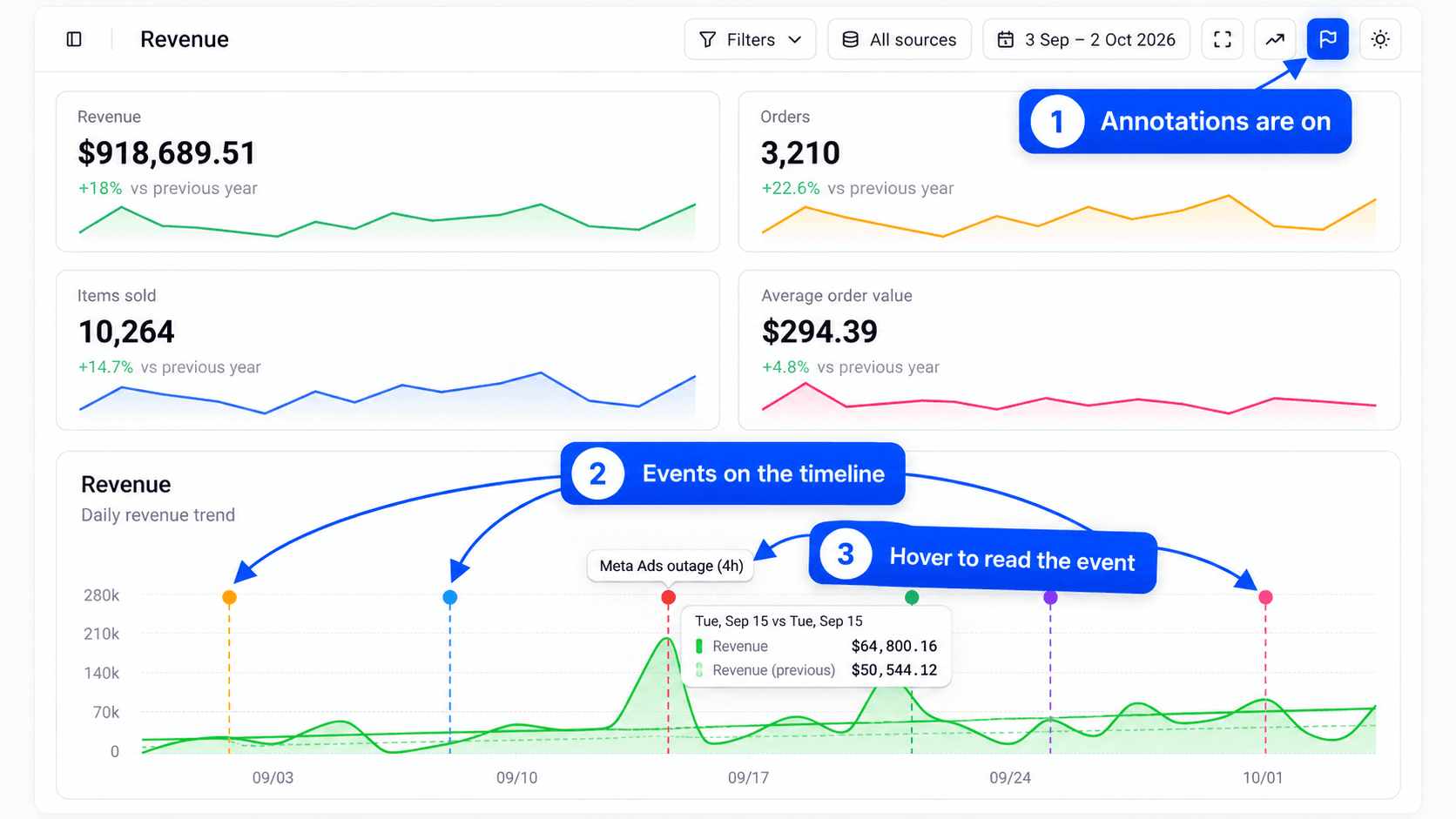
Pour les cacher de nouveau, cliquez sur le même bouton, dont l'info-bulle indique alors Masquer les annotations. Le réglage reste valable pendant votre navigation dans Fullmetrix. Il revient à l'état masqué quand vous rechargez la page.
Le bouton drapeau n'apparaît pas
Le bouton ne s'affiche que si l'organisation possède au moins une annotation. Créez-en une depuis la page Annotations, puis revenez sur le rapport.
Une annotation s'affiche seulement si sa date est un point de l'axe du graphique. Elle reste donc invisible quand le graphique regroupe les données par semaine ou par mois, ou quand sa date sort de la période choisie. Choisissez un regroupement par jour et une période qui contient la date pour la voir. Pour régler la période, lisez Période et comparaison. Les autres outils de l'en-tête, comme le mode TV et la courbe de tendance, sont décrits dans Graphiques et mode TV.
Retrouver, modifier et supprimer
Le champ Rechercher... filtre la liste. Cliquez sur l'en-tête Titre ou Date pour trier la liste, puis cliquez de nouveau pour inverser l'ordre.
Pour modifier une annotation, cliquez sur l'icône crayon, Modifier, dans la colonne Actions. La fenêtre Modifier l'annotation reprend les mêmes champs. Cliquez sur Enregistrer pour valider.
Pour supprimer une annotation, cliquez sur l'icône corbeille, Supprimer. La suppression est immédiate, sans demande de confirmation, et l'annotation disparaît aussi des graphiques de toute l'équipe.
Idées d'événements à noter
| Type d'événement | Exemple de titre |
|---|---|
| Promotion ou soldes | Début soldes d'hiver |
| Campagne e-mail ou SMS | Newsletter Black Friday |
| Lancement de produit | Sortie nouvelle collection |
| Changement de prix | Hausse prix gamme bio |
| Campagne publicitaire | Lancement campagne Meta rentrée |
| Incident | Paiement indisponible 3 h |
| Événement extérieur | Passage dans un reportage TV |
| Changement sur le site | Nouveau tunnel de commande |
Questions fréquentes
Exports
Exportez vos commandes, clients, produits et autres listes en CSV, envoyez-les par e-mail, sur Slack ou dans Google Sheets, et programmez des exports récurrents.
Objectifs
Fixez un objectif de chiffre d'affaires, de commandes ou de clients sur le mois, le trimestre ou l'année, et voyez chaque jour si vous êtes en avance ou en retard.