Meilleures ventes
Voyez en une page les 20 produits, variantes et catégories qui ont le plus rapporté sur la période, et ouvrez leur fiche en un clic.
Le rapport Meilleures ventes est un tableau d'honneur. Il affiche côte à côte trois classements des 20 éléments qui ont le plus rapporté sur la période. Le premier classe vos produits, le deuxième vos variantes et le troisième vos catégories. C'est le rapport à ouvrir quand vous voulez une réponse rapide, sans régler de colonnes ni de tri.
Ouvrir le rapport
Dans la barre latérale, ouvrez E-commerce dans le groupe Données, puis cliquez sur Meilleures ventes. L'entrée est toujours visible dès qu'une boutique est connectée.
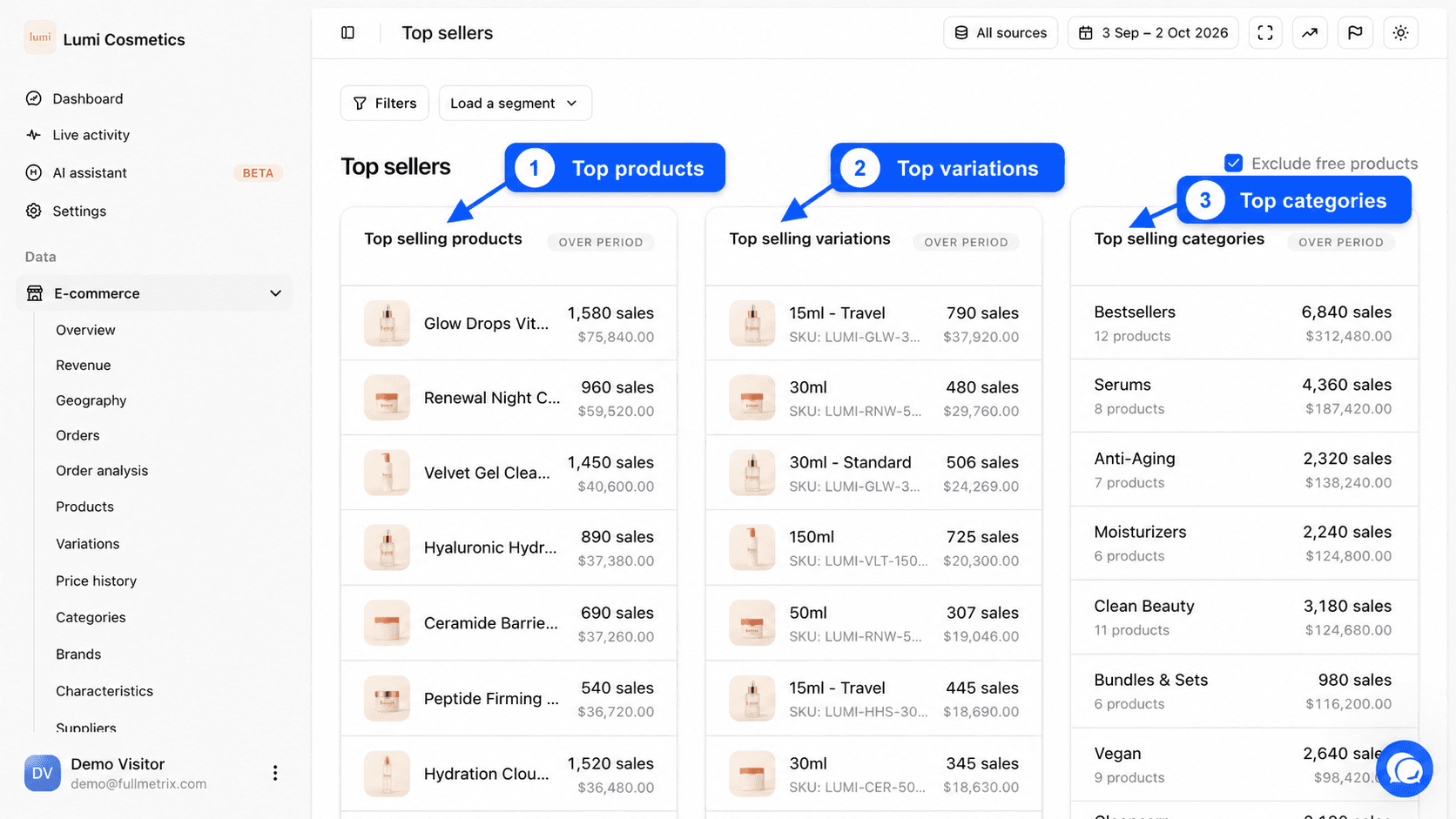
En haut à droite, Toutes les sources choisit les boutiques et le sélecteur de dates fixe la période. Par défaut, elle couvre les 30 derniers jours jusqu'à hier.
À quoi sert ce rapport
- Quels sont nos 20 produits phares ce mois-ci ?
- Quelle déclinaison précise se vend le mieux ?
- Quelle catégorie mérite la page d'accueil ?
- Nos meilleures ventes sont-elles les mêmes pendant les soldes qu'en temps normal ?
- Quels produits mettre en avant dans la prochaine campagne publicitaire ?
Lire les trois classements
| Carte | Ce qu'elle classe |
|---|---|
| Produits les plus vendus | Les produits principaux. Les ventes de toutes leurs variantes s'additionnent sur le produit. |
| Variantes les plus vendues | Chaque déclinaison séparément, par exemple le modèle bleu en taille M. |
| Catégories les plus vendues | Les catégories de votre boutique. Une vente compte dans chaque catégorie du produit et dans sa catégorie parente directe. |
Chaque carte porte la mention Sur la période et classe jusqu'à 20 éléments, du plus gros chiffre d'affaires au plus petit. Chaque ligne affiche la photo, le nom, puis à droite deux chiffres.
- En haut, le nombre d'unités vendues, par exemple « 128 ventes ». Il s'agit bien d'unités, pas de commandes. Une commande de trois exemplaires compte pour 3.
- En dessous, le chiffre d'affaires de l'élément sur la période.
Sous le nom, une ligne grise rappelle le SKU pour un produit ou une variante, et le nombre de produits pour une catégorie.
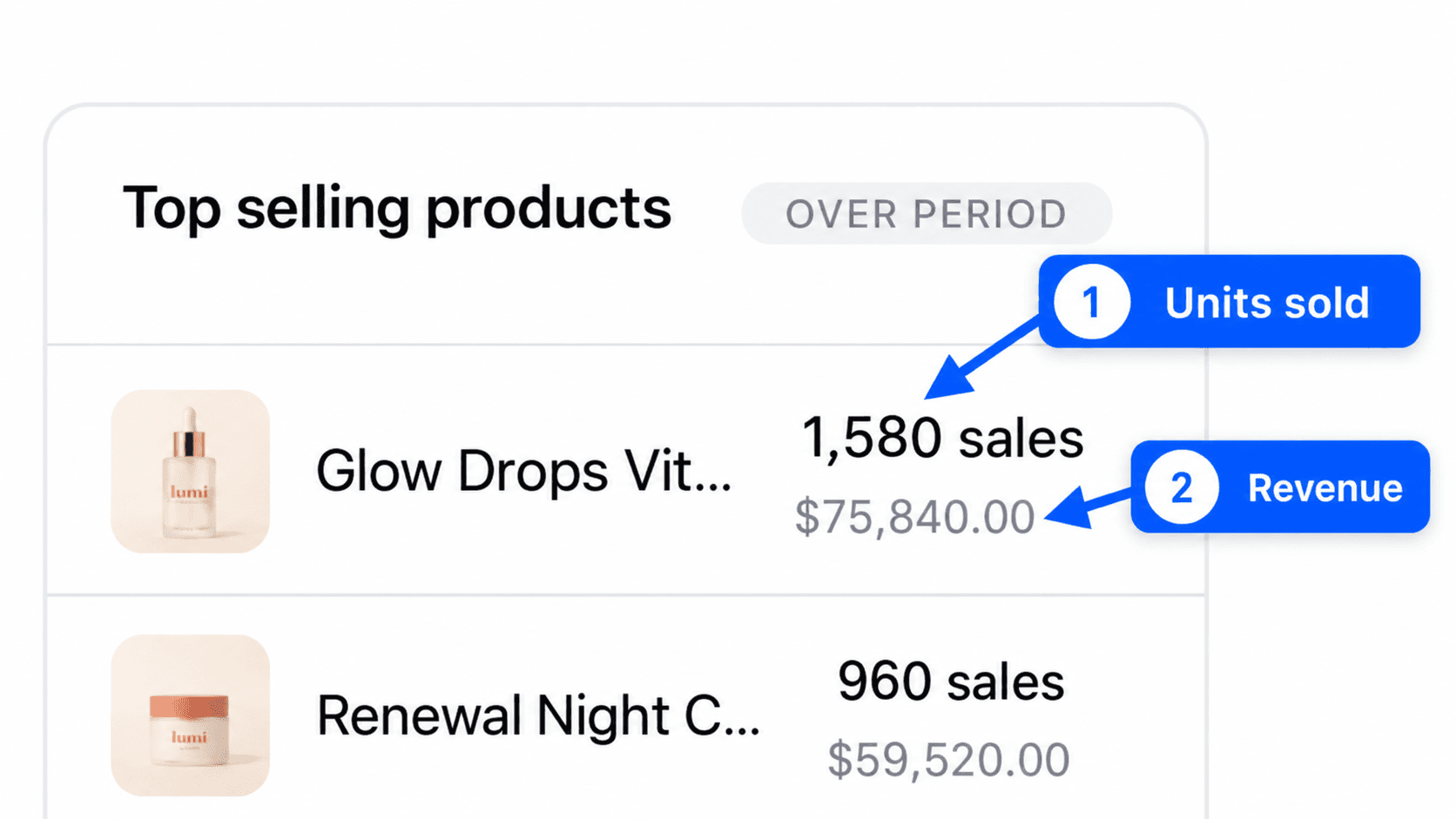
Le classement se fait sur le chiffre d'affaires. Un produit cher vendu en petites quantités peut donc passer devant un produit bon marché vendu en masse. Pour un classement par quantité, ouvrez le rapport Produits et triez par Quantité vendue.
Le chiffre d'affaires est la somme des montants des lignes de commande, selon les règles décrites dans Produits. Les commandes exclues dans Paramètres, onglet Rapports, ne comptent pas.
Exclure les produits gratuits
La case Exclure les produits gratuits, à droite du titre, est cochée par défaut. Elle retire du calcul les lignes de commande à 0, comme les échantillons, les cadeaux ou les produits offerts par une promotion. Décochez-la si vous voulez voir aussi ce qui sort gratuitement de votre stock.
Filtrer les commandes prises en compte
La barre de filtres, au-dessus du titre, filtre les commandes, pas les produits. Elle sert à répondre à « quelles sont les meilleures ventes pour ce type de commande ». Par exemple.
- Pays facturation est parmi Belgique, pour les meilleures ventes en Belgique.
- Code promo est parmi « SOLDES25 », pour voir ce qui s'est vendu avec ce code.
- Méthode de paiement est parmi un moyen de paiement donné.
Cliquez sur Filtres, puis Ajouter un filtre, et validez avec Appliquer. Voir Filtres et segments.
Aller plus loin depuis un classement
Cliquez sur une ligne pour ouvrir la fiche du produit, de la variante ou de la catégorie, avec ses courbes de ventes, ses pays et ses clients. Le lien en bas de chaque carte (Voir tous les produits, Voir toutes les variantes, Voir toutes les catégories) ouvre le rapport complet correspondant.
Si une carte est vide
Aucun produit, Aucune variante ou Aucune catégorie s'affiche quand rien ne s'est vendu sur la période avec les filtres actuels. La carte des variantes reste vide si votre catalogue n'a que des produits simples, c'est normal.
Questions fréquentes
Fournisseurs
Mesurez ce que rapportent les produits de chaque fournisseur et ouvrez la fiche d'un fournisseur pour préparer vos réassorts et vos négociations.
Acheté ensemble
Découvrez quelles paires de produits vos clients achètent le plus souvent dans la même commande, pour créer des lots et des recommandations.