Exports
Exportez vos commandes, clients, produits et autres listes en CSV, envoyez-les par e-mail, sur Slack ou dans Google Sheets, et programmez des exports récurrents.
Un export transforme une liste de Fullmetrix en fichier CSV. Ce format s'ouvre dans Excel, Numbers, Google Sheets ou tout autre tableur. Vous pouvez télécharger le fichier, l'envoyer par e-mail, le publier dans un canal Slack, l'écrire dans une feuille Google Sheets, ou programmer son envoi automatique chaque jour, chaque semaine ou chaque mois.
Il existe deux points d'entrée.
- Le bouton d'export en haut de chaque tableau, pour exporter ce que vous avez sous les yeux, avec vos filtres.
- La page Exports, dans le groupe Outils de la barre latérale, pour créer un export récurrent et suivre tous vos exports.
Exporter depuis un tableau
Le bouton d'export se trouve en haut des listes suivantes. Commandes, Clients, Produits, Variantes, Catégories, Marques, Fournisseurs, Caractéristiques, Coupons, Remboursements, Paniers, Vélocité du stock et Tous les contacts.
Son libellé indique ce qui sera exporté, par exemple Exporter 1 248 commandes. Le nombre tient compte de tous les filtres actifs, de la période choisie, du segment appliqué et des boutiques sélectionnées. L'export contient toutes ces lignes, pas seulement la page affichée.
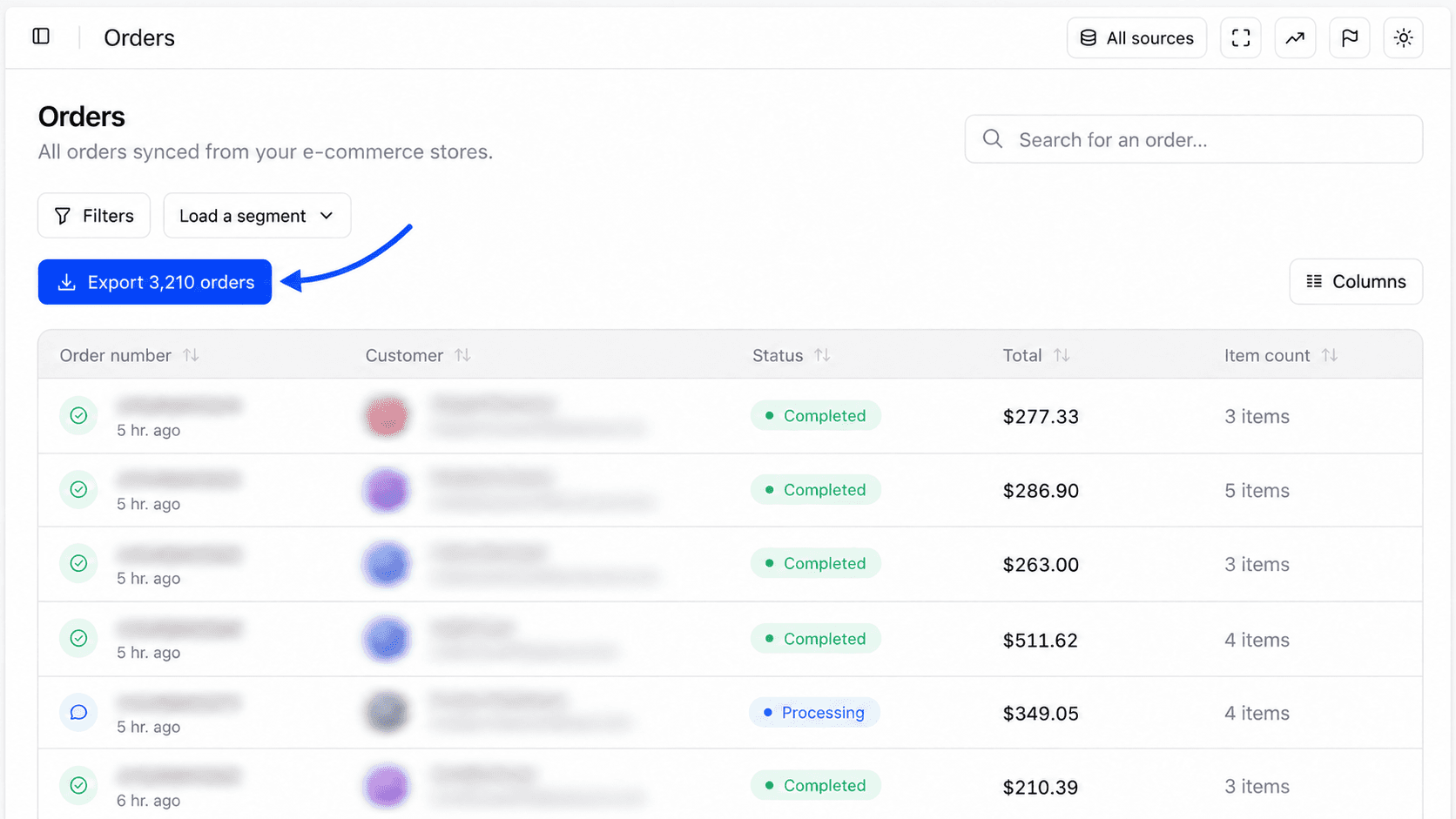
Ouvrir le panneau d'export
Cliquez sur le bouton d'export. Le panneau Export CSV s'ouvre sur la droite. Il rappelle le nombre de lignes et le type de données.
Choisir les colonnes
Par défaut, l'export reprend les colonnes affichées dans votre tableau. Pour en choisir d'autres, activez Personnaliser les colonnes d'export. La liste Colonnes indique combien de colonnes sont cochées, par exemple « 12/48 colonnes sélectionnées ». Ouvrez-la, cherchez une colonne avec Rechercher une colonne..., puis cochez ou décochez. Les colonnes sont rangées par thème, et celles déjà cochées remontent en tête.
Si vous avez déjà enregistré un export récurrent sur le même type de données, Charger depuis un export sauvegardé reprend ses colonnes en un clic.
Choisir quoi faire du fichier
Cinq actions sont proposées en bas du panneau. Elles sont détaillées ci-dessous.
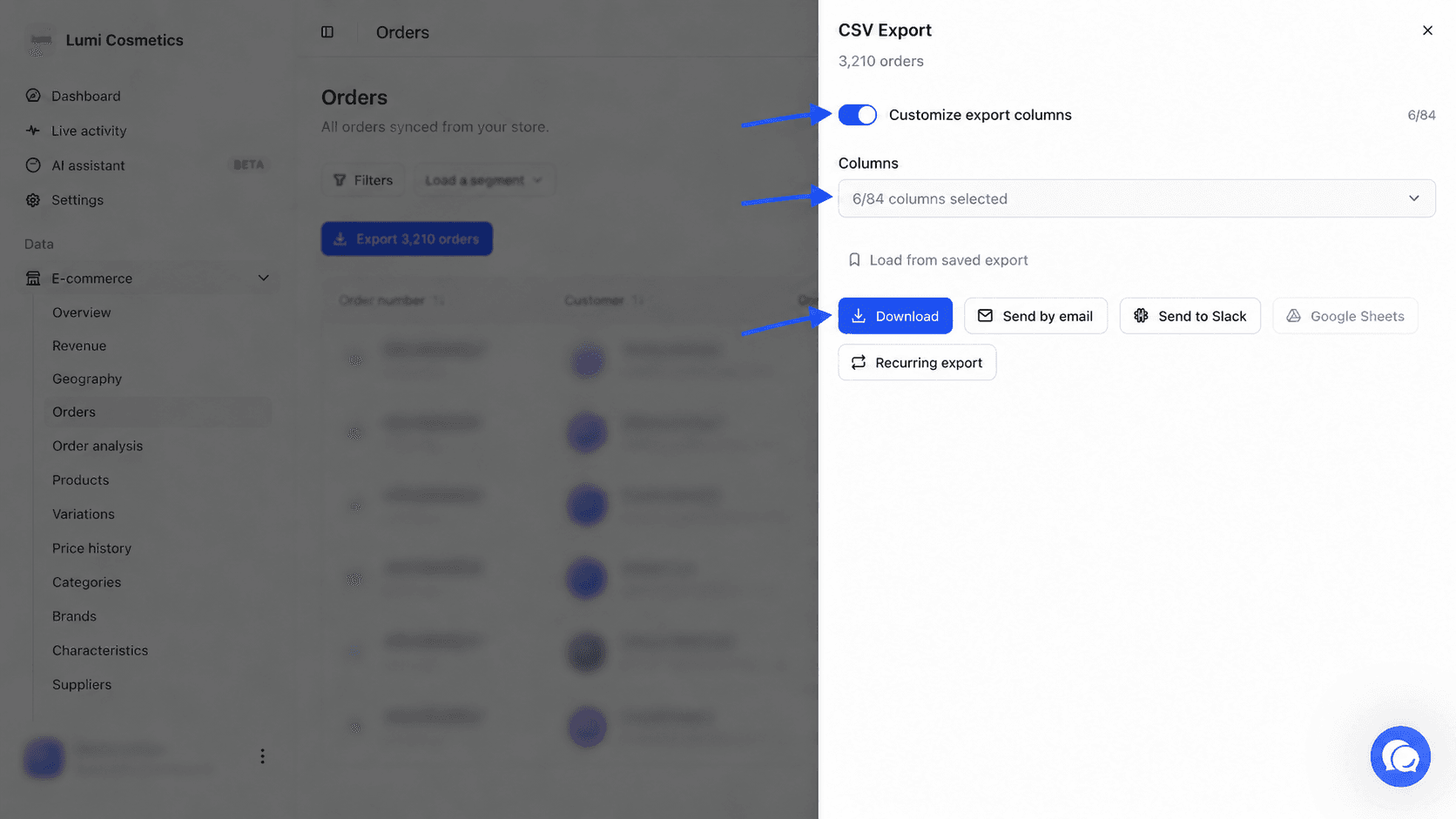
Télécharger le fichier
Cliquez sur Télécharger. Le fichier CSV est enregistré par votre navigateur.
Quand la liste contient beaucoup de lignes, le bouton devient Préparer l'export. Le panneau précise alors que l'export sera préparé en arrière-plan. Une fois prêt, il apparaît dans l'onglet Exports récents de la page Exports, où vous le téléchargez.
Envoyer par e-mail
Cliquez sur Envoyer par email, choisissez les destinataires, puis cliquez sur Programmer l'envoi. Vous pouvez choisir Toute l'équipe, cocher des membres, ou ajouter une adresse extérieure. L'envoi se prépare en arrière-plan et vous suivez sa progression dans Exports récents.
Envoyer sur Slack
Cliquez sur Envoyer sur Slack, cochez un ou plusieurs Channels Slack, puis Programmer l'envoi. Le bouton est grisé tant que Slack n'est pas connecté. Voir Slack.
Écrire dans Google Sheets
Cliquez sur Google Sheets. Le panneau affiche une adresse e-mail précédée de « Partagez votre Google Sheet avec cette adresse (en éditeur) ».
Partager la feuille
Copiez l'adresse avec l'icône de copie. Dans Google Sheets, ouvrez votre feuille, cliquez sur Partager, collez l'adresse et donnez-lui le rôle Éditeur.
Indiquer la feuille
Collez l'adresse de la feuille dans URL ou ID du Google Sheet.
Choisir le mode d'écriture
Nouvel onglet par exécution ajoute un onglet à chaque envoi et garde l'historique. Écraser la feuille remplace le contenu à chaque envoi, pratique pour un tableau de bord qui lit toujours la même feuille.
Envoyer
Cliquez sur Programmer l'envoi.
Si l'envoi échoue, il apparaît comme Échoué dans Exports récents. Vérifiez alors que la feuille est bien partagée avec l'adresse affichée, avec le rôle Éditeur.
Créer un export récurrent
Cliquez sur Export récurrent pour recevoir ce même export automatiquement. Le formulaire est décrit dans la section suivante. L'export récurrent garde les filtres actifs du tableau au moment de sa création.
Programmer un export récurrent
Un export récurrent part tout seul selon le rythme choisi. Vous le créez depuis le bouton Export récurrent d'un tableau, ou depuis la page Exports avec Nouvel export.
Ouvrir la création
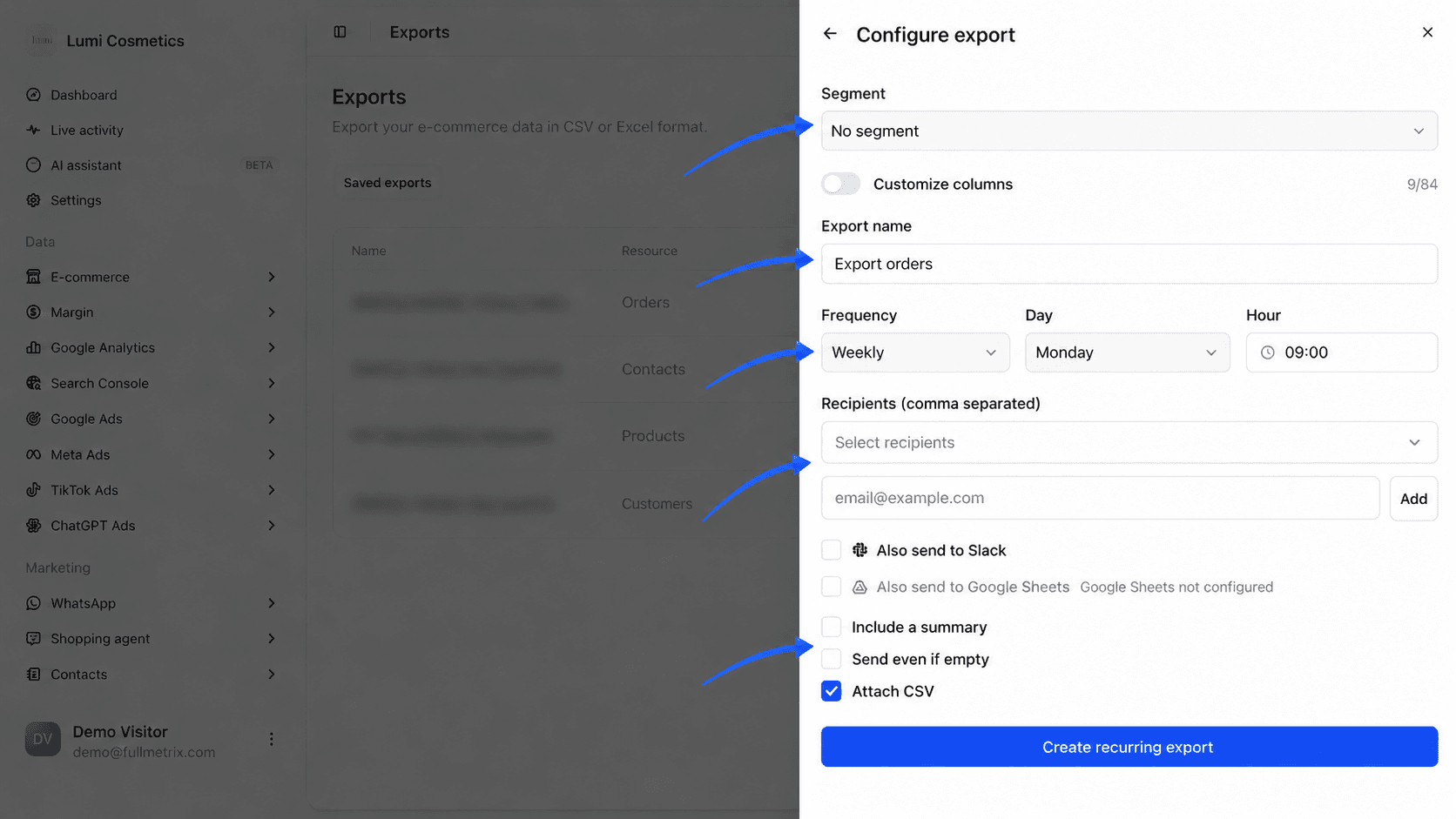
Depuis la page Exports, cliquez sur Nouvel export. Choisissez le type de données parmi Commandes, Clients, Contacts, Produits, Remboursements, Variantes, Catégories, Marques, Fournisseurs, Coupons et Paniers. La fenêtre passe à Configurer l'export.
Limiter à un segment, si besoin
Si vous avez créé des segments sur ce type de données, la liste Segment apparaît. Choisissez un segment pour n'exporter que ses lignes, ou laissez Aucun segment. Pour créer un segment, voir Segments.
Choisir les colonnes
Activez Personnaliser les colonnes pour choisir les colonnes. Sinon, Fullmetrix utilise les colonnes par défaut de ce type de données.
Régler le rythme
Remplissez le Nom de l'export, par exemple « Export hebdomadaire produits ». Choisissez la Fréquence, Quotidien, Hebdomadaire ou Mensuel. Selon la fréquence, choisissez le Jour de la semaine ou le Jour du mois, puis l'Heure.
Choisir les destinataires
Dans Destinataires, choisissez Toute l'équipe, cochez des membres ou ajoutez des adresses extérieures. Cochez Envoyer aussi sur Slack pour publier aussi le fichier dans des canaux Slack. Cochez Envoyer aussi vers Google Sheets pour l'écrire dans une feuille, avec le même partage que plus haut.
Régler les options
Trois cases complètent l'envoi.
- Inclure un résumé ajoute dans l'e-mail une phrase avec le nombre de lignes exportées.
- Envoyer même si vide envoie l'e-mail même quand aucune ligne ne correspond. Sans cette case, rien ne part ces jours-là.
- Joindre le CSV attache le fichier à l'e-mail. Cette case est cochée par défaut.
Créer
Cliquez sur Créer l'export récurrent depuis la page Exports, ou sur Créer depuis un tableau. Le message Export créé confirme la création.
L'e-mail reçu indique le nom de votre organisation, le nom de l'export, le type de données et le nombre de lignes, avec le fichier CSV en pièce jointe si l'option est cochée.
La page Exports
La page Exports regroupe tous vos exports dans trois onglets. Le champ Rechercher... filtre l'onglet ouvert par nom.
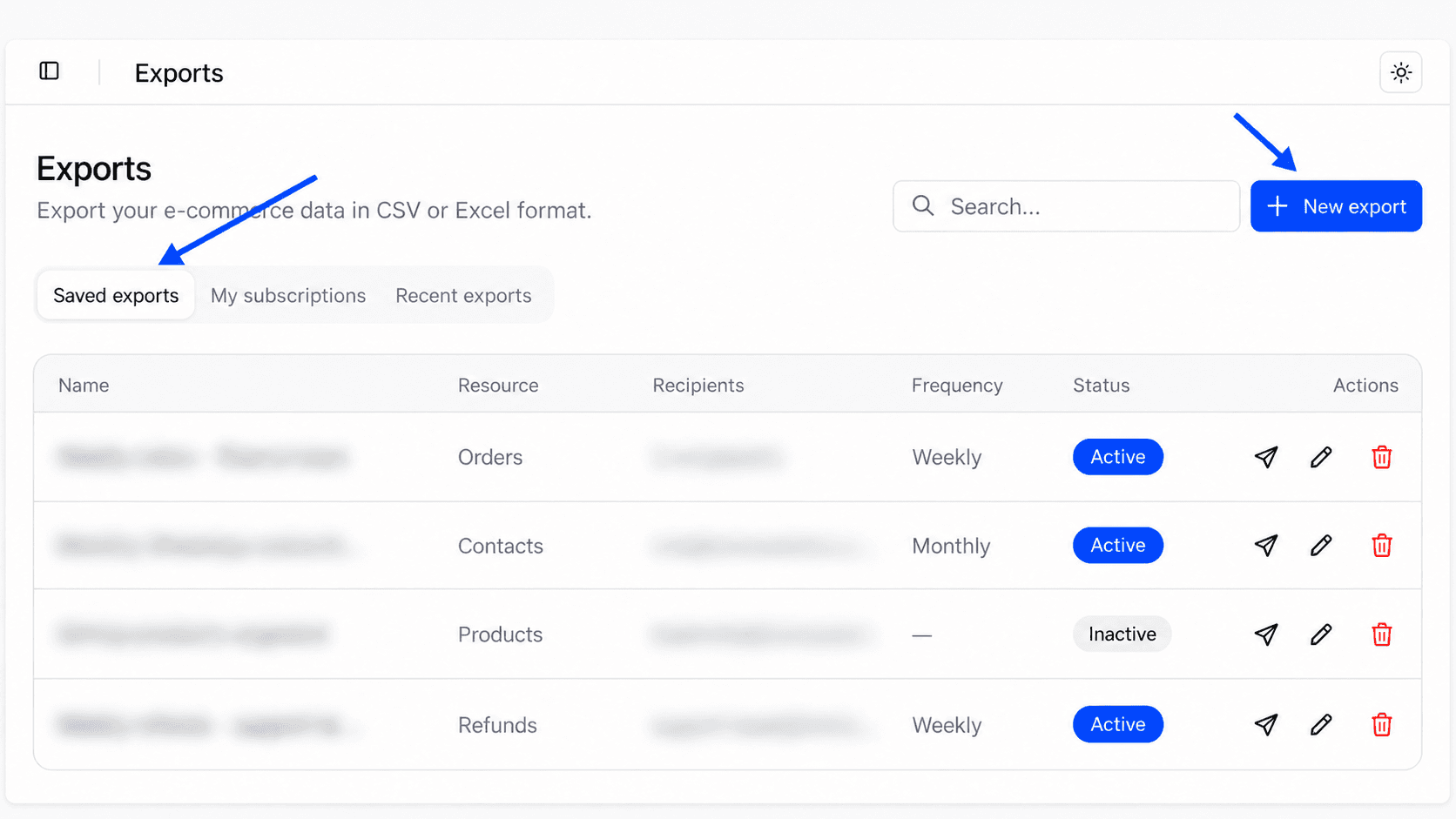
Exports sauvegardés
Cet onglet liste les exports récurrents de l'organisation.
| Colonne | Ce qu'elle montre |
|---|---|
| Nom | Le nom de l'export |
| Ressource | Le type de données exporté |
| Destinataires | Toute l'équipe ou le nombre de destinataires |
| Fréquence | Quotidien, Hebdomadaire ou Mensuel |
| Statut | Actif si l'export part selon sa planification, Inactif s'il est suspendu |
| Actions | Envoyer maintenant, Modifier et Supprimer |
Envoyer maintenant déclenche un envoi immédiat, sans attendre la prochaine échéance. Modifier rouvre le formulaire pour changer les colonnes, le rythme ou les destinataires. Supprimer demande une confirmation, puis efface l'export et tout son historique.
Mes abonnements
Cet onglet liste les exports récurrents dont votre adresse e-mail fait partie des destinataires. L'adresse concernée est rappelée en haut de l'onglet.
Le bouton Désactiver suspend l'export, qui passe en Inactif. Activer le relance. La suspension vaut pour tout l'export, donc pour tous ses destinataires. Pour seulement arrêter de le recevoir, demandez plutôt à son auteur de vous retirer des destinataires.
Exports récents
Cet onglet garde la trace de chaque export réalisé, téléchargé ou envoyé.
| Colonne | Ce qu'elle montre |
|---|---|
| Nom | Le nom de l'export |
| Ressource | Le type de données |
| Taille | Le nombre de lignes, En cours pendant la préparation, ou Échoué |
| Méthode | Téléchargement, Email, Slack, Google Sheets, Récurrent, Programmé ou Échoué |
| Date | Le moment de l'export, par exemple « Il y a 5 min » |
| Actions | Le bouton Télécharger pour récupérer le fichier |
C'est ici que vous récupérez un gros export préparé en arrière-plan.
Questions fréquentes
Pour choisir les colonnes affichées dans vos tableaux, et donc celles proposées par défaut à l'export, lisez Colonnes personnalisées.