Comprendre le tableau de bord
Lisez chaque carte, chaque courbe et chaque classement de votre page d'accueil, et sachez quoi faire quand un chiffre bouge.
Le Tableau de bord est la première entrée de la barre latérale et la page qui s'ouvre quand vous arrivez dans Fullmetrix. Il résume en un écran les ventes de votre boutique sur la période choisie. Il sert à repérer qu'un chiffre a bougé. Pour comprendre pourquoi il a bougé, vous ouvrirez ensuite le rapport détaillé correspondant.
Cette page décrit l'écran de haut en bas.
L'en-tête de la page
La barre du haut contient les commandes qui décident de ce que vous voyez. De gauche à droite après le titre, vous trouvez les éléments suivants.
| Élément | À quoi il sert | Page détaillée |
|---|---|---|
| Filtres | Limite les chiffres à une partie de vos commandes, par exemple un pays ou un moyen de paiement, ou charge un segment enregistré | Filtres et segments |
| Toutes les sources | Choisit les boutiques prises en compte. Ce bouton n'apparaît que si votre organisation a plusieurs boutiques | Sélecteur de boutiques |
| Bouton de période | Choisit les dates analysées et la période de comparaison | Période et comparaison |
| Mode TV | Passe la page en plein écran pour un affichage permanent | Graphiques et mode TV |
| Afficher les tendances | Ajoute une droite de tendance sur chaque graphique | Graphiques et mode TV |
| Afficher les annotations | Montre vos annotations sur les graphiques. Visible seulement si vous en avez créé | Graphiques et mode TV |
| Changer de thème | Bascule entre l'affichage clair et sombre | Graphiques et mode TV |
Les boutons à icône seule affichent leur nom quand vous passez la souris dessus.
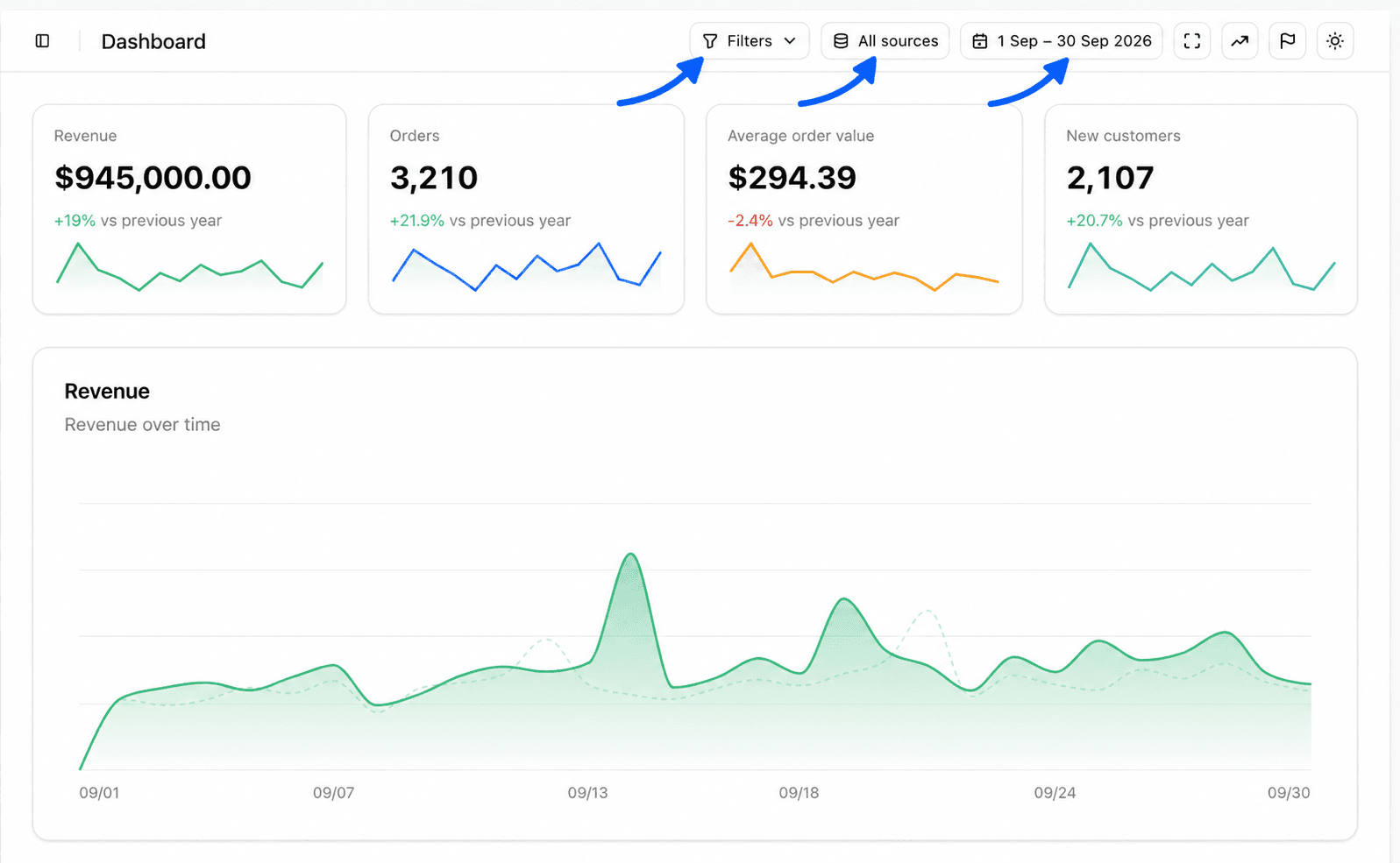
Par défaut, le tableau de bord affiche les 30 derniers jours terminés (d'il y a 30 jours jusqu'à hier) et les compare à la même période de l'année précédente.
Notez toujours le périmètre d'un chiffre
Deux personnes qui regardent le même tableau de bord peuvent voir des totaux différents si elles n'ont pas choisi les mêmes boutiques, les mêmes filtres ou la même période. Quand vous partagez un chiffre, précisez ces trois éléments.
Les quatre cartes d'indicateurs
La première ligne affiche quatre cartes. Chacune contient la valeur sur la période, son évolution par rapport à la période de comparaison et une petite courbe des 14 derniers jours de la période.
| Carte | Ce qu'elle mesure |
|---|---|
| Chiffre d'affaires | Le montant total des commandes de la période. Selon vos réglages, les remboursements, les taxes, la livraison et les frais en sont déduits |
| Commandes | Le nombre de commandes passées pendant la période |
| Panier moyen | Le chiffre d'affaires divisé par le nombre de commandes |
| Nouveaux clients | Le nombre de clients qui ont passé leur toute première commande pendant la période. Un client est reconnu par son adresse e-mail |
Les commandes comptées sont celles qui respectent vos règles de calcul. Les statuts exclus, les clients ignorés et les déductions se règlent dans Paramètres, onglet Rapports, comme expliqué dans Paramètres des rapports. Une commande est toujours rattachée à sa date de création dans votre boutique, comme expliqué dans Paramètres des dates.
Lire le pourcentage d'évolution
Sous la valeur, un pourcentage indique l'écart avec la période de comparaison, suivi de vs période précédente ou vs année précédente selon votre choix. Il est vert quand la valeur augmente et rouge quand elle baisse.
Passez la souris sur le pourcentage pour voir la valeur de la période de comparaison, par exemple Précédemment suivi du montant. Si Fullmetrix n'a aucune donnée sur la période de comparaison, la carte affiche Pas de données précédentes. C'est le cas quand votre historique commence après le début de cette période.
Une hausse n'est pas toujours une bonne nouvelle, et une baisse pas toujours une mauvaise. Un panier moyen qui monte avec moins de commandes peut cacher une perte de petits clients. Lisez toujours les cartes ensemble.
Comprendre les liens entre les cartes
Le chiffre d'affaires est le produit du nombre de commandes par le panier moyen. Quand il bouge, regardez laquelle des deux autres cartes a bougé.
- Les commandes augmentent et le panier moyen reste stable. Vous avez plus d'acheteurs, souvent grâce au trafic ou à une campagne.
- Le panier moyen augmente et les commandes restent stables. Vos clients achètent plus cher ou plus d'articles, souvent grâce à une offre ou à un changement de prix.
- Les nouveaux clients baissent alors que les commandes tiennent. Votre activité repose davantage sur vos clients fidèles.
Les graphiques d'évolution
Sous les cartes, trois graphiques montrent l'évolution jour par jour.
Le grand graphique Chiffre d'affaires occupe toute la largeur. En dessous, Commandes et Nouveaux clients sont côte à côte.
Dans chaque graphique, la zone colorée représente la période choisie. La ligne en pointillés plus claire représente la période de comparaison, alignée jour par jour. Passez la souris sur un point pour lire la date, la date comparée et les deux valeurs. La série de comparaison porte la mention (préc.).
Servez-vous des graphiques pour trouver le jour où une évolution s'est produite. Demandez-vous ensuite ce qui a changé ce jour-là, comme une campagne lancée, une rupture de stock, une promotion ou un souci technique sur la boutique. Les annotations vous permettent de noter ces événements directement sur les graphiques.
Les classements Top produits et Top catégories
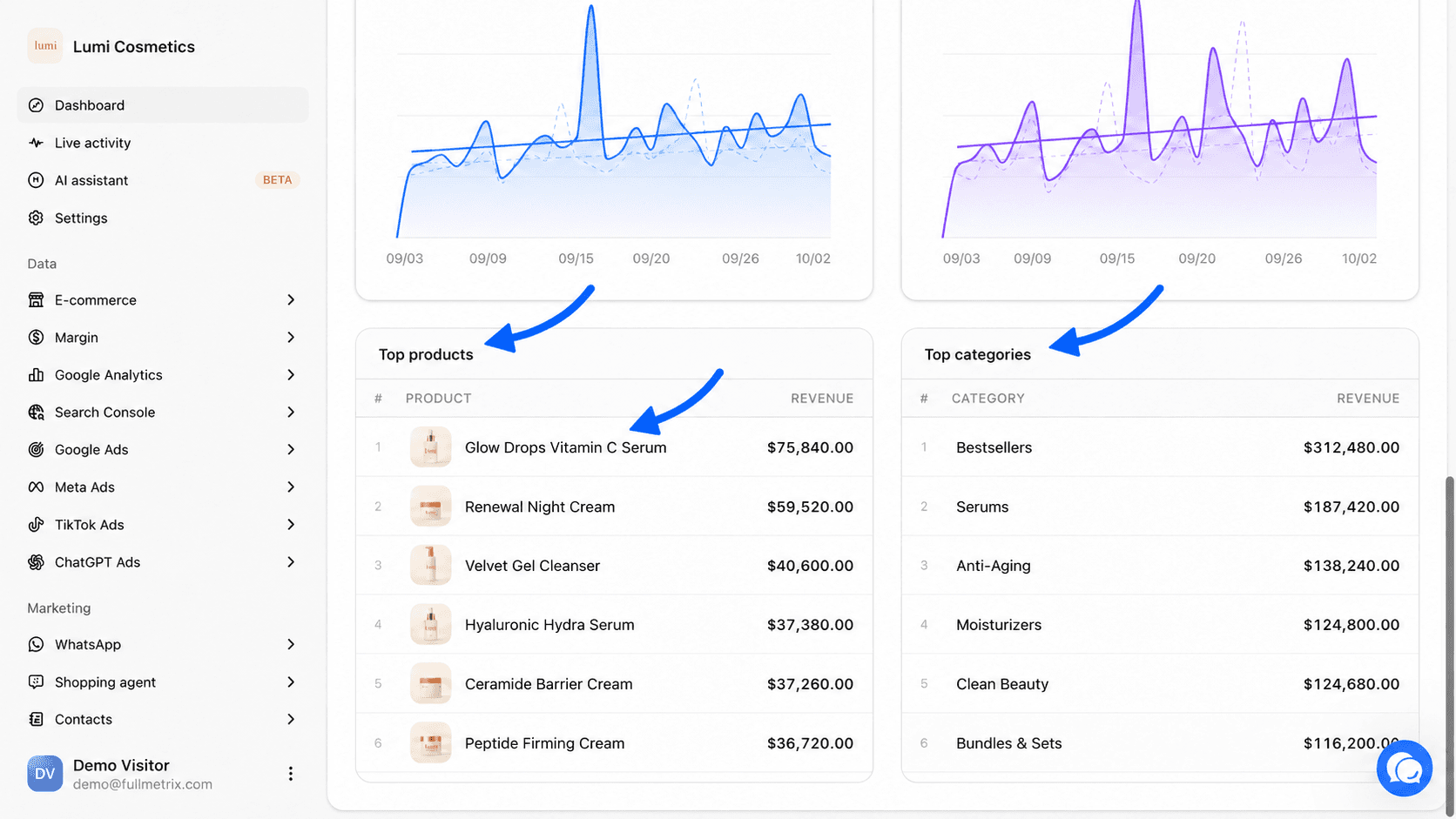
En bas de page, deux listes classent vos produits et vos catégories selon le chiffre d'affaires qu'ils ont généré sur la période.
Top produits affiche pour chaque ligne le rang, l'image du produit, son nom, sa référence (SKU) et son chiffre d'affaires. Top catégories affiche le rang, le nom de la catégorie et son chiffre d'affaires. Chaque liste montre jusqu'à 30 lignes et défile à l'intérieur de sa carte.
Cliquez sur une ligne pour ouvrir la fiche détaillée du produit ou de la catégorie, avec ses ventes jour par jour, ses clients et ses commandes. Les fiches détaillées sont décrites dans leur propre page.
Si la période ne contient aucune vente, les listes affichent Aucun produit ou Aucune catégorie.
Ce que vous voyez quand il n'y a pas encore de chiffres
| Écran | Ce qu'il signifie | Quoi faire |
|---|---|---|
| Invitation à configurer une intégration, avec le bouton Configurer | Aucune boutique n'est connectée à cette organisation | Cliquez sur Configurer pour ouvrir Intégrations et connecter votre boutique |
| Synchronisation en cours | La boutique est connectée mais le premier import n'est pas encore lisible | Attendez, la page se met à jour seule. Suivez l'avancement avec État de la synchronisation |
| Erreur de chargement | Les chiffres n'ont pas pu être chargés | Cliquez sur Réessayer. Si l'erreur persiste, écrivez-nous |
Une routine de lecture en cinq minutes
Vérifier le périmètre
Contrôlez les boutiques, les filtres, la période et le mode de comparaison affichés dans l'en-tête.
Repérer l'indicateur qui a bougé
Regardez les pourcentages des quatre cartes et retenez celui dont l'écart est le plus marqué.
Trouver les jours concernés
Dans le graphique correspondant, cherchez les jours où la zone colorée s'écarte de la ligne de comparaison.
Ouvrir le rapport détaillé
Pour le chiffre d'affaires, ouvrez E-commerce puis Revenus. Pour les nouveaux clients, ouvrez Clients. Pour un produit, cliquez dessus dans Top produits.
Noter ce que vous avez trouvé
Créez une annotation à la date de l'événement, pour que vous et votre équipe retrouviez l'explication la prochaine fois.
Questions fréquentes
Étape suivante
Passez à Votre premier rapport pour expliquer une évolution du chiffre d'affaires avec le rapport Revenus.
Guide de démarrage
Créez votre compte, passez les quatre étapes de l'onboarding et vérifiez que votre premier tableau de bord affiche des chiffres justes.
Votre premier rapport
Utilisez le rapport Revenus pour expliquer une évolution de votre chiffre d'affaires et partager une conclusion que votre équipe peut refaire.