Guide de démarrage
Créez votre compte, passez les quatre étapes de l'onboarding et vérifiez que votre premier tableau de bord affiche des chiffres justes.
Ce guide vous accompagne de la création du compte jusqu'à un tableau de bord dont vous avez vérifié les chiffres. Comptez une quinzaine de minutes de manipulation, plus le temps d'import de votre historique, qui dépend de la taille de votre boutique.
Ce qu'il vous faut
Un accès administrateur à votre boutique (back-office PrestaShop, WordPress, Magento, Sylius ou Shopware, ou administration Shopify). Pour Magento et Sylius, un accès au serveur pour lancer une commande Composer. Pour Shopware, le ZIP privé de l'app Fullmetrix. Le fuseau horaire et la devise dans lesquels vous voulez lire vos rapports.
Comprendre les mots utilisés dans ce guide
Une organisation est votre espace de travail dans Fullmetrix. Elle correspond en général à une marque ou à une boutique. Ses réglages (fuseau horaire, devise, règles de calcul) s'appliquent à tous ses rapports. Vous pourrez en créer d'autres plus tard.
Le connecteur est le petit logiciel que vous installez sur votre boutique, appelé plugin, module ou extension selon la plateforme. Il transmet vos commandes, produits et clients à Fullmetrix. Sur Shopify, il n'y a rien à installer à la main, vous autorisez notre application.
Le code de connexion est une suite de caractères que Fullmetrix génère pour votre organisation. Vous le collez dans le connecteur pour que la boutique sache à quelle organisation envoyer ses données. Traitez-le comme un mot de passe.
Créer votre compte
Ouvrez la page d'inscription de Fullmetrix. Deux choix s'offrent à vous.
- Cliquez sur Continuer avec Google pour utiliser votre compte Google, sans mot de passe à créer.
- Ou remplissez Nom, E-mail, Mot de passe et Confirmer le mot de passe, puis cliquez sur Créer un compte. Le nom doit contenir au moins 2 caractères et le mot de passe au moins 8.
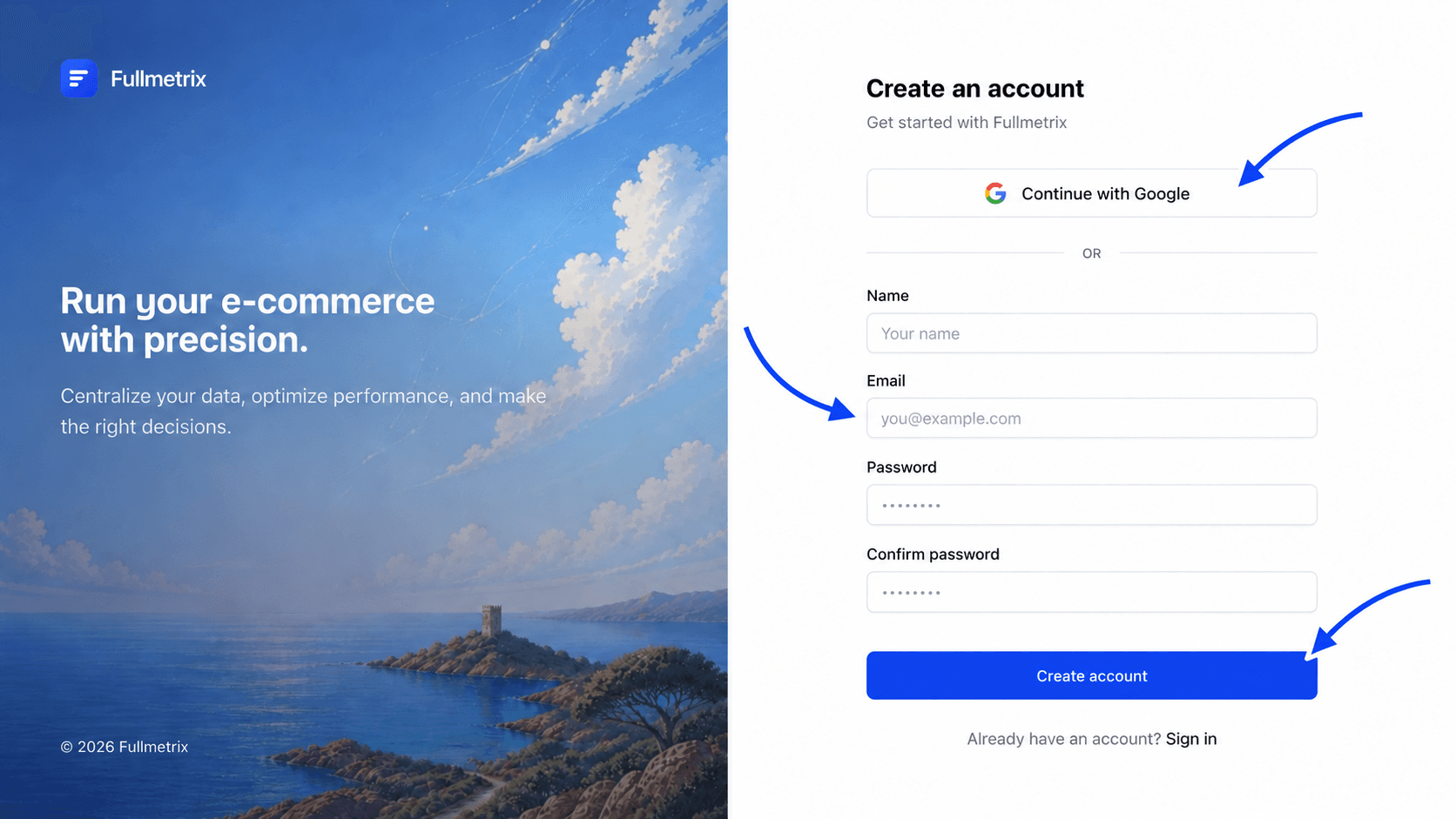
Si vous avez choisi l'e-mail, l'écran Consultez votre boîte de réception s'affiche. Ouvrez l'e-mail de vérification que nous venons de vous envoyer et cliquez sur le lien. Si rien n'arrive après quelques minutes, regardez dans vos courriers indésirables, puis utilisez Renvoyer l'e-mail de vérification. Le bouton affiche un compte à rebours entre deux envois.
Une fois l'adresse vérifiée, Fullmetrix ouvre l'onboarding. Il s'agit d'un assistant en quatre étapes, visibles à gauche de l'écran (ou en haut sur mobile) avec l'indication Étape 1/4, Étape 2/4, et ainsi de suite.
Les quatre étapes de l'onboarding
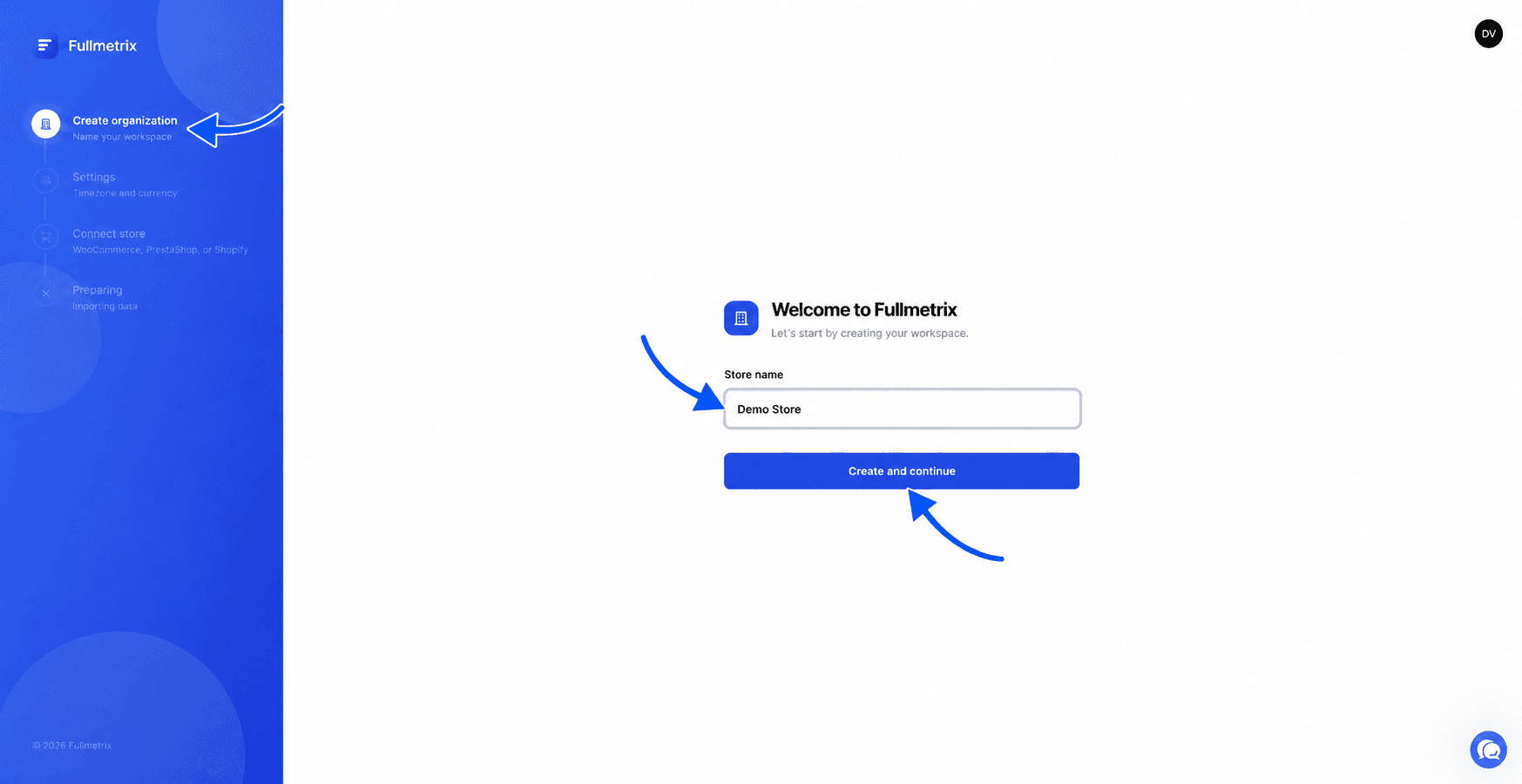
Créer l'organisation
L'écran s'intitule Bienvenue sur Fullmetrix. Saisissez le Nom de votre boutique, par exemple le nom de votre marque. Ce nom désigne votre organisation dans Fullmetrix. Il doit contenir au moins 2 caractères, sinon le message Minimum 2 caractères apparaît sous le champ.
S'il s'agit de votre toute première organisation, un champ Nom de l'entreprise apparaît au-dessus. Il désigne l'entité qui regroupe vos organisations et porte la facturation. Le nom de la boutique se remplit avec la même valeur, vous pouvez le modifier.
Cliquez sur Créer et continuer.
Régler le fuseau horaire et la devise
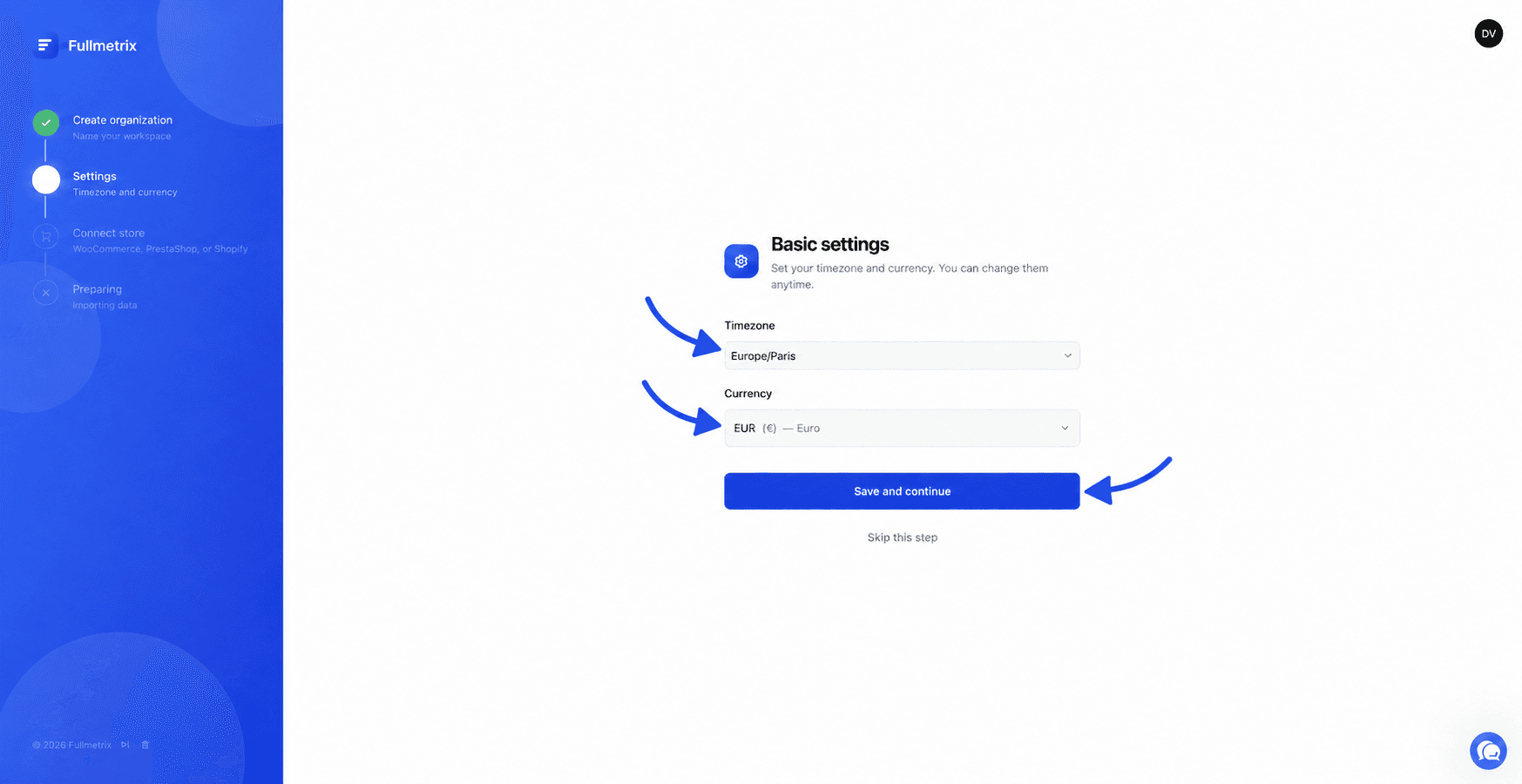
L'écran Paramètres de base vous demande deux réglages.
Le Fuseau horaire décide à quel jour appartient une commande. Une commande passée à 23 h 30 à Paris tombe sur des jours différents selon le fuseau choisi. Choisissez celui dans lequel vous travaillez et dans lequel votre boutique est réglée. La valeur proposée par défaut est Europe/Paris.
La Devise est celle dans laquelle vos montants seront affichés. Tapez quelques lettres dans le champ de recherche pour la trouver, par exemple « EUR » ou « dollar ». La valeur proposée par défaut est l'euro.
Cliquez sur Enregistrer et continuer. Si vous préférez décider plus tard, Passer cette étape garde les valeurs par défaut. Vous pourrez tout modifier dans Paramètres, onglet Général, comme expliqué dans Devises et fuseaux horaires.
Connecter la boutique
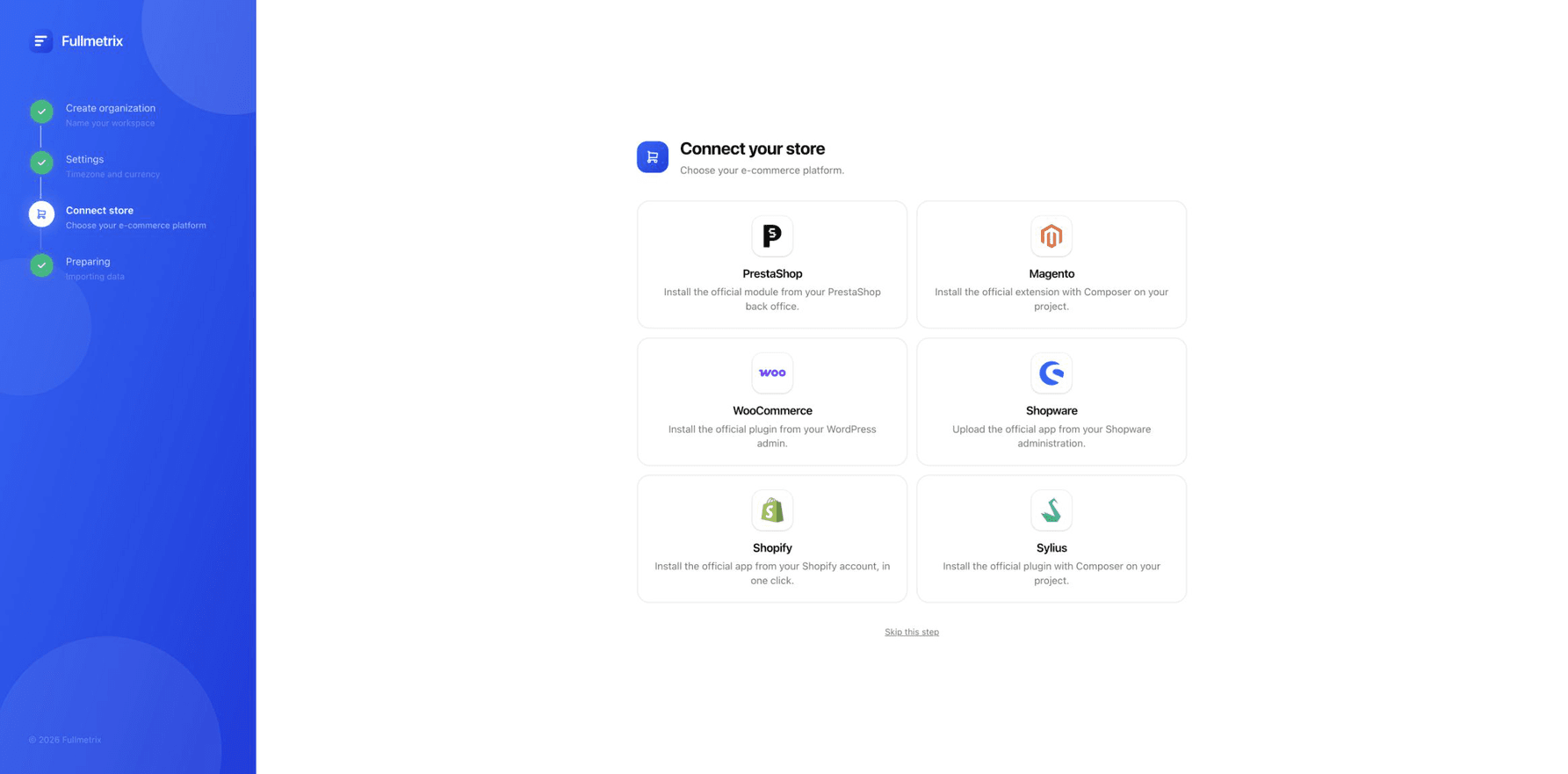
L'écran Connecter votre boutique affiche six plateformes. Cliquez sur la vôtre.
Saisissez l'Adresse de votre boutique, soit votre nom de domaine, soit votre adresse en .myshopify.com. Cliquez sur Connecter Shopify. Le message Redirection vers Shopify... s'affiche, puis Shopify vous demande d'autoriser l'application Fullmetrix. Une fois l'autorisation donnée, Shopify vous renvoie vers Fullmetrix et l'import démarre.
Si vous installez Fullmetrix depuis l'administration Shopify plutôt que depuis l'onboarding, un écran Connecter Shopify vous demande à quelle organisation rattacher la boutique, ou d'en créer une avec Créer et connecter.
Le détail est dans Installer Fullmetrix sur Shopify.
Pour les plateformes à plugin, gardez la page Fullmetrix ouverte pendant l'installation. Le bloc En attente de connexion du plugin se met à jour tout seul dès que votre boutique a accepté le code. Il devient alors Plugin connecté, et le bouton En attente du plugin devient Continuer. Cliquez dessus.
Si vous vous êtes trompé de plateforme, le lien Changer de plateforme vous ramène au choix. Si vous n'avez pas encore accès à votre boutique, le lien Passer cette étape vous emmène directement au tableau de bord, sans données. Vous pourrez connecter la boutique plus tard depuis Paramètres, onglet Intégrations.
Laisser préparer votre espace
L'écran Préparation de votre espace suit l'import de votre historique de commandes, produits et clients. Le message change au fil des phases, de Récupération de vos données jusqu'à Presque prêt. La page se met à jour seule et ouvre votre tableau de bord dès que les données sont prêtes.
Vous n'êtes pas obligé d'attendre. Le bouton Accéder au tableau de bord vous y emmène tout de suite. L'import continue en arrière-plan et vos données apparaissent au fur et à mesure.
Si le message Synchronisation échouée apparaît, cliquez sur Réessayer la synchronisation. Si l'échec se répète, consultez Problèmes de synchronisation.
Combien de temps dure l'import
Cela dépend du nombre de commandes et de produits de votre boutique, et de la vitesse de son serveur. Une petite boutique est prête en quelques minutes. Une boutique avec plusieurs années d'historique peut demander plusieurs heures. La page Import de l'historique explique ce qui est importé et dans quel ordre.
Vérifier vos premiers chiffres
Un tableau de bord n'est utile que si vous avez confiance dans ses chiffres. Faites ce contrôle une fois l'import terminé.
Ouvrir le tableau de bord
Cliquez sur Tableau de bord en haut de la barre latérale. Si l'écran Synchronisation en cours s'affiche à la place des chiffres, l'import n'est pas encore assez avancé. Il se met à jour tout seul.
Choisir une période terminée
Cliquez sur le bouton de période en haut à droite et choisissez Mois précédent, puis Appliquer. Une période terminée évite de comparer des chiffres d'une journée en cours. Le fonctionnement complet du sélecteur est décrit dans Période et comparaison.
Comparer avec votre boutique
Relevez Chiffre d'affaires et Commandes sur le tableau de bord. Ouvrez ensuite le rapport des ventes de votre back-office pour le même mois et comparez.
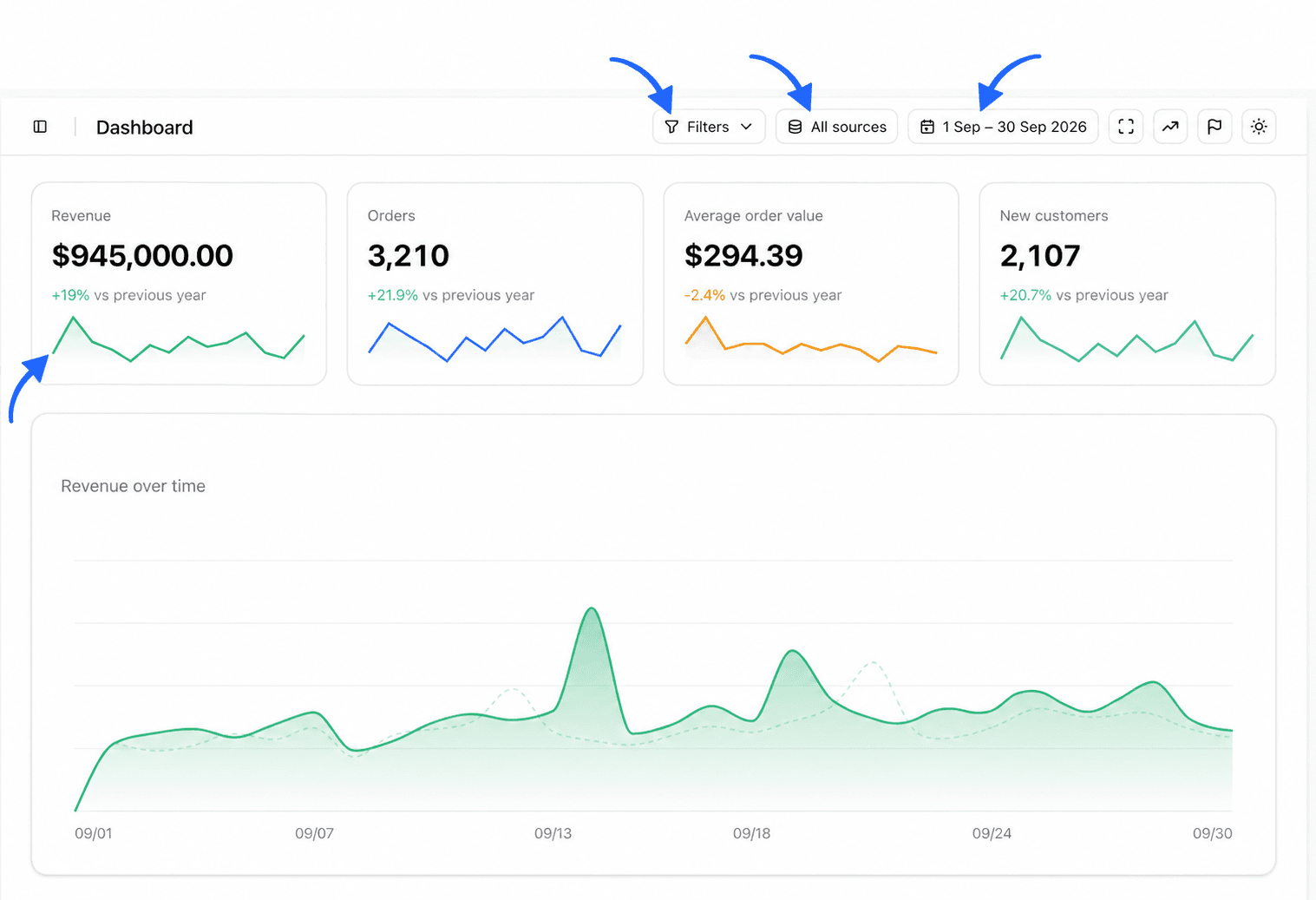
De petits écarts sont normaux, et ils ont presque toujours une explication.
| Ce que vous constatez | Cause la plus fréquente | Où le régler |
|---|---|---|
| Quelques commandes de différence en début ou fin de mois | Le fuseau horaire de Fullmetrix n'est pas celui de la boutique | Paramètres, onglet Général |
| Plus de commandes dans Fullmetrix | Votre back-office ne compte que certains statuts (payée, expédiée), alors que Fullmetrix compte aussi les commandes annulées ou en attente tant que vous ne les excluez pas | Paramètres, onglet Rapports |
| Moins de commandes dans Fullmetrix | Les commandes à 0 et les statuts que vous avez exclus ne sont pas comptés | Paramètres, onglet Rapports |
| Un chiffre d'affaires différent | Fullmetrix déduit ou non les remboursements, les taxes, la livraison et les frais selon vos réglages | Paramètres, onglet Rapports |
| Des dates décalées | Fullmetrix rattache toujours une commande à sa date de création, alors que votre boutique compte peut-être à la date de paiement | Dans votre back-office, choisissez un rapport basé sur la date de commande |
Le détail de chaque réglage est dans Paramètres des rapports, Statuts de commande et Paramètres des dates. La page Fiabilité des données explique comment mener une comparaison complète.
Ajouter vos autres sources
Votre boutique fournit les commandes, les produits et les clients. Les autres sources ajoutent ce que la boutique ne connaît pas, comme vos dépenses publicitaires ou votre trafic. Elles sont toutes facultatives.
Ouvrez Paramètres dans la barre latérale, puis l'onglet Intégrations. Vous y trouverez les régies publicitaires (Meta Ads, Google Ads, TikTok Ads, ChatGPT Ads), Google Analytics 4, Search Console, WhatsApp Business et les autres outils. La page Intégrations présente chacune d'elles.
Pour inviter vos collègues, ouvrez le menu de votre profil en bas de la barre latérale, puis Entreprise. La gestion de l'équipe est décrite dans Équipe et rôles.
Liste de contrôle
- Votre adresse e-mail est vérifiée et votre organisation porte le bon nom.
- Le fuseau horaire et la devise correspondent à votre façon de lire vos chiffres.
- Votre boutique est connectée et l'import de l'historique est terminé.
- Le chiffre d'affaires et le nombre de commandes d'un mois terminé correspondent à votre back-office, ou vous savez expliquer l'écart.
- Les intégrations dont vous avez besoin sont connectées.
Questions fréquentes
Étape suivante
Votre espace est prêt. Apprenez à lire chaque élément de votre page d'accueil avec Comprendre le tableau de bord.