Dépannage
Trouvez la page qui correspond à votre problème de connexion, de synchronisation ou de chiffres, et réglez-le sans perdre de données.
Cette section vous aide quand quelque chose ne se passe pas comme prévu entre votre boutique et Fullmetrix. Une boutique qui ne se connecte pas, une synchronisation qui reste bloquée, une commande qui n'apparaît pas, un chiffre différent de votre back-office. Chaque page part d'un symptôme visible et vous dit quoi regarder, puis quoi faire.
Avant de commencer
Presque tout se lit au même endroit. Ouvrez Paramètres, puis l'onglet Intégrations. Dans la catégorie E-commerce, chaque boutique connectée a sa carte, avec un point de couleur, la date de la Dernière synchro, un éventuel message d'erreur et les boutons disponibles.
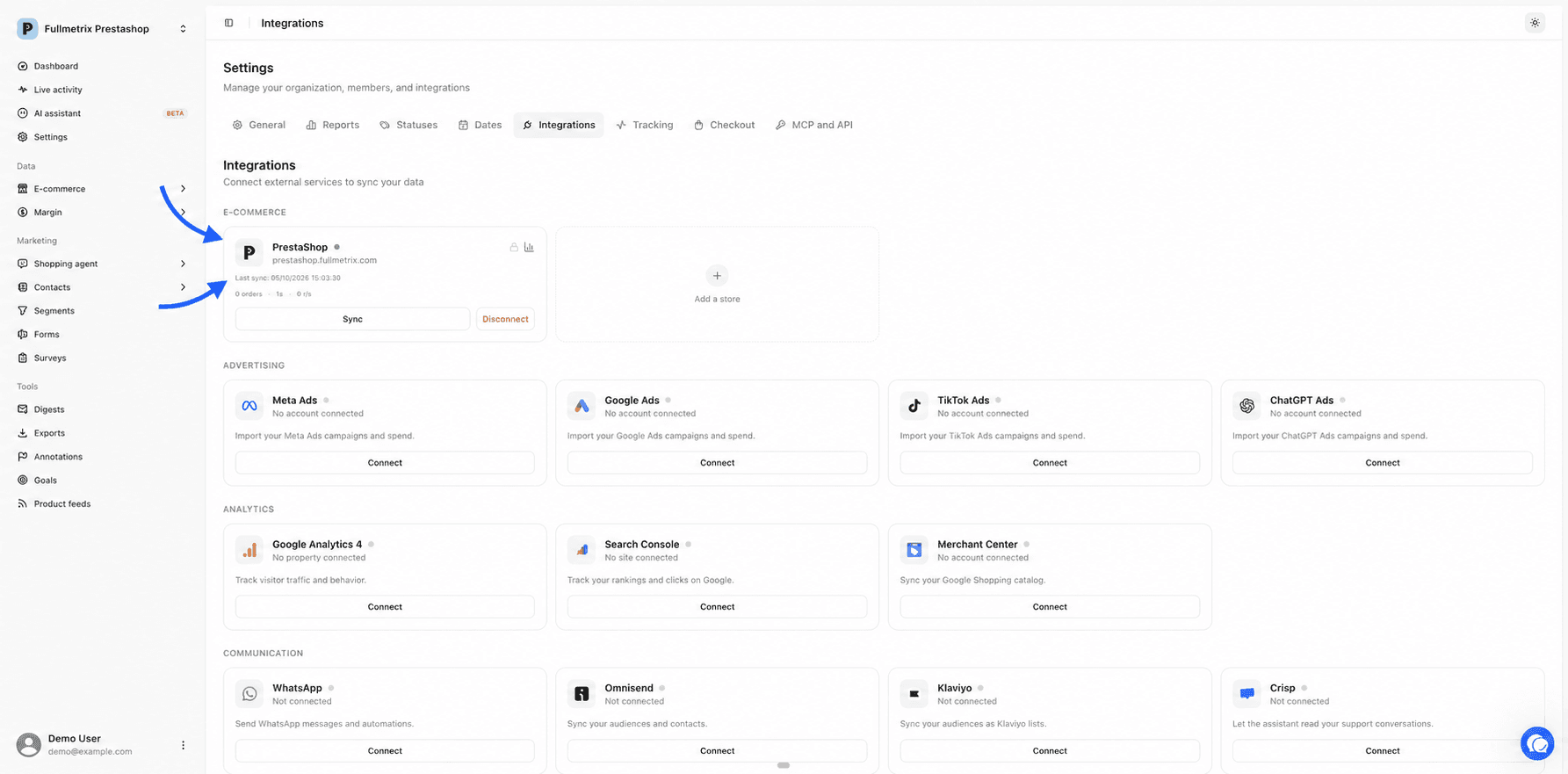
La couleur du point vous oriente tout de suite.
| Point | Ce qu'il signifie | Où aller |
|---|---|---|
| Jaune orangé | La boutique attend l'installation du module ou l'autorisation Shopify | Problèmes de connexion et d'accès |
| Bleu qui clignote | Une synchronisation est en cours | Patientez, puis État de la synchronisation |
| Vert | Tout va bien | Données manquantes ou différentes si un chiffre vous étonne |
| Rouge | La dernière synchronisation a échoué | Problèmes de synchronisation |
| Orange | La synchronisation automatique s'est arrêtée après plusieurs erreurs | Problèmes de synchronisation |
Les pages de cette section
Problèmes de connexion et d'accès
La boutique reste en attente du module, l'autorisation Shopify n'aboutit pas, ou la connexion a perdu son accès.
Problèmes de synchronisation
L'import est lent ou bloqué, la carte affiche une erreur, ou la synchronisation automatique est désactivée.
Données manquantes ou différentes
Une commande récente n'apparaît pas, un rapport est vide, ou un total ne correspond pas à votre boutique.
Cloudflare et pare-feu
La protection de votre site bloque nos appels. Comment autoriser Fullmetrix étape par étape.
Contacter le support
Nous signaler un problème depuis l'application, ce qu'il faut nous envoyer et ce qu'il ne faut jamais envoyer.
Trois règles qui évitent d'aggraver la situation
Changez une seule chose à la fois, puis regardez le résultat sur la carte. Si vous modifiez trois réglages d'un coup, vous ne saurez pas lequel a résolu le problème.
Utilisez le bouton que la carte vous propose. Reprendre repart de là où l'import s'était arrêté et vaut mieux que Réinitialiser, qui remet la connexion à zéro sans effacer les commandes déjà importées.
N'utilisez pas Déconnecter pour corriger un problème. Ce bouton supprime la connexion et toutes les commandes importées de cette boutique, et l'action est irréversible. Il faudra ensuite tout réimporter.
Déconnecter efface les données
La fenêtre de confirmation Déconnecter cette boutique ? le rappelle. La connexion et toutes les données de commandes importées sont supprimées, sans retour possible. Ne l'utilisez que si vous voulez vraiment retirer la boutique de Fullmetrix.
Pour comprendre le fonctionnement
Si vous voulez savoir ce qui se passe entre votre boutique et Fullmetrix avant de dépanner, lisez la section Données et synchronisation. Les pages par plateforme ont aussi leur propre dépannage, par exemple PrestaShop ou WooCommerce.
Connecteur Looker Studio
Ajoutez le connecteur Fullmetrix dans Looker Studio avec une clé API, puis construisez des tableaux de bord sur vos ventes, commandes et clients.
Problèmes de connexion et d'accès
Débloquez une boutique qui reste en attente du module ou de l'autorisation Shopify, et rétablissez une connexion qui a perdu son accès.