Votre premier rapport
Utilisez le rapport Revenus pour expliquer une évolution de votre chiffre d'affaires et partager une conclusion que votre équipe peut refaire.
Un bon rapport répond à une question. Dans ce tutoriel, vous allez utiliser le rapport Revenus pour comprendre pourquoi votre chiffre d'affaires a changé d'un mois sur l'autre. Vous apprendrez au passage à régler le périmètre, à lire les indicateurs et à exploiter les tableaux de détail.
Avant de commencer
Votre boutique doit être connectée et son import terminé. Si ce n'est pas le cas, suivez d'abord le guide de démarrage.
Écrire la question avant d'ouvrir le rapport
Prenez une minute pour formuler ce que vous cherchez. Par exemple, « Mon chiffre d'affaires du mois dernier a-t-il progressé par rapport au même mois l'an dernier, et d'où vient l'écart ».
Une question précise vous évite de parcourir tous les chiffres sans conclusion. Elle vous dit aussi quelle période et quelle comparaison choisir.
Ouvrir le rapport Revenus
Dans la barre latérale, sous Données, dépliez E-commerce et cliquez sur Revenus.
Régler le périmètre
En haut à droite, réglez trois éléments.
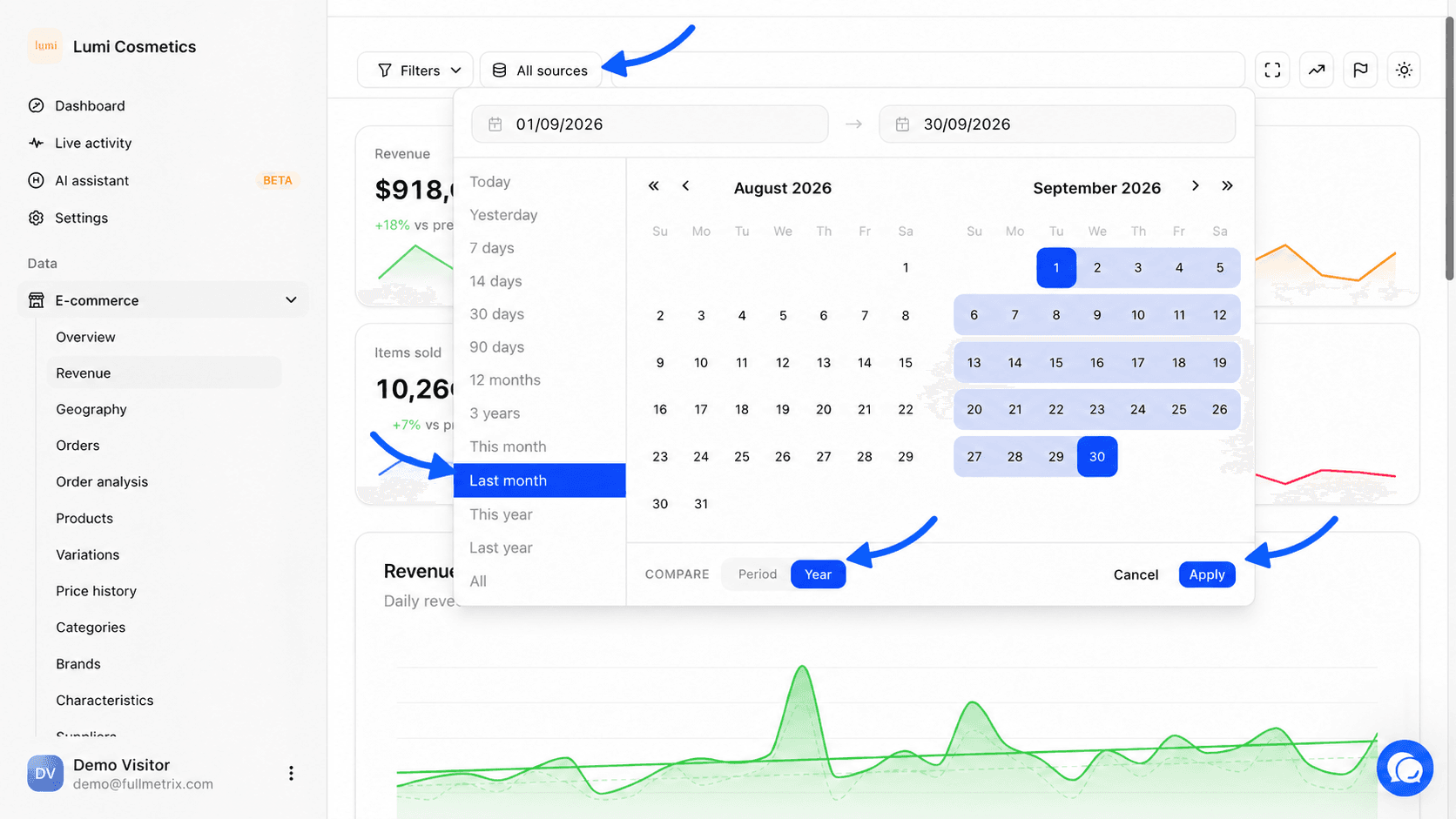
- Si vous avez plusieurs boutiques, choisissez celles à inclure dans Toutes les sources.
- Cliquez sur le bouton de période, choisissez Mois précédent, puis réglez Comparer sur Année pour comparer au même mois de l'année précédente. Cliquez sur Appliquer.
- Si votre question porte sur une partie de vos commandes seulement, cliquez sur Filtres et chargez un segment enregistré.
La période choisie reste la même quand vous passez d'un rapport à l'autre. Les détails sont dans Période et comparaison, Sélecteur de boutiques et Filtres et segments.
Lire les quatre indicateurs
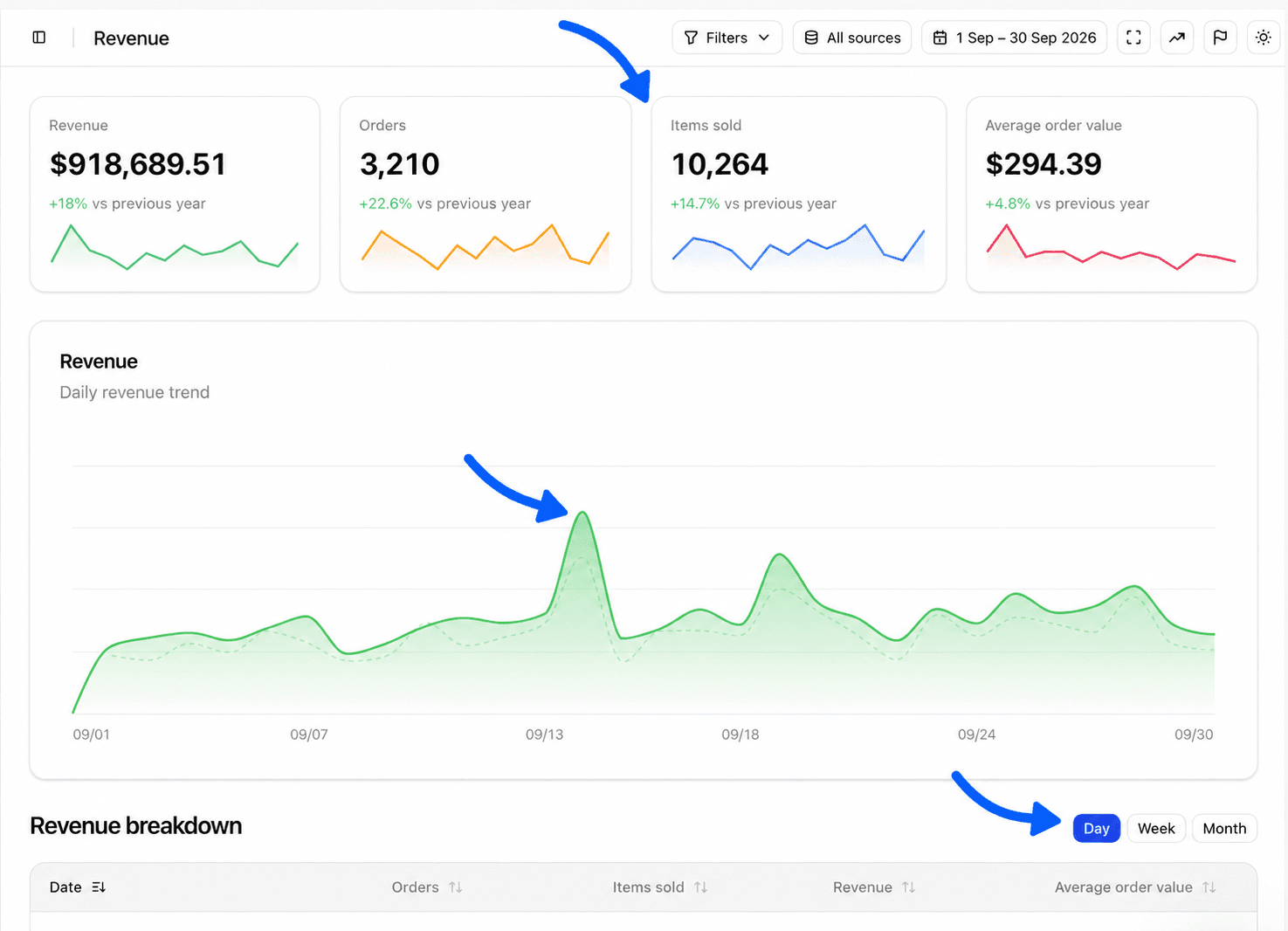
La première ligne affiche quatre cartes, chacune avec son évolution par rapport à la période de comparaison.
| Carte | Ce qu'elle mesure |
|---|---|
| Chiffre d'affaires | Le montant des commandes de la période, après les déductions réglées dans Paramètres, onglet Rapports |
| Commandes | Le nombre de commandes |
| Articles vendus | Le nombre d'unités vendues, toutes commandes confondues |
| Panier moyen | Le chiffre d'affaires divisé par le nombre de commandes |
Demandez-vous d'où vient l'évolution du chiffre d'affaires. Il peut s'agir de plus de commandes, de plus d'articles par commande, d'articles plus chers, ou d'un mélange des trois. Comparez les pourcentages des quatre cartes pour le savoir.
Trouver les jours qui font la différence
Le graphique Chiffre d'affaires montre l'évolution quotidienne. La zone colorée correspond à votre période, la ligne pointillée à la période de comparaison. Passez la souris sur un jour pour lire les deux valeurs.
Cherchez les jours où les deux courbes s'écartent nettement. Un pic isolé pointe souvent vers une promotion ou un envoi d'e-mail. Un écart régulier sur tout le mois pointe plutôt vers un changement de fond, comme du trafic en plus ou en moins.
N'expliquez pas un pic par une simple coïncidence. Vérifiez ce qui s'est réellement passé ce jour-là, dans vos campagnes, vos stocks ou vos annotations.
Lire le détail des revenus
Le tableau Détail des revenus reprend les mêmes indicateurs ligne par ligne. Les boutons Jour, Semaine et Mois changent le regroupement des lignes.
- Jour convient pour analyser une promotion courte ou un incident.
- Semaine convient pour une revue commerciale régulière.
- Mois convient pour comparer des saisons.
Cliquez sur l'en-tête d'une colonne pour trier le tableau, par exemple sur Chiffre d'affaires pour faire remonter les meilleures journées. La ligne Total en bas reprend les totaux de la période.
Croiser avec les autres tableaux
Plus bas, trois tableaux découpent le chiffre d'affaires autrement.
- Revenus par type de client sépare les Nouveaux clients des Clients récurrents. Vous savez ainsi si la croissance vient de nouveaux acheteurs ou de vos fidèles.
- Revenus par moyen de paiement montre la part de chaque moyen de paiement.
- TVA par taux détaille la TVA collectée par taux, avec la TVA sur la livraison.
Chaque tableau se trie en cliquant sur l'en-tête de ses colonnes.
Partager une conclusion que d'autres peuvent refaire
Une conclusion utile précise toujours son périmètre. Vous pouvez reprendre cette structure.
Du 1er au 30 septembre, sur toutes nos boutiques, nous avons réalisé 42 300 € de chiffre d'affaires avec 610 commandes, soit 12 % de plus qu'en septembre de l'an dernier. La hausse vient surtout des clients récurrents et se concentre sur la semaine du 15, qui correspond à notre opération de rentrée. Filtres appliqués, aucun.
Notez la période, les boutiques, les filtres et le mode de comparaison. Sans eux, un collègue qui ouvre le même rapport peut trouver d'autres chiffres et douter des vôtres.
Pour garder une trace de l'événement qui explique la hausse, créez une annotation à la bonne date. Pour recevoir ces chiffres automatiquement chaque semaine, utilisez les récapitulatifs.
Attention aux données personnelles
Partagez des chiffres agrégés. Avant d'envoyer une capture d'écran ou un export, vérifiez qu'il ne contient pas d'adresses e-mail, de numéros de téléphone ou d'adresses postales de vos clients, sauf si le destinataire a le droit de les voir.
Si les chiffres vous semblent faux
Vérifier le périmètre
Contrôlez les boutiques, les filtres, la période et la comparaison. Un filtre oublié suffit à changer tous les chiffres.
Vérifier que l'import est terminé
Consultez l'état de la synchronisation. Tant que l'import tourne, les totaux sont partiels.
Comparer quelques commandes
Prenez cinq commandes de la période dans votre back-office et retrouvez-les dans E-commerce, puis Commandes. Vérifiez leur date, leur statut et leur montant.
Revoir les règles de calcul
Les statuts exclus, les déductions (remboursements, taxes, livraison, frais) et le fuseau horaire changent le résultat. Ils se règlent dans Paramètres, onglets Rapports, Statuts et Général. Une commande compte toujours à sa date de création dans votre boutique.
Nous écrire si l'écart persiste
Notez la période, la boutique, le chiffre attendu et le chiffre affiché, puis contactez-nous.
Étape suivante
Votre chiffre d'affaires ne dit pas ce qu'il vous reste une fois vos produits et votre publicité payés. Configurez le suivi de la rentabilité pour le savoir.
Comprendre le tableau de bord
Lisez chaque carte, chaque courbe et chaque classement de votre page d'accueil, et sachez quoi faire quand un chiffre bouge.
Configurer le suivi de la rentabilité
Saisissez vos prix d'achat, vérifiez qu'ils couvrent votre catalogue et lisez votre marge nette après coûts produits et publicité.