Variantes
Comparez les ventes et le stock de chaque déclinaison de vos produits, par taille, couleur ou contenance, et ouvrez la fiche d'une variante.
Le rapport Variantes affiche une ligne par déclinaison de produit. Une déclinaison, ou variante, est une version d'un même produit qui a son propre stock et souvent son propre SKU, par exemple le t-shirt bleu en taille M. Là où le rapport Produits additionne toutes les tailles et toutes les couleurs, celui-ci les sépare.
Ouvrir le rapport
Dans la barre latérale, ouvrez E-commerce dans le groupe Données, puis cliquez sur Variantes.
L'entrée n'apparaît pas dans votre menu ?
Variantes ne s'affiche que si au moins un produit de vos boutiques a des déclinaisons. Une boutique qui ne vend que des produits simples n'en a pas besoin. Si vous venez de créer des déclinaisons, l'entrée apparaît après la synchronisation suivante.
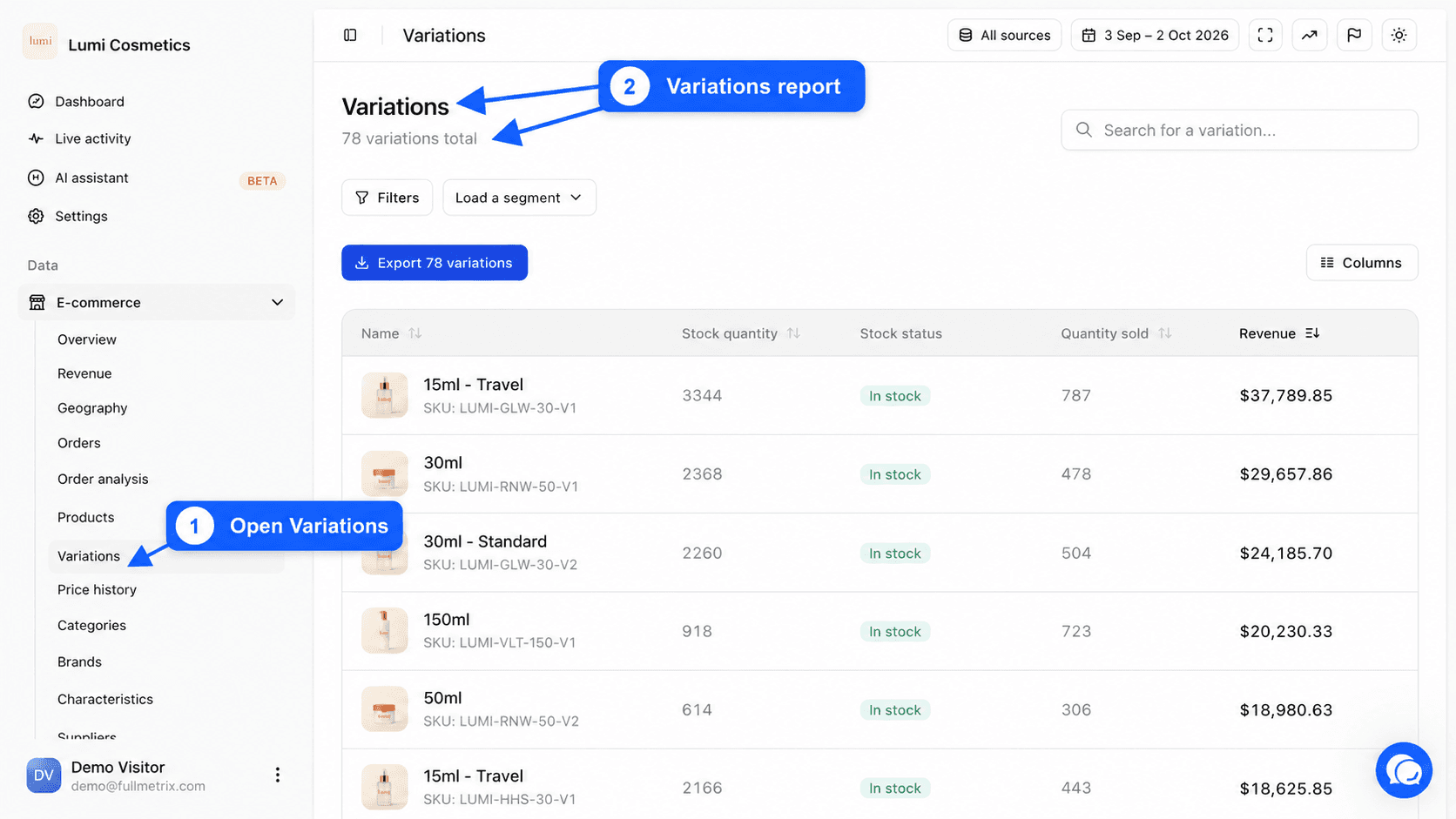
Sous le titre Variantes, une phrase indique le nombre total de variantes qui correspondent à votre recherche et à vos filtres, par exemple « 1 284 variantes au total ».
À quoi sert ce rapport
- Quelle taille, ou quelle couleur se vend le mieux ?
- Quelle déclinaison est en rupture alors que les autres sont encore en stock ?
- Faut-il réassortir le M plutôt que le XL ?
- Quelles déclinaisons ne se sont jamais vendues et peuvent sortir du catalogue ?
Lire le tableau
| Colonne | Ce qu'elle montre |
|---|---|
| Nom | La photo de la variante (ou celle du produit principal si la variante n'en a pas), son nom et son SKU. |
| Quantité en stock | Le stock actuel de cette variante seule. |
| Statut stock | Une pastille En stock, Rupture ou En commande, selon l'état transmis par votre boutique. En commande correspond à une variante vendable en précommande. |
| Quantité vendue | Le nombre d'unités de cette variante vendues sur la période. |
| Chiffre d'affaires | La somme des montants des lignes de commande de cette variante sur la période. |
Le calcul de la quantité vendue et du chiffre d'affaires est le même que dans le rapport Produits, à ceci près qu'il s'arrête à la variante. Les commandes exclues dans Paramètres, onglet Rapports, ne comptent pas. Le détail du montant d'une ligne selon votre plateforme est expliqué dans Produits.
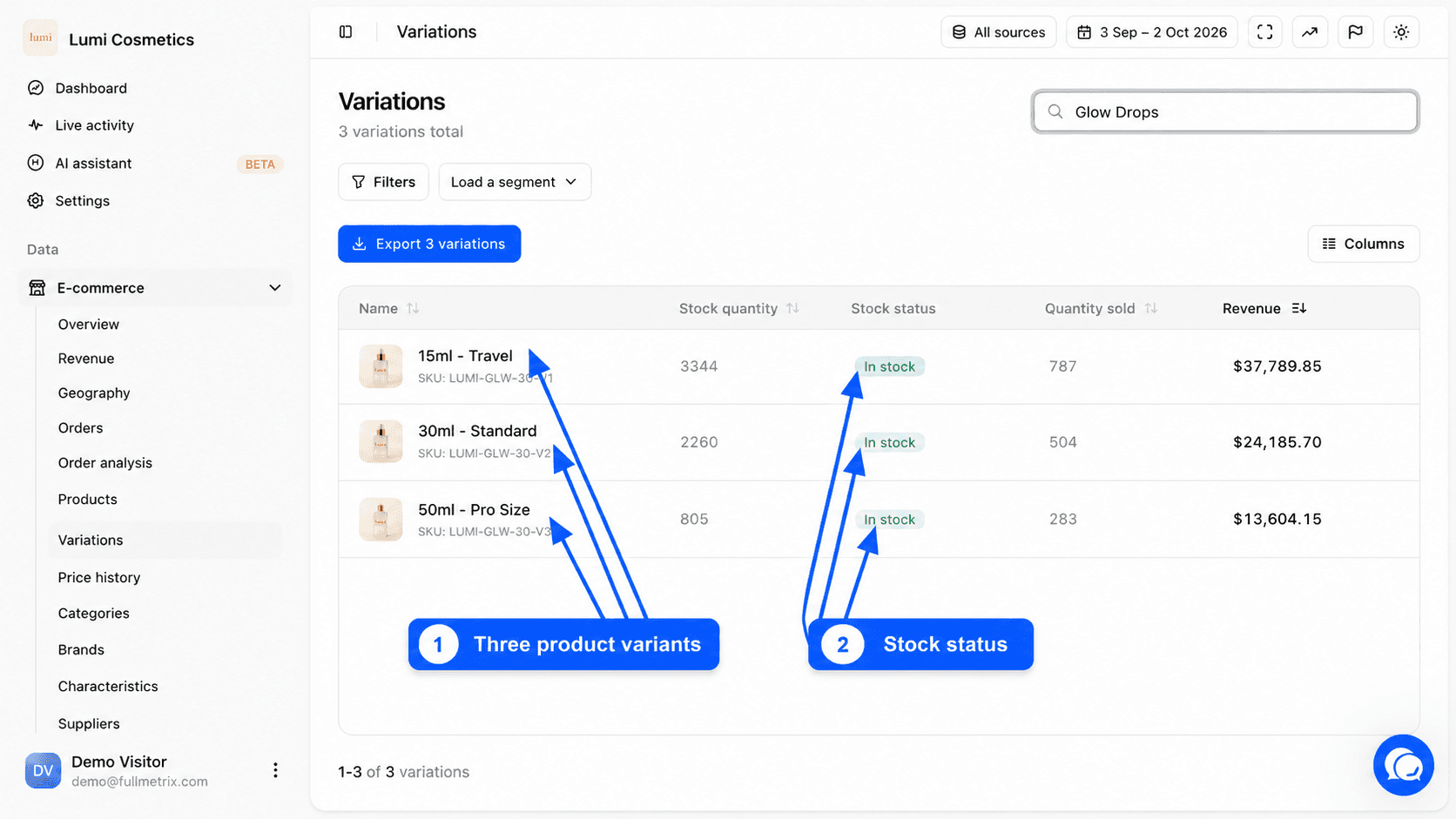
Contrairement au rapport Produits, cette liste montre toutes les variantes, même celles qui ne se sont pas vendues sur la période. Elles apparaissent en bas du tri par défaut, avec 0 en quantité vendue.
Trier, chercher et filtrer
Cliquez sur l'en-tête Nom, Quantité en stock, Quantité vendue ou Chiffre d'affaires pour trier. Le tri par défaut est le chiffre d'affaires, du plus élevé au plus faible.
Le champ Rechercher une variante... cherche à la fois dans le nom de la variante, son SKU et le nom du produit principal. Tapez « Veste lin » pour retrouver toutes les tailles de la veste en lin.
La barre de filtres fonctionne comme dans les autres rapports. Cliquez sur Filtres, puis Ajouter un filtre. Quelques filtres utiles ici.
- Nom du parent contient « Veste », pour n'afficher que les déclinaisons d'un produit.
- Attribut est parmi « XL », pour comparer une même taille sur tout le catalogue.
- Statut stock est parmi Rupture de stock, pour voir les déclinaisons épuisées.
- Quantité vendue est égal à 0, pour trouver les déclinaisons qui ne partent pas.
Voir Filtres et segments.
Colonnes disponibles
Le bouton Colonnes propose Défaut, Tous les champs et Personnaliser. Les colonnes que vous pouvez ajouter sont les suivantes.
| Groupe | Colonnes |
|---|---|
| Général | Source e-commerce, Nom du parent, Marque, SKU, Prix, Prix de base, Prix promo, En promotion, Statut publication, Poids, Catégorie produit, Attribut |
| Identifiants | Code EAN, Code UPC |
| Stock | Statut stock, Quantité en stock |
| Ventes | Quantité vendue, Chiffre d'affaires |
| Dates | Date de création, Date de modification, Première vente, Dernière vente |
| Intégrations | Merchant Center ID |
Voir Colonnes.
Exporter
Le bouton Exporter, par exemple « Exporter 1 284 variantes », télécharge toute la liste filtrée avec les colonnes affichées. Voir Exports.
La fiche d'une variante
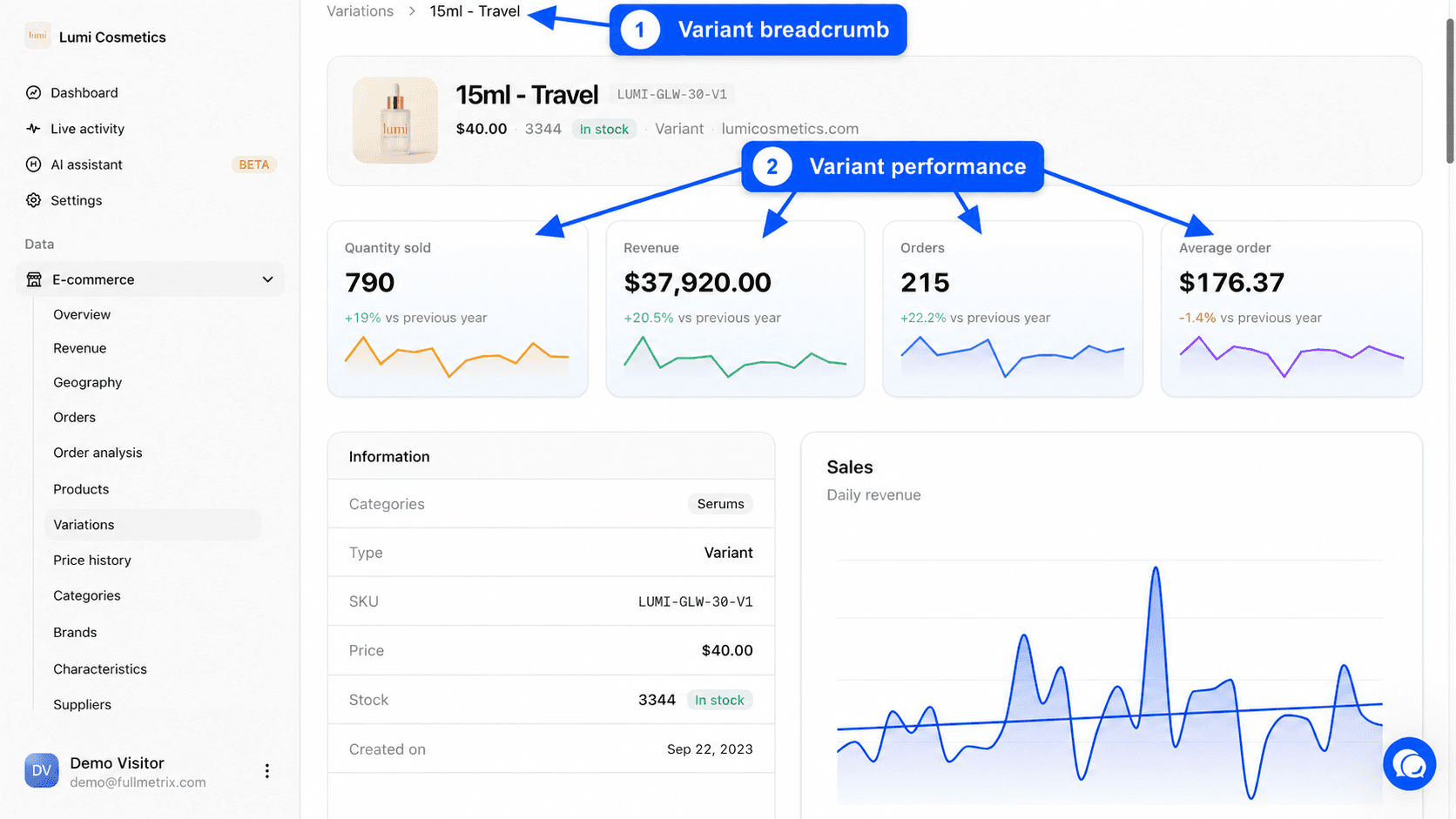
Cliquez sur une ligne pour ouvrir la fiche de la variante. Elle reprend la présentation de la fiche produit, avec quatre différences.
- Le fil d'Ariane affiche Variantes, puis le nom du produit principal, puis la variante.
- Le type affiché est Variante.
- Les indicateurs Quantité vendue, Chiffre d'affaires, Commandes et Panier moyen ne concernent que cette déclinaison.
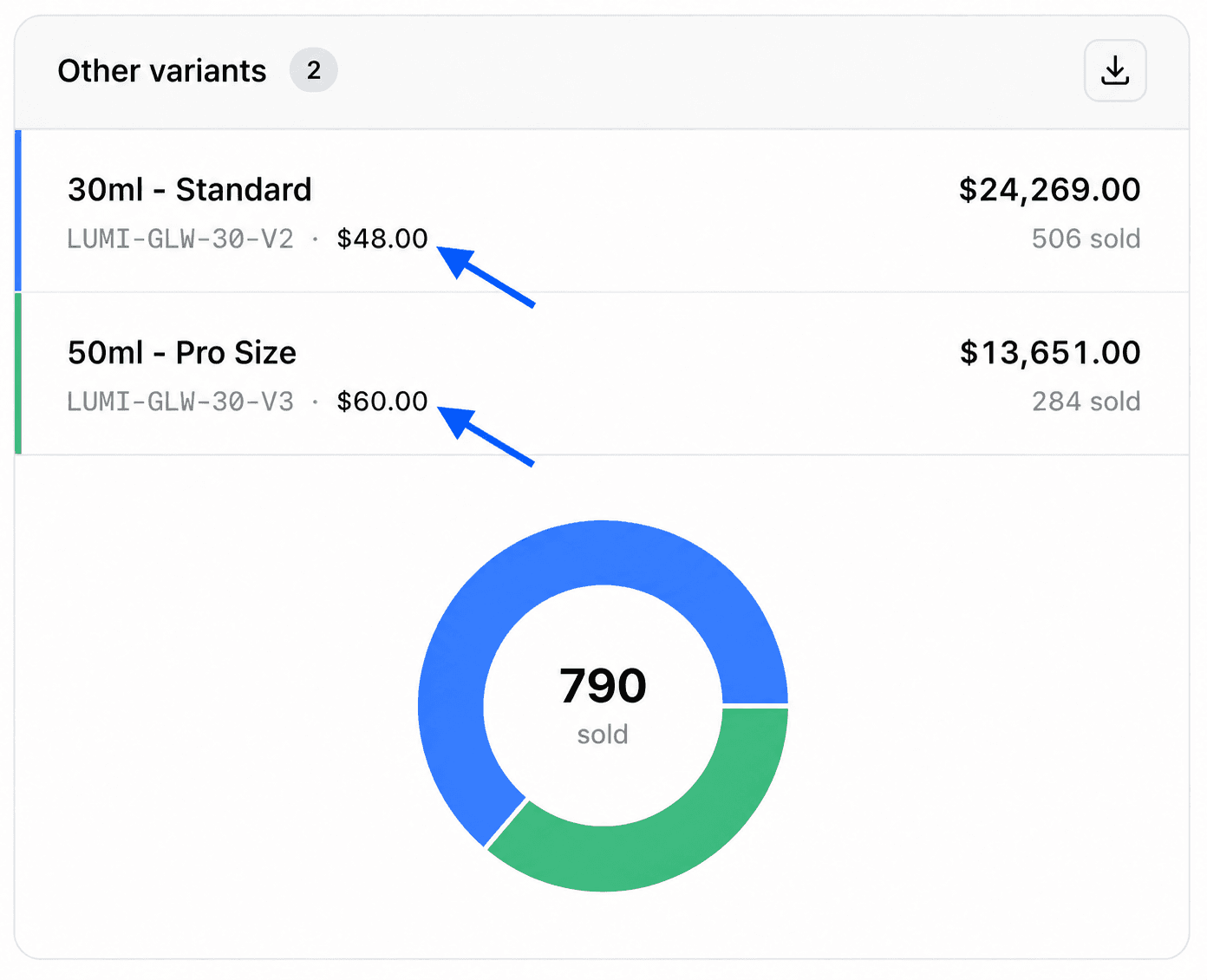
- Le bloc Autres variantes liste les autres déclinaisons du même produit avec leurs ventes, pour comparer d'un coup d'œil.
Différences selon la plateforme
Chaque plateforme appelle les variantes à sa façon. Ce sont les déclinaisons sur PrestaShop, les variations sur WooCommerce, les variantes sur Shopify et Sylius, et les produits enfants d'un produit configurable sur Magento. Fullmetrix les range toutes dans ce même rapport.
Si la page est vide
Aucune variante trouvée s'affiche quand aucune variante ne correspond à la recherche ou aux filtres. Effacez la recherche, cliquez sur Effacer les filtres, puis vérifiez la sélection de boutiques. Si votre boutique vient d'être connectée, le message « Les variantes apparaîtront ici une fois les données synchronisées » indique que l'import n'est pas fini.
Questions fréquentes
Produits
Retrouvez chaque produit de votre catalogue avec son stock, sa quantité vendue et son chiffre d'affaires, puis analysez-le en détail dans sa fiche.
Catégories
Comparez les ventes de chaque catégorie de votre boutique et ouvrez la fiche d'une catégorie pour voir ses produits, ses pays et ses clients.