Objectifs
Fixez un objectif de chiffre d'affaires, de commandes ou de clients sur le mois, le trimestre ou l'année, et voyez chaque jour si vous êtes en avance ou en retard.
Un objectif est un chiffre à atteindre sur une période, par exemple 50 000 € de chiffre d'affaires ce mois-ci ou 300 nouveaux clients ce trimestre. Fullmetrix compare chaque jour ce que vous avez réalisé à ce que vous devriez avoir réalisé à cette date. Vous savez ainsi tout de suite si vous êtes en avance, dans les temps ou en retard.
Ouvrez la page depuis la barre latérale, dans le groupe Outils, avec l'entrée Objectifs.
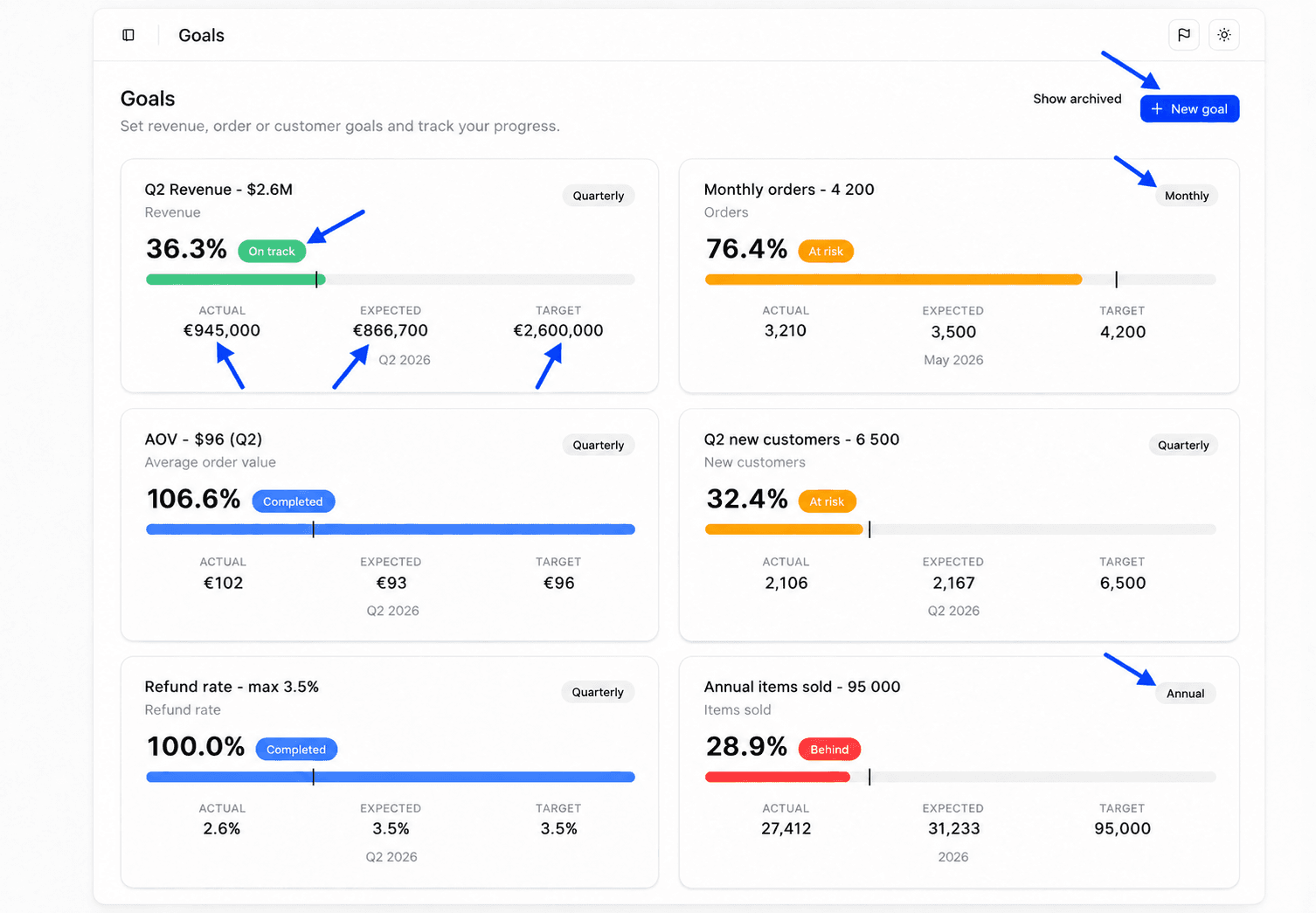
Avant de commencer
Les objectifs se calculent à partir des commandes de vos boutiques. Il faut donc au moins une boutique connectée et synchronisée. Un objectif porte sur toutes les boutiques actives de l'organisation.
Les objectifs trimestriels et annuels suivent le début de votre année fiscale. Si votre exercice ne commence pas le 1er janvier, réglez d'abord la date de début dans Paramètres de dates.
Créer un objectif
Ouvrir la fenêtre de création
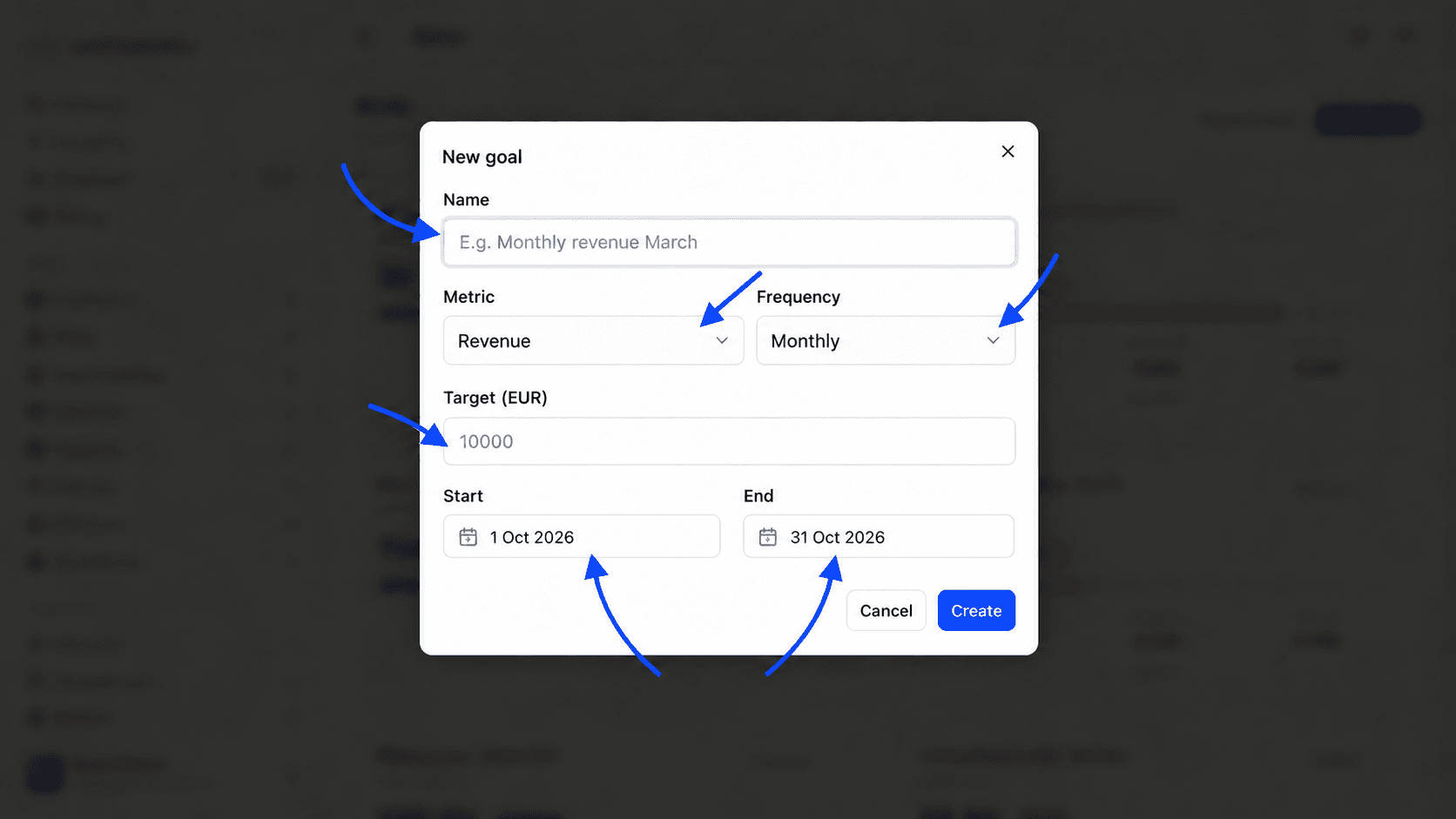
Cliquez sur Nouvel objectif. Si la page est vide, cliquez sur Créer un objectif.
Nommer l'objectif
Dans Nom, écrivez un intitulé clair, par exemple « Chiffre d'affaires mensuel » ou « Nouveaux clients T4 ».
Choisir l'indicateur
Dans Indicateur, choisissez ce que vous voulez suivre.
| Indicateur | Ce qui est compté |
|---|---|
| Chiffre d'affaires | Le chiffre d'affaires de la période, remboursements déduits, selon vos Paramètres de rapports |
| Commandes | Le nombre de commandes |
| Nouveaux clients | Les clients dont la première commande tombe dans la période |
| Panier moyen | Le montant moyen d'une commande sur la période |
| Articles vendus | Le nombre d'articles vendus |
| Taux de remboursement | La part des commandes dont le statut est remboursé. Pour cet indicateur, l'objectif est de rester en dessous de la cible |
| Montant remboursé | Le montant total des commandes au statut remboursé |
Choisir la fréquence
Dans Fréquence, choisissez Mensuel, Trimestriel ou Annuel. Les champs Début et Fin se remplissent avec la période en cours, par exemple du 1er au dernier jour du mois pour un objectif mensuel.
Saisir la cible
Dans Objectif, saisissez la valeur à atteindre sur une période. Pour le chiffre d'affaires, saisissez un montant, par exemple 50000. Pour le taux de remboursement, saisissez un pourcentage, par exemple 3.
Créer
Cliquez sur Créer. Le message Objectif créé confirme l'enregistrement et la carte apparaît sur la page.
Un objectif se renouvelle à chaque période
Un objectif mesure toujours la période en cours de sa fréquence. Un objectif Mensuel suit le mois en cours, puis repart de zéro le 1er du mois suivant, avec la même cible. Un objectif Trimestriel suit le trimestre en cours de votre année fiscale, et un objectif Annuel suit l'année fiscale en cours.
Vous n'avez donc pas besoin de recréer un objectif chaque mois. Si la cible change d'une période à l'autre, modifiez la valeur au début de la nouvelle période.
Lire une carte d'objectif
Chaque objectif actif a sa carte. En haut, la carte affiche le nom, l'indicateur et la fréquence.
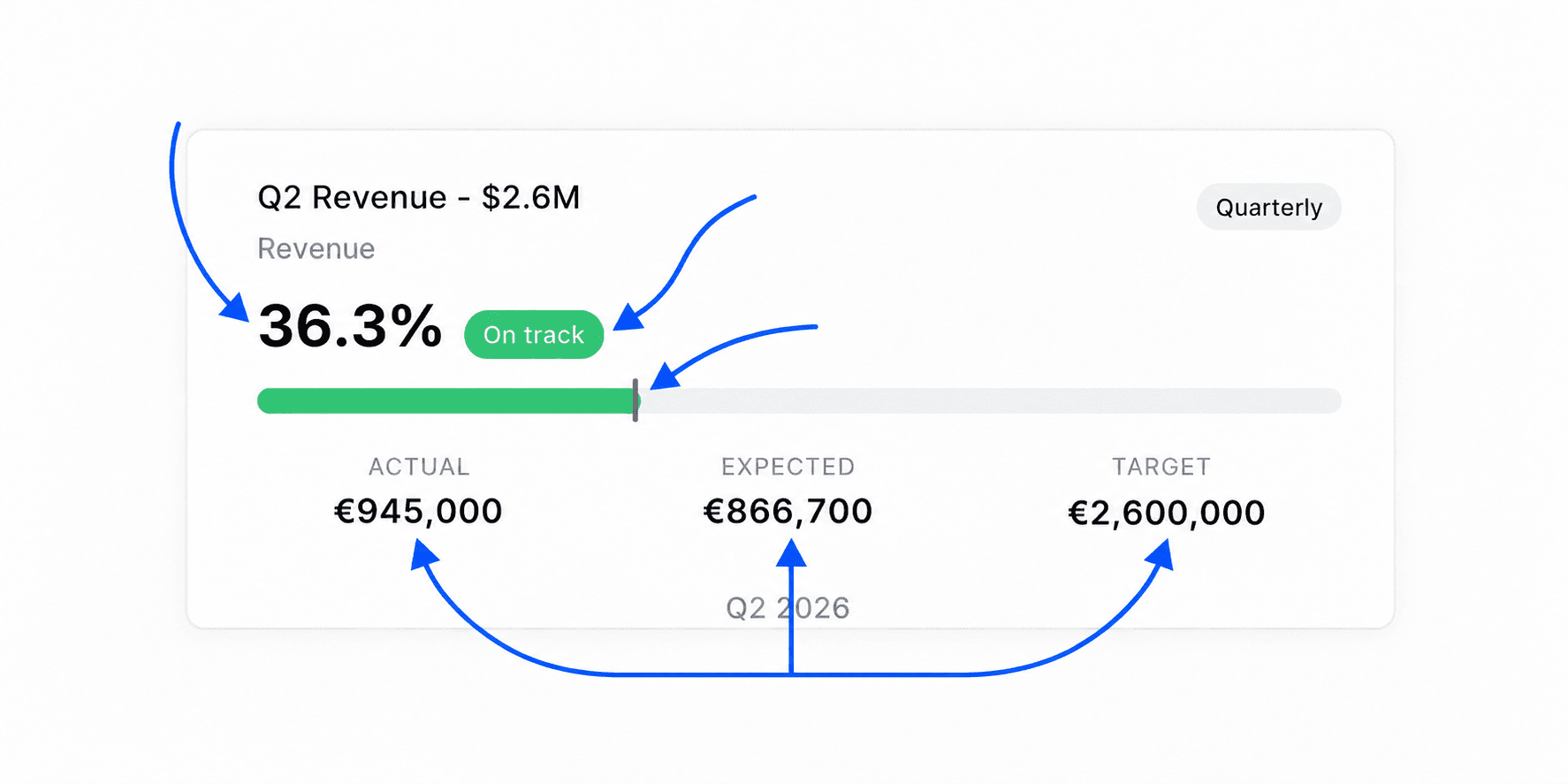
| Élément | Ce qu'il indique |
|---|---|
| Pourcentage | La part de la cible déjà atteinte |
| Statut | Atteint, En bonne voie, Attention ou En retard, détaillés plus bas |
| Barre de progression | La progression réelle, de la couleur du statut |
| Repère vertical sur la barre | L'endroit où vous devriez être aujourd'hui. Survolez-le pour lire « Attendu » et son pourcentage |
| Actuel | La valeur réalisée depuis le début de la période |
| Attendu | La valeur que vous devriez avoir atteinte à cette date pour finir pile sur la cible |
| Cible | La valeur à atteindre sur toute la période |
| Période | La période suivie, par exemple « Octobre 2026 » |
Comment l'attendu est calculé
L'attendu suppose un rythme régulier sur toute la période. Pour un objectif mensuel de 30 000 € de chiffre d'affaires, l'attendu vaut 15 000 € au milieu du mois.
Le Panier moyen et le Taux de remboursement sont des moyennes, pas des cumuls. Pour eux, l'attendu est égal à la cible dès le premier jour.
Ce que signifie chaque statut
| Statut | Couleur | Signification |
|---|---|---|
| Atteint | Bleu | La cible est atteinte ou dépassée |
| En bonne voie | Vert | Vous êtes au niveau de l'attendu ou au-dessus |
| Attention | Orange | Vous êtes un peu en dessous de l'attendu, à moins de 15 % |
| En retard | Rouge | Vous êtes à plus de 15 % sous l'attendu |
Pour le Taux de remboursement, la logique est inversée. L'objectif est Atteint tant que le taux reste sous la cible.
Voir le détail d'un objectif
Cliquez sur une carte, ou ouvrez le menu de la carte avec les trois points puis Détails. Une fenêtre s'ouvre avec le nom de l'objectif.
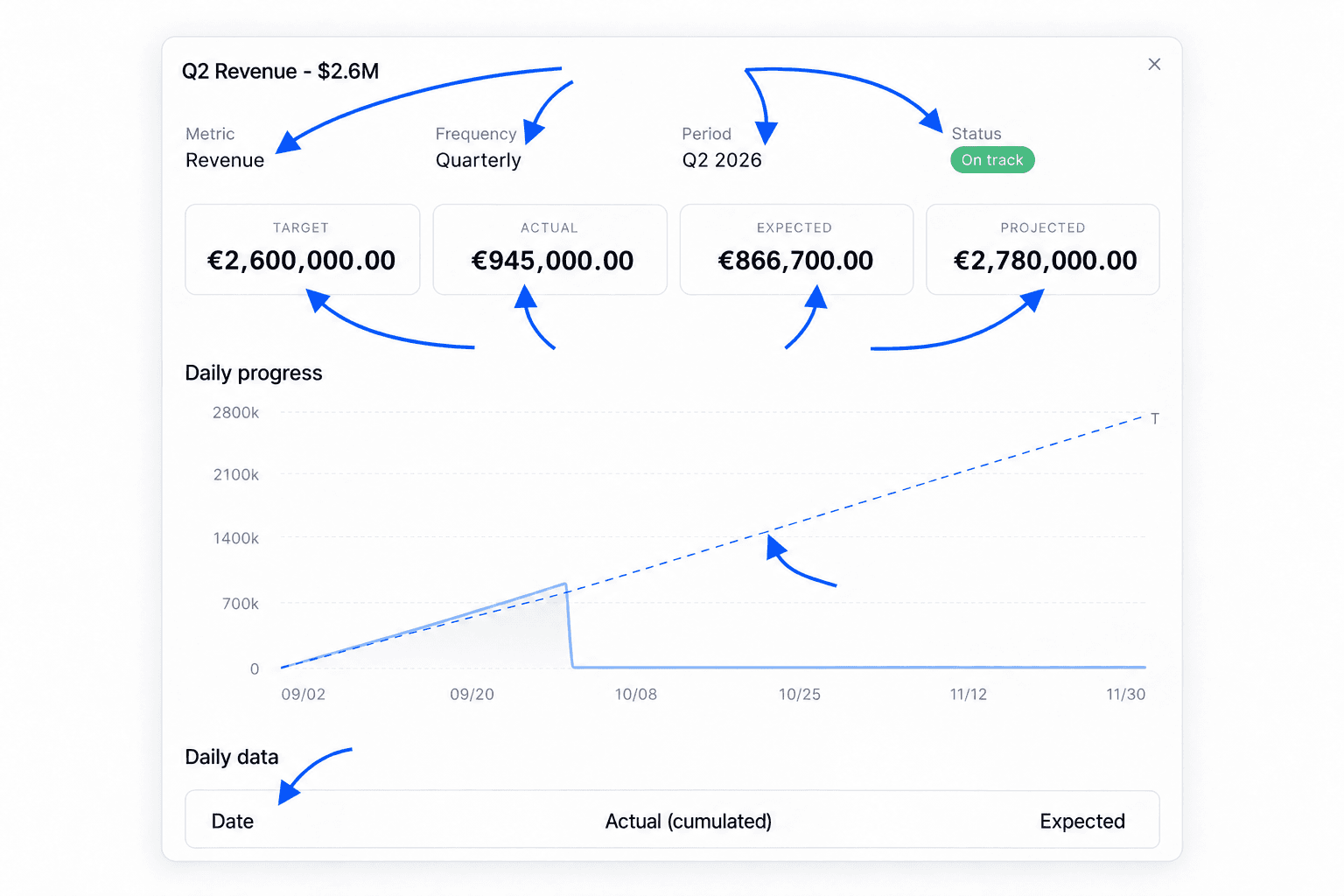
En haut, vous retrouvez l'Indicateur, la Fréquence, la Période et le Statut. Viennent ensuite quatre valeurs.
- Cible, la valeur à atteindre.
- Actuel, la valeur réalisée.
- Attendu, la valeur prévue à cette date.
- Projeté, la valeur que vous atteindrez en fin de période si le rythme actuel se maintient.
Le graphique Progression quotidienne trace le Réel cumulé jour après jour, la courbe Attendu et une ligne horizontale à la Cible. Si la courbe réelle passe au-dessus de la courbe attendue, vous êtes en avance. Les annotations peuvent s'y afficher avec le bouton drapeau de l'en-tête. Voir Annotations.
Le tableau Données quotidiennes liste chaque jour de la période, du plus récent au plus ancien, avec le Réel (cumulé) et l'Attendu. Il sert à repérer le jour où l'écart s'est creusé.
Modifier, archiver ou supprimer un objectif
Ouvrez le menu de la carte avec les trois points.
Modifier ouvre la fenêtre Modifier l'objectif. Vous pouvez changer le Nom et la valeur Objectif. L'Indicateur et la Fréquence sont grisés et ne se modifient pas. Pour les changer, créez un nouvel objectif.
Pour archiver un objectif, ouvrez Modifier, désactivez l'interrupteur Actif, puis Enregistrer. L'objectif disparaît de la page sans être effacé. Pour le retrouver, cliquez sur Voir archivés en haut de la page. Le bouton devient alors Actifs uniquement pour revenir à l'affichage normal. Pour réactiver un objectif archivé, rouvrez Modifier et réactivez Actif.
Supprimer ouvre la fenêtre Supprimer l'objectif. Confirmez avec Supprimer. La suppression est définitive.
Exemples d'objectifs
| Besoin | Indicateur | Fréquence | Objectif |
|---|---|---|---|
| Tenir le budget de ventes du mois | Chiffre d'affaires | Mensuel | 50000 |
| Recruter de nouveaux clients | Nouveaux clients | Trimestriel | 900 |
| Faire monter le panier | Panier moyen | Mensuel | 65 |
| Limiter les retours | Taux de remboursement | Trimestriel | 3 |
| Suivre l'objectif annuel de l'entreprise | Chiffre d'affaires | Annuel | 600000 |
Questions fréquentes
Annotations
Notez les événements qui expliquent vos chiffres, comme une promotion ou une panne, et faites-les apparaître sur les graphiques de vos rapports.
Flux produits
Créez un flux de votre catalogue pour Google Shopping, Meta, TikTok ou ChatGPT Ads, choisissez les produits inclus et transmettez son adresse à la plateforme.