Revenus
Définissez le périmètre, comprenez chaque indicateur de revenu et analysez les variations par période, type de client, moyen de paiement et taux de taxe.
Le rapport Revenue transforme les commandes synchronisées en vue financière. Utilisez-le pour contrôler les performances principales, suivre la tendance quotidienne et identifier la période ou le segment à l'origine d'une variation.
Captures de démonstration sûres
Ces captures proviennent de la démo publique LUMI et contiennent uniquement des données synthétiques. Aucune donnée client ou boutique de production n'est affichée.
Avant de commencer
Connectez et synchronisez au moins une boutique e-commerce. Vérifiez sa devise de reporting, son fuseau horaire, les statuts de commande acceptés et les règles de remboursement avant d'utiliser les totaux pour prendre des décisions.
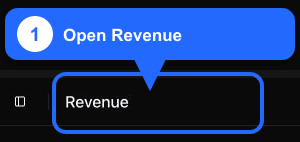
1. Ouvrir le rapport Revenue
2. Définir le périmètre du rapport
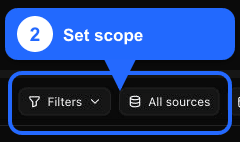
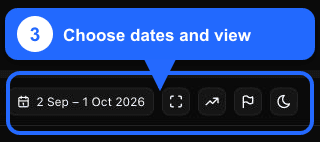
Lisez les commandes de gauche à droite avant d'interpréter un chiffre :
- Filters applique les filtres de segment du rapport.
- All sources inclut toutes les connexions de boutiques sélectionnées dans l'organisation actuelle. Ouvrez-le pour analyser une boutique ou un sous-ensemble précis.
- La plage de dates contrôle la période visible et sa période de comparaison.
- TV mode agrandit le rapport pour un écran partagé.
- Show trends affiche les variations par rapport à la période de comparaison.
- Show annotations ajoute les annotations métier disponibles à la chronologie.
Les boutiques sélectionnées sont mémorisées dans ce navigateur pour la section de reporting e-commerce. Si un total paraît anormalement limité, rouvrez All sources et vérifiez chaque domaine attendu.
Ne mélangez pas des devises différentes
Fullmetrix additionne les valeurs numériques renvoyées par les boutiques sélectionnées ; cette vue ne convertit pas les taux de change. Sélectionnez des boutiques utilisant la même devise de reporting ou analysez chaque devise séparément.
3. Lire les indicateurs principaux
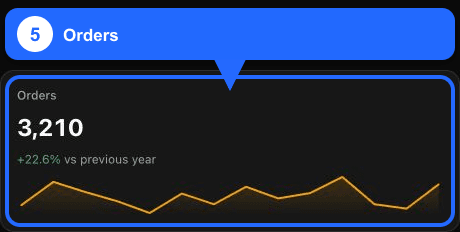
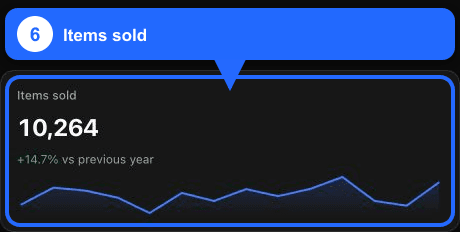
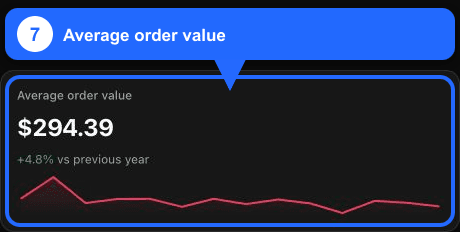
| Indicateur | Ce qu'il indique | À vérifier avant comparaison |
|---|---|---|
| Revenue | Revenu des commandes correspondant aux dates, sources, filtres et règles de reporting sélectionnés. | Remboursements, taxes, livraison, devise et statuts acceptés. |
| Orders | Nombre de commandes correspondantes. | Les mêmes statuts et la même base de date sur chaque boutique. |
| Items sold | Somme des quantités d'articles dans les commandes correspondantes. | Lots, articles remboursés et comportement des quantités de la plateforme source. |
| Average order value | Revenu réparti sur les commandes correspondantes. | Utilisez la même définition du revenu et le même périmètre entre les périodes. |
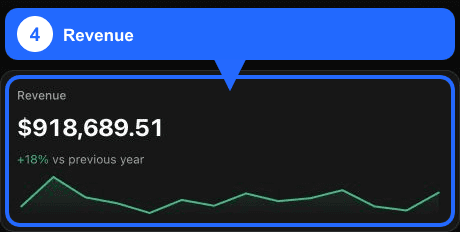
Lorsque les tendances sont activées, le pourcentage sous un indicateur compare la période visible à la période de comparaison active. Un pourcentage vert indique une hausse mathématique ; évaluez-la dans le contexte des remboursements, remises, marges et dépenses publicitaires.
4. Interpréter le graphique de revenus
Le graphique trace les revenus sur la plage sélectionnée dans le fuseau horaire de reporting de l'organisation. Repérez les pics, baisses et motifs récurrents, puis examinez les mêmes dates dans le tableau détaillé.
- Gardez Show trends activé pour afficher la série de comparaison.
- Activez Show annotations pour rapprocher lancements, promotions ou incidents connus de la chronologie.
- Une journée en cours peut sembler inférieure à une journée terminée. Comparez des périodes terminées équivalentes avant d'escalader une baisse.
5. Examiner le détail par période
Faites défiler jusqu'à Revenue breakdown, puis choisissez le regroupement adapté :
- Day pour les investigations opérationnelles et le suivi des campagnes.
- Week pour une vue plus stable ; les semaines commencent le lundi dans le fuseau horaire de reporting.
- Month pour les revues de direction et de comptabilité.
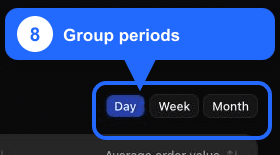
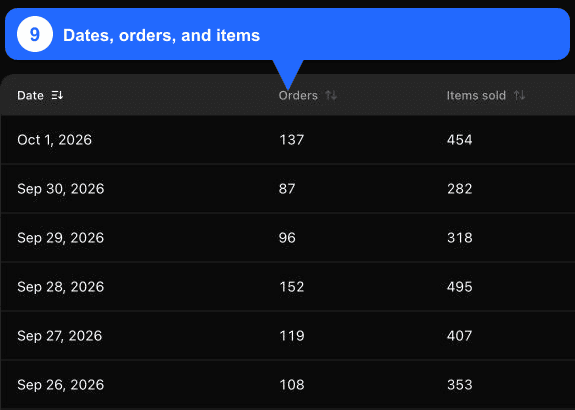
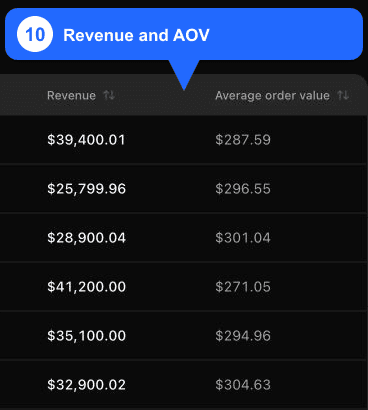
Le tableau présente Orders, Items sold, Revenue et Average order value pour chaque période. Triez une colonne pour trouver les valeurs les plus hautes ou basses, en gardant à l'esprit que le premier ou le dernier intervalle peut être incomplet.
6. Analyser les tableaux complémentaires
Plus bas, Fullmetrix peut afficher :
- Revenue by customer type : clients nouveaux, récurrents et anonymes lorsque les données source le permettent.
- Revenue by payment method : identifiants de moyens de paiement fournis par les boutiques connectées.
- Revenue by tax rate : affiché uniquement lorsque des lignes de taux de taxe correspondantes existent.
Utilisez ces tableaux comme pistes d'analyse, pas comme totaux indépendants. Ils héritent des mêmes sources, dates, filtres, fuseau horaire et réglages que le rapport. Un groupe absent signifie généralement qu'aucune valeur ne correspond au périmètre ou que la source n'a pas fourni le champ.
Liste de validation
- Les domaines voulus sont sélectionnés dans All sources.
- Chaque connexion a terminé son import historique et une synchronisation récente.
- La plage de dates, la période de comparaison et le fuseau horaire sont corrects.
- Les boutiques regroupées utilisent la même devise de reporting.
- Statuts acceptés, remboursements, taxes, livraison et base de date correspondent à votre politique.
- Un pic ou une baisse suspecte apparaît aussi dans le détail par période et les commandes sous-jacentes.
Résolution des problèmes
Le rapport est vide ou affiche zéro
Choisissez une plage plus large, rouvrez All sources et retirez les filtres de segment. Vérifiez ensuite que l'import est terminé et que les commandes utilisent un statut accepté.
Le revenu diffère de la plateforme e-commerce
Comparez exactement la même boutique, le même fuseau, la même base de date, devise, statuts, gestion des remboursements, taxes, livraison et période terminée. Les tableaux de bord des plateformes utilisent souvent d'autres valeurs par défaut.
Une boutique est absente
Ouvrez Settings > Integrations, confirmez que la connexion appartient à l'organisation actuelle et vérifiez sa dernière synchronisation. Reconnectez uniquement la boutique en échec.
Un tableau détaillé est absent
Les sections client, paiement et taxe sont conditionnelles. Élargissez la plage de dates et vérifiez que la plateforme source fournit le champ concerné pour les commandes correspondantes.
Pour les problèmes d'import ou de fraîcheur, consultez Données et synchronisation et Problèmes de synchronisation. Pour plusieurs boutiques, consultez Boutiques multiples.