Caractéristiques
Choisissez une caractéristique comme la couleur, la taille ou la matière, et comparez les ventes de chacune de ses valeurs.
Le rapport Caractéristiques répond aux questions du type « quelle couleur se vend le mieux » ou « nos clients préfèrent-ils le coton ou le lin ». Vous choisissez une caractéristique, par exemple Couleur, et le rapport affiche une ligne par valeur (Bleu, Rouge, Noir...) avec ses produits, ses unités vendues et son chiffre d'affaires.
Une caractéristique est une information décrite sur vos fiches produit, comme la matière, la contenance ou l'origine. Les options de vos déclinaisons, comme la taille ou la couleur d'une variante, arrivent aussi dans ce rapport.
Ouvrir le rapport
Dans la barre latérale, ouvrez E-commerce dans le groupe Données, puis cliquez sur Caractéristiques.
L'entrée n'apparaît pas dans votre menu ?
Caractéristiques ne s'affiche que si au moins un produit de vos boutiques a une caractéristique ou une option de déclinaison renseignée.
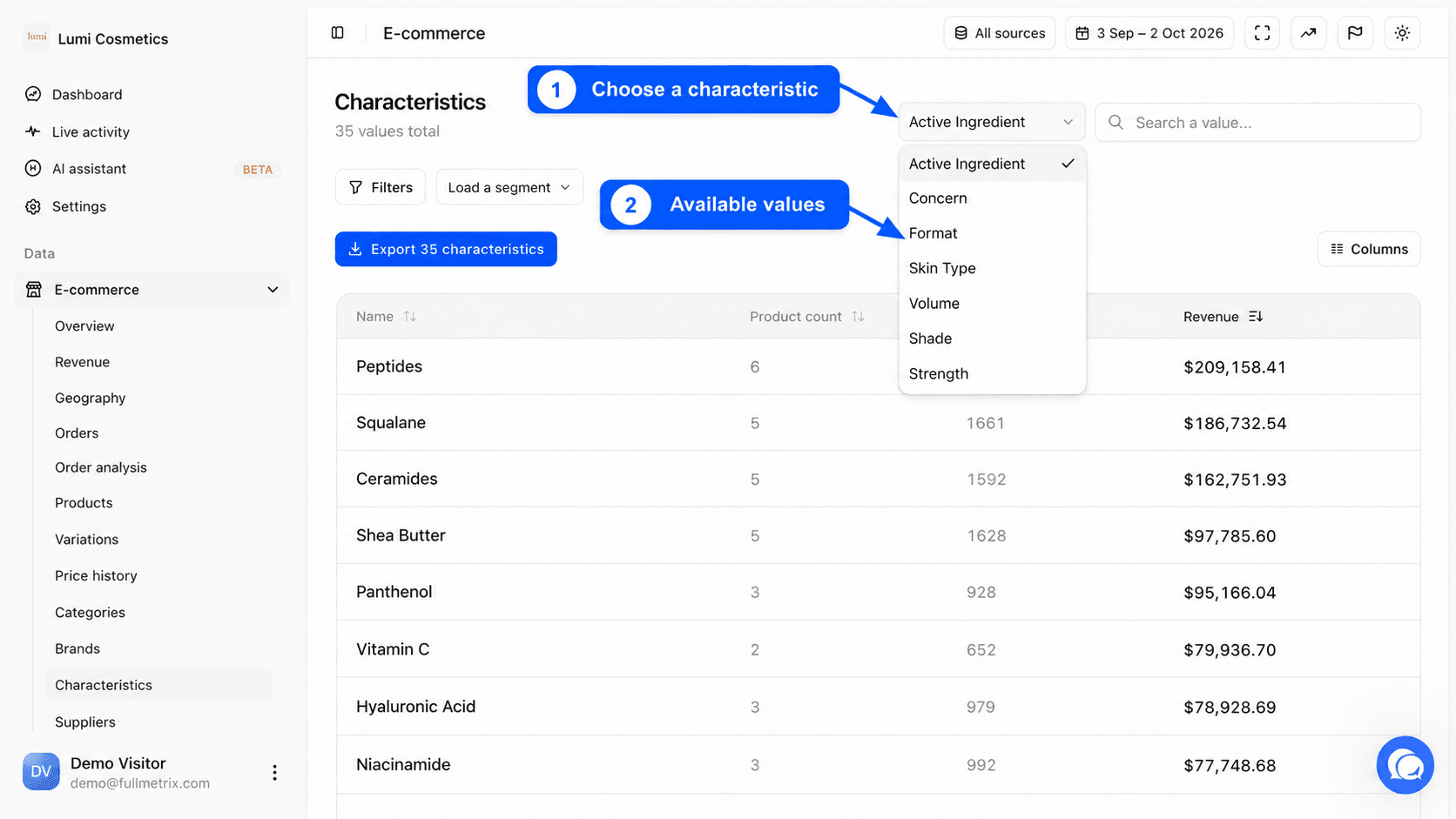
Choisir la caractéristique à analyser
À droite du titre, le menu déroulant Caractéristique liste toutes les caractéristiques connues dans vos boutiques. Elles sont classées de celle qui concerne le plus de produits à celle qui en concerne le moins. À l'ouverture, la première est sélectionnée automatiquement.
Choisissez-en une autre pour recharger le tableau. Sous le titre, une phrase indique le nombre de valeurs de la caractéristique choisie, par exemple « 14 valeurs au total ».
À quoi sert ce rapport
- Quelle couleur se vend le mieux, toutes tailles et tous modèles confondus ?
- Quelle matière rapporte le plus pour nos vestes ?
- Quelle taille est la plus demandée, pour ajuster les quantités commandées ?
- Une matière est-elle très présente au catalogue mais peu achetée ?
Lire le tableau
| Colonne | Ce qu'elle montre |
|---|---|
| Nom | La valeur de la caractéristique, par exemple Bleu. |
| Nombre de produits | Le nombre de fiches (produits et variantes) qui ont cette valeur. |
| Quantité vendue | Les unités vendues sur la période pour les fiches qui ont cette valeur. |
| Chiffre d'affaires | La somme des montants des lignes de commande de ces fiches sur la période. |
Vous pouvez ajouter Nombre de commandes, qui compte les commandes contenant au moins une fiche avec cette valeur, et Nom de caractéristique.
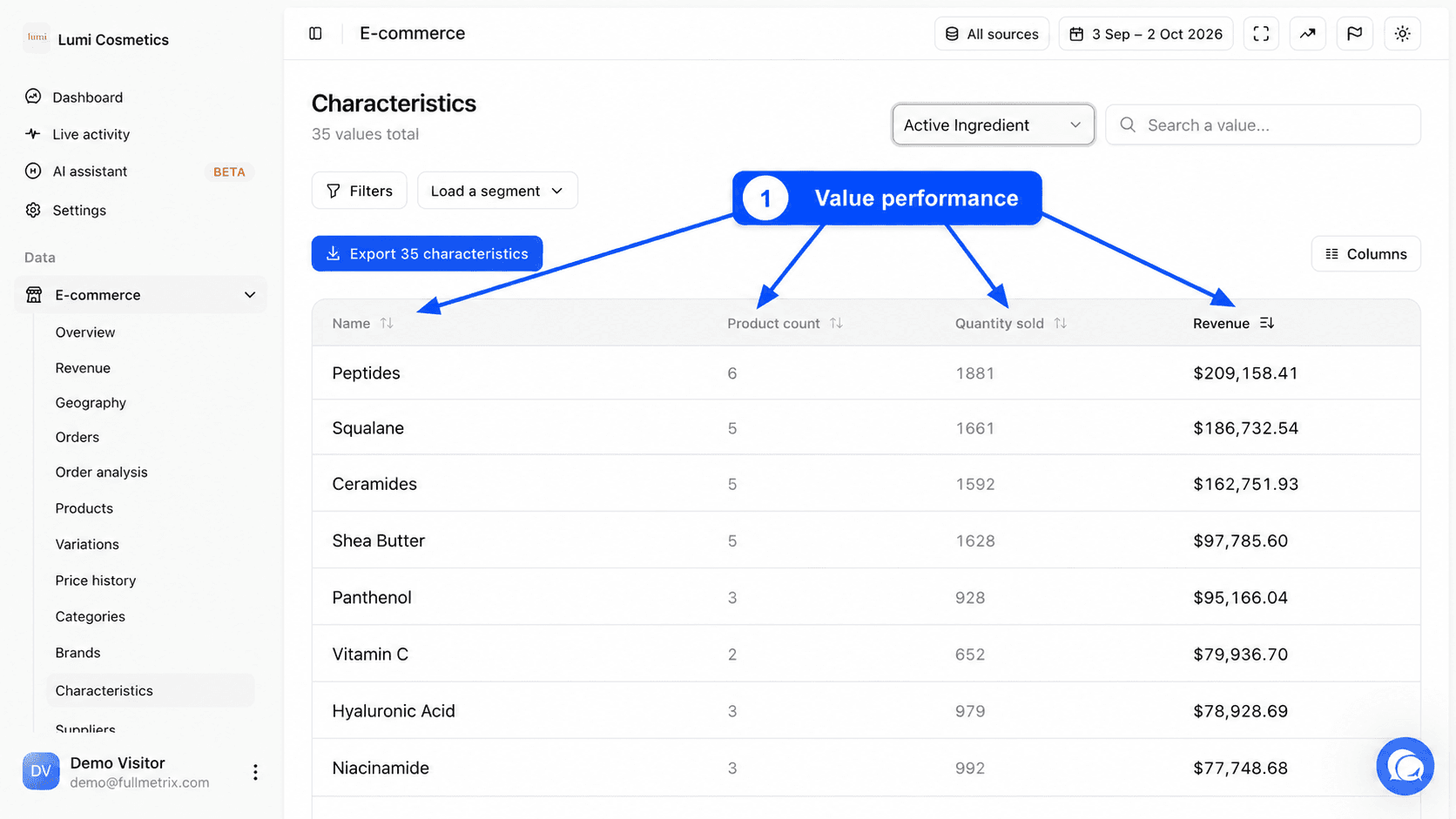
Un produit qui a plusieurs valeurs pour la même caractéristique, par exemple un tissu « Bleu » et « Blanc », compte dans chacune. La somme des lignes peut donc dépasser votre chiffre d'affaires total.
Les commandes retenues suivent vos réglages de Paramètres, onglet Rapports, et le montant d'une ligne suit les règles décrites dans Produits.
Trier, chercher et filtrer
Cliquez sur un en-tête pour trier par Nom, Nombre de produits, Nombre de commandes, Quantité vendue ou Chiffre d'affaires. Par défaut, les valeurs qui rapportent le plus sont en haut.
Le champ Rechercher une valeur... filtre les valeurs de la caractéristique choisie. La barre de filtres accepte des conditions sur le nom de la caractéristique, la valeur, le nombre de produits, le nombre de commandes, la quantité vendue et le chiffre d'affaires. Voir Filtres et segments.
Colonnes et export
Le bouton Colonnes propose Défaut, Tous les champs et Personnaliser. Vous pouvez ajouter Source e-commerce, Nom de caractéristique et Nombre de commandes. Voir Colonnes.
Le bouton Exporter, par exemple « Exporter 14 caractéristiques », télécharge les valeurs de la caractéristique choisie. Voir Exports.
La fiche d'une valeur
Cliquez sur une ligne pour ouvrir la fiche de cette valeur. Le fil d'Ariane Caractéristiques vous ramène à la liste.
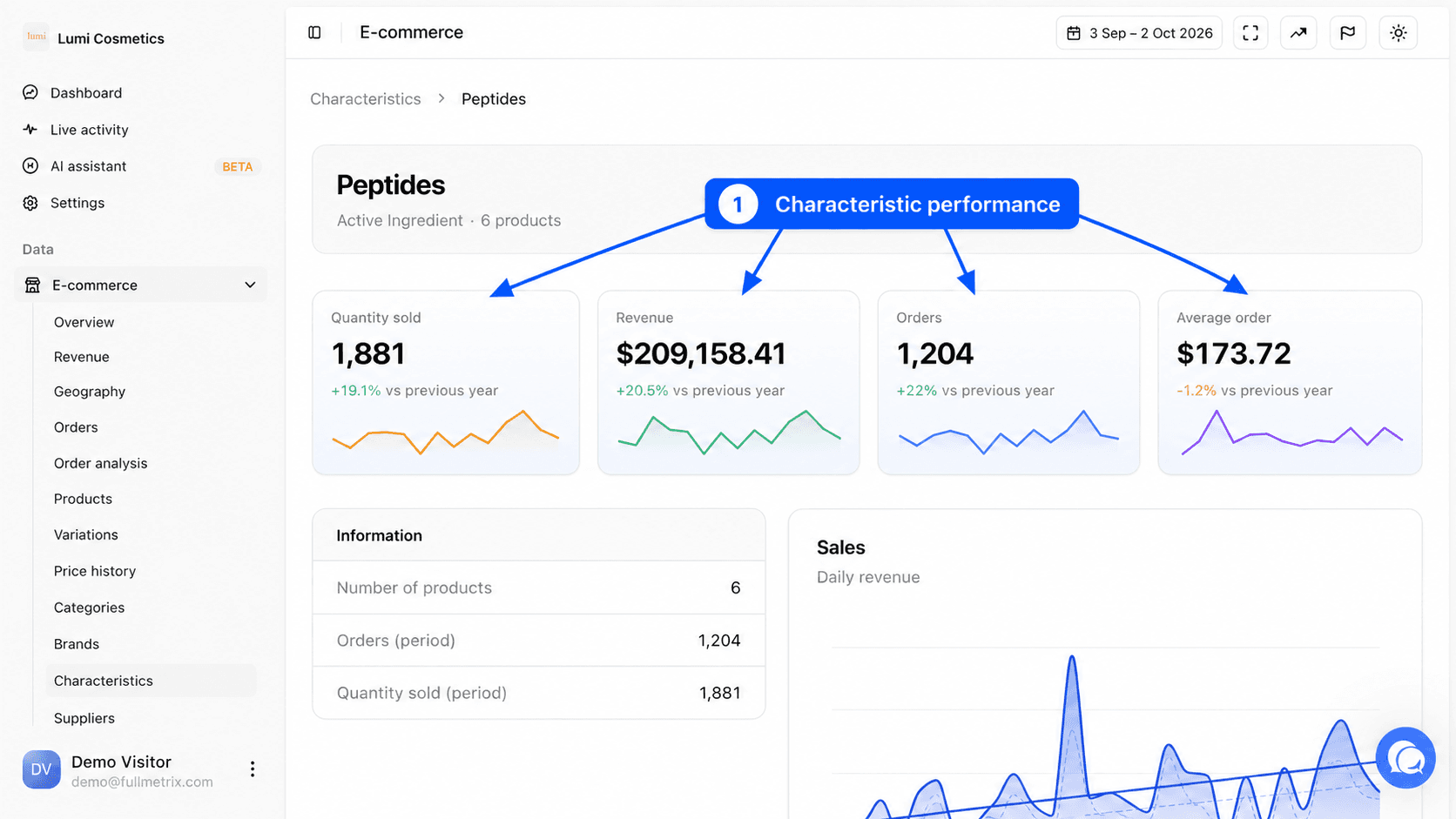
| Indicateur | Définition |
|---|---|
| Quantité vendue | Les unités vendues sur la période pour les fiches qui ont cette valeur. |
| Chiffre d'affaires | Le montant des lignes de ces fiches sur la période. |
| Commandes | Le nombre de commandes qui en contiennent au moins une. |
| Panier moyen | Le chiffre d'affaires de la valeur divisé par ce nombre de commandes. |
Chaque indicateur affiche son évolution par rapport à la période de comparaison du sélecteur de dates.
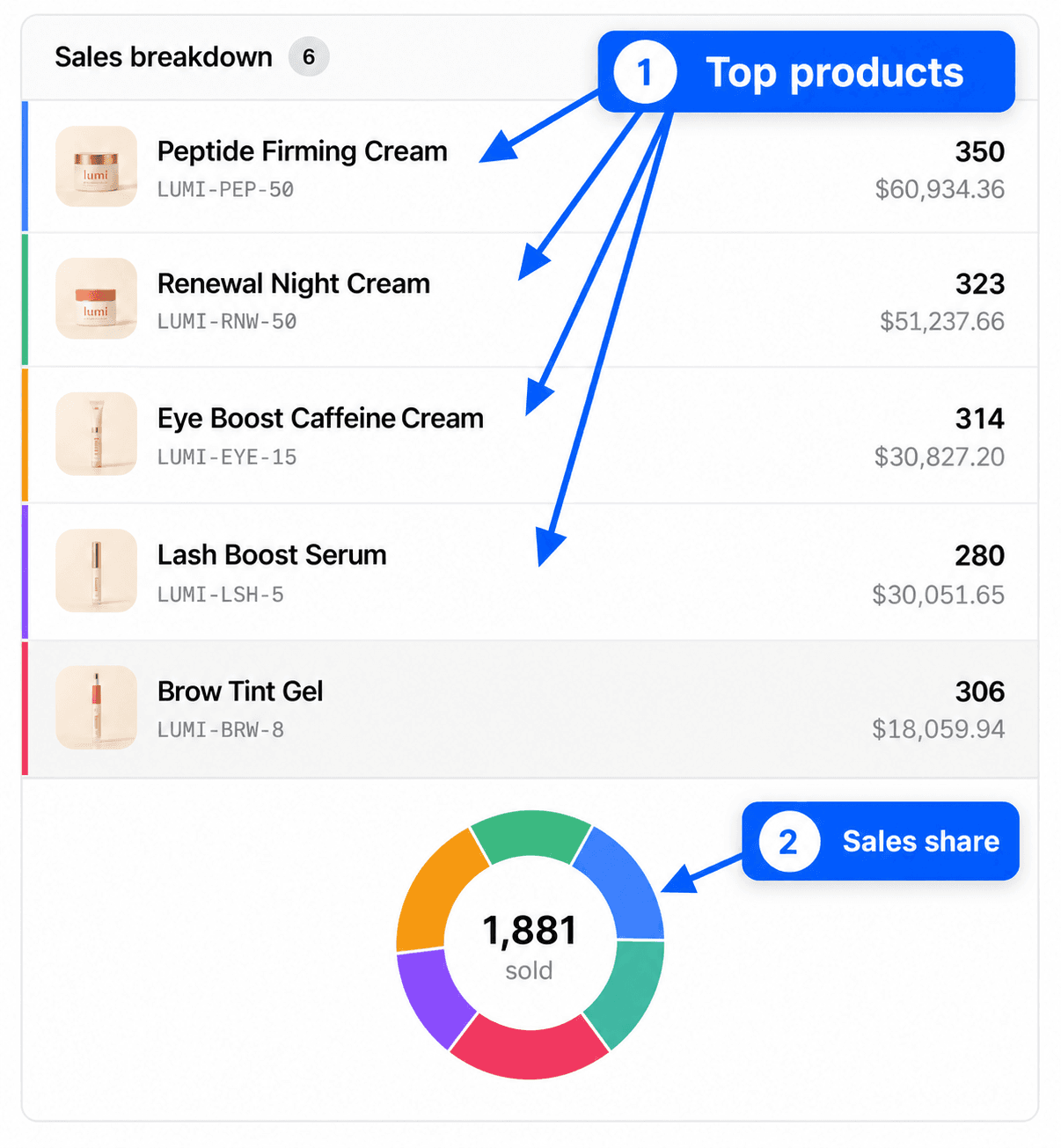
La fiche contient ensuite les blocs Informations (nombre de produits, commandes et quantité vendue sur la période), Ventes, Ventes par heure, Ventes par jour, Répartition des ventes (les 20 produits qui rapportent le plus pour cette valeur), Ventes par pays, Ventes par client et N commandes pour cette valeur. Chaque bloc s'exporte en CSV.
Différences selon la plateforme
Les noms des caractéristiques et des valeurs sont ceux de votre boutique, sans traduction ni regroupement. Sur PrestaShop, vous retrouvez à la fois les caractéristiques des fiches produit et les attributs des déclinaisons. Sur Shopify, vous retrouvez les options des variantes (par exemple Taille et Couleur). Sur les autres plateformes, vous retrouvez les attributs que votre boutique associe aux produits et aux variantes.
Si deux boutiques nomment la même caractéristique différemment, par exemple « Couleur » et « Coloris », elles forment deux entrées dans le menu déroulant.
Si la page est vide
Aucune valeur trouvée apparaît quand la recherche ou les filtres ne laissent rien. Le message « Les caractéristiques apparaîtront ici une fois les données synchronisées » signale un import pas encore terminé. Valeur introuvable dans une fiche indique que plus aucun produit ne porte cette valeur.
Questions fréquentes
Marques
Comparez les ventes de chaque marque de votre catalogue, toutes boutiques confondues, et ouvrez la fiche d'une marque pour voir ses meilleurs produits.
Fournisseurs
Mesurez ce que rapportent les produits de chaque fournisseur et ouvrez la fiche d'un fournisseur pour préparer vos réassorts et vos négociations.