Historique des prix
Retrouvez chaque changement de prix de vos produits, jour par jour, et voyez comment les ventes ont réagi.
Le rapport Historique des prix garde la trace des prix de chaque article de votre catalogue. Pour un article, il montre la courbe de son prix jour par jour, les unités vendues sur la même période et la liste datée de tous ses changements de prix. C'est l'outil pour vérifier qu'une promotion a bien été appliquée, mesurer l'effet d'une hausse de prix ou retrouver depuis quand un prix a changé.
Ouvrir le rapport
Dans la barre latérale, ouvrez E-commerce dans le groupe Données, puis cliquez sur Historique des prix. L'entrée est toujours visible dès qu'une boutique est connectée.
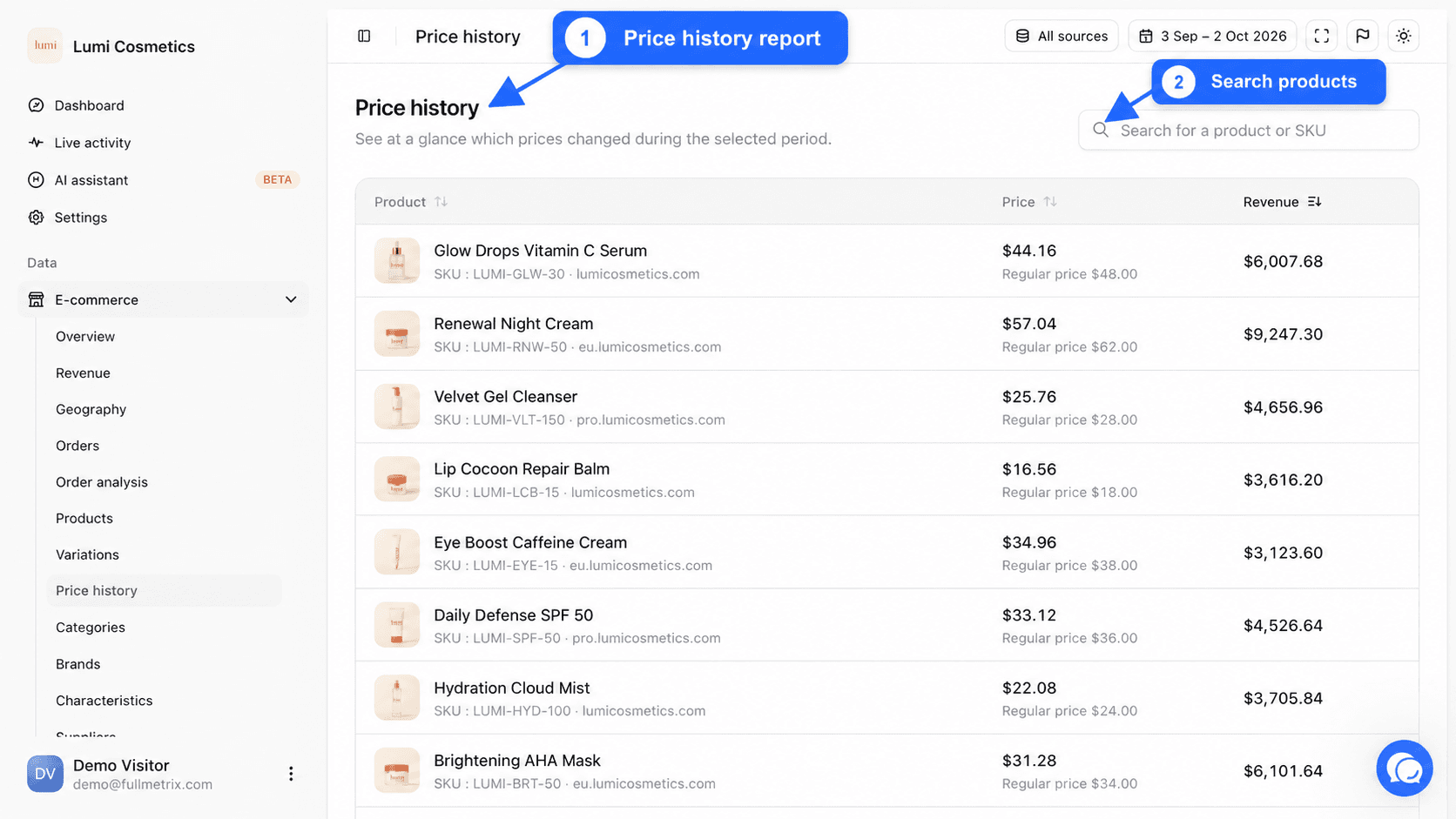
La page s'ouvre sur la liste des articles, avec la phrase « Repérez en un coup d'œil les prix qui ont changé sur la période. ». En haut à droite, le bouton Toutes les sources choisit les boutiques et le sélecteur de dates fixe la période étudiée.
À quoi sert ce rapport
- À quel prix ce produit était-il vendu le mois dernier ?
- La promotion de la semaine dernière a-t-elle bien été appliquée, et à quelle date a-t-elle pris fin ?
- Les ventes ont-elles baissé après notre hausse de prix ?
- Combien de fois avons-nous changé le prix de cet article cette année ?
La liste des articles
Chaque ligne est un article vendable. Un produit simple a une ligne. Un produit à variantes n'a pas de ligne à son nom, ce sont ses variantes qui en ont une chacune, parce que chaque taille ou couleur peut avoir son propre prix.
| Colonne | Ce qu'elle montre |
|---|---|
| Produit | La photo, le nom de l'article, puis son SKU et la boutique d'où il vient. |
| Prix | Le prix de l'article au dernier jour de la période choisie. Si l'article était en promotion ce jour-là, son prix habituel s'affiche en dessous, précédé de Prix habituel. |
| Chiffre d'affaires | La somme des montants des lignes de commande de cet article sur la période, selon les mêmes règles que le rapport Produits. |
Le prix suivi est le prix affiché au client quand votre boutique le transmet, taxes comprises le cas échéant. Sinon, c'est le prix de vente enregistré dans le catalogue.
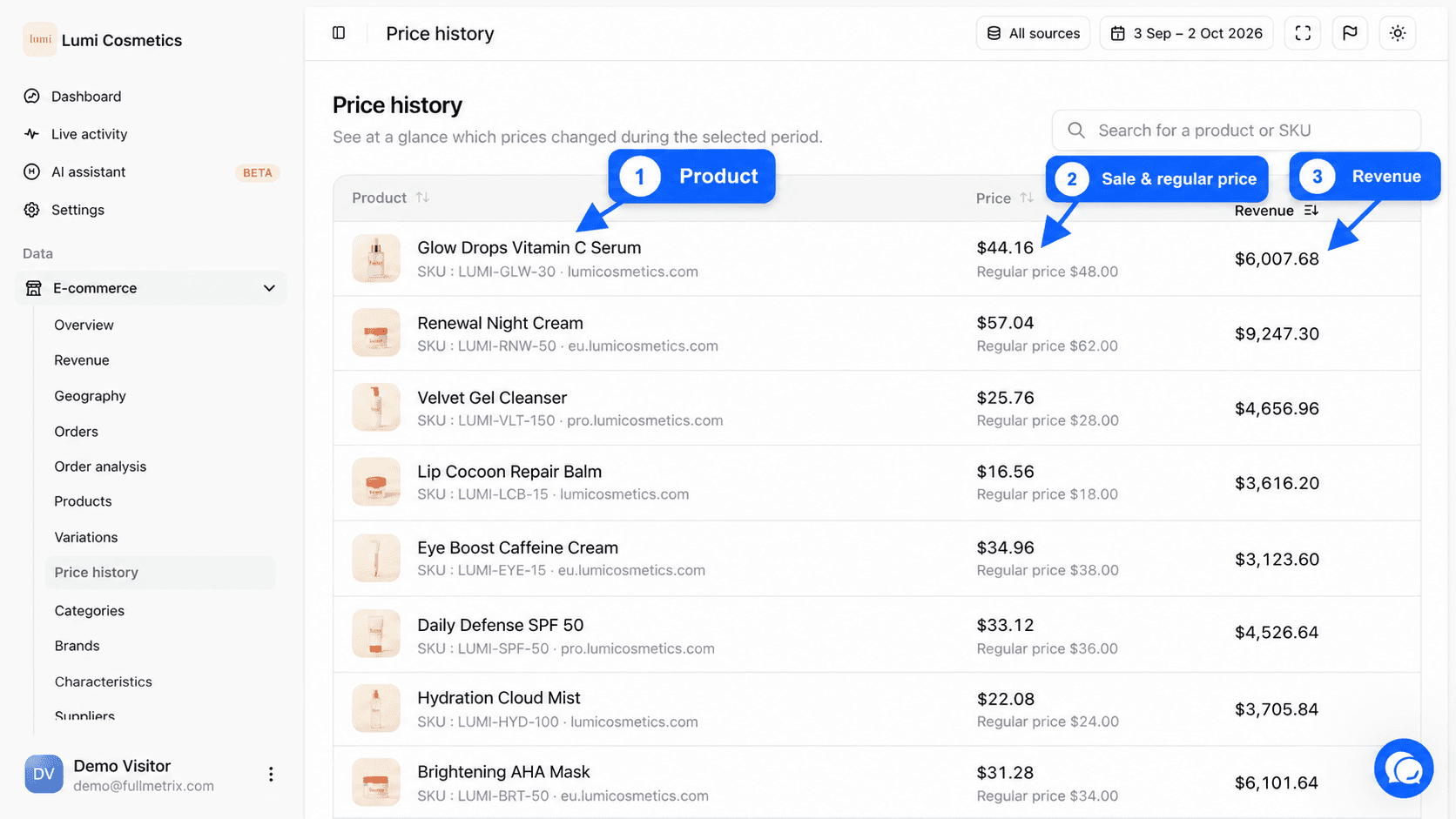
Cliquez sur l'en-tête Produit, Prix ou Chiffre d'affaires pour trier. Par défaut, les articles qui ont le plus rapporté sur la période sont en haut.
Le champ Rechercher un produit ou un SKU filtre la liste par nom ou par référence. Sous le tableau, la pagination affiche par exemple « 1-20 sur 860 références ».
Ce rapport n'a ni barre de filtres, ni choix de colonnes, ni bouton d'export.
La fiche d'un article
Cliquez sur une ligne pour ouvrir la fiche de l'article. Le fil d'Ariane Historique des prix vous ramène à la liste.
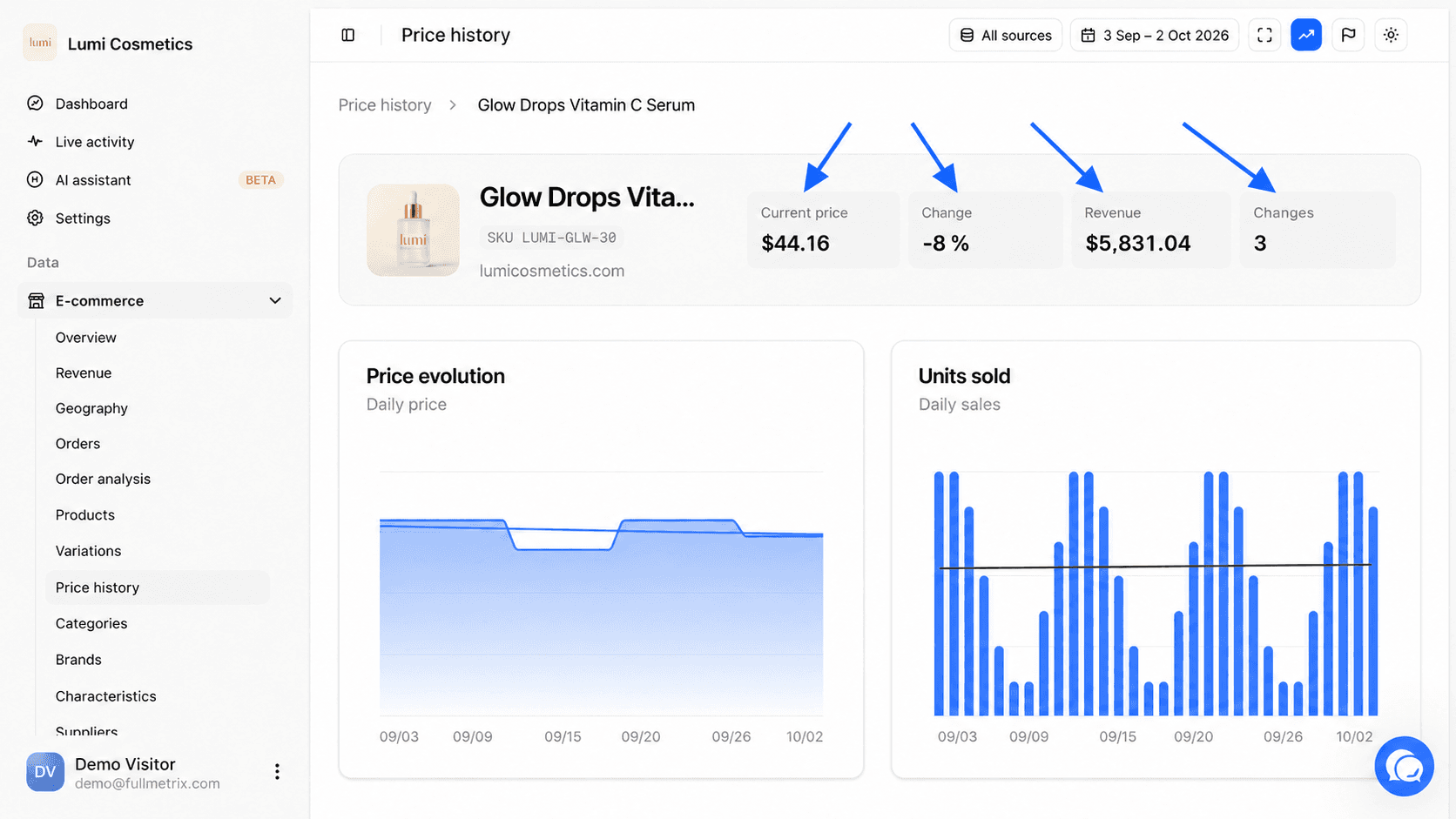
Les quatre tuiles
| Tuile | Définition |
|---|---|
| Prix actuel | Le prix au dernier jour de la période choisie. |
| Variation | L'écart en pourcentage entre le prix du premier jour et celui du dernier jour de la période. Il affiche 0 % si le prix n'a pas bougé entre ces deux dates, même s'il a changé entre-temps. |
| Chiffre d'affaires | Le chiffre d'affaires de l'article sur la période. |
| Mouvements | Le nombre total de changements de prix connus pour cet article, depuis le début de son historique jusqu'à aujourd'hui. Ce nombre ne dépend pas de la période. |
Les deux graphiques
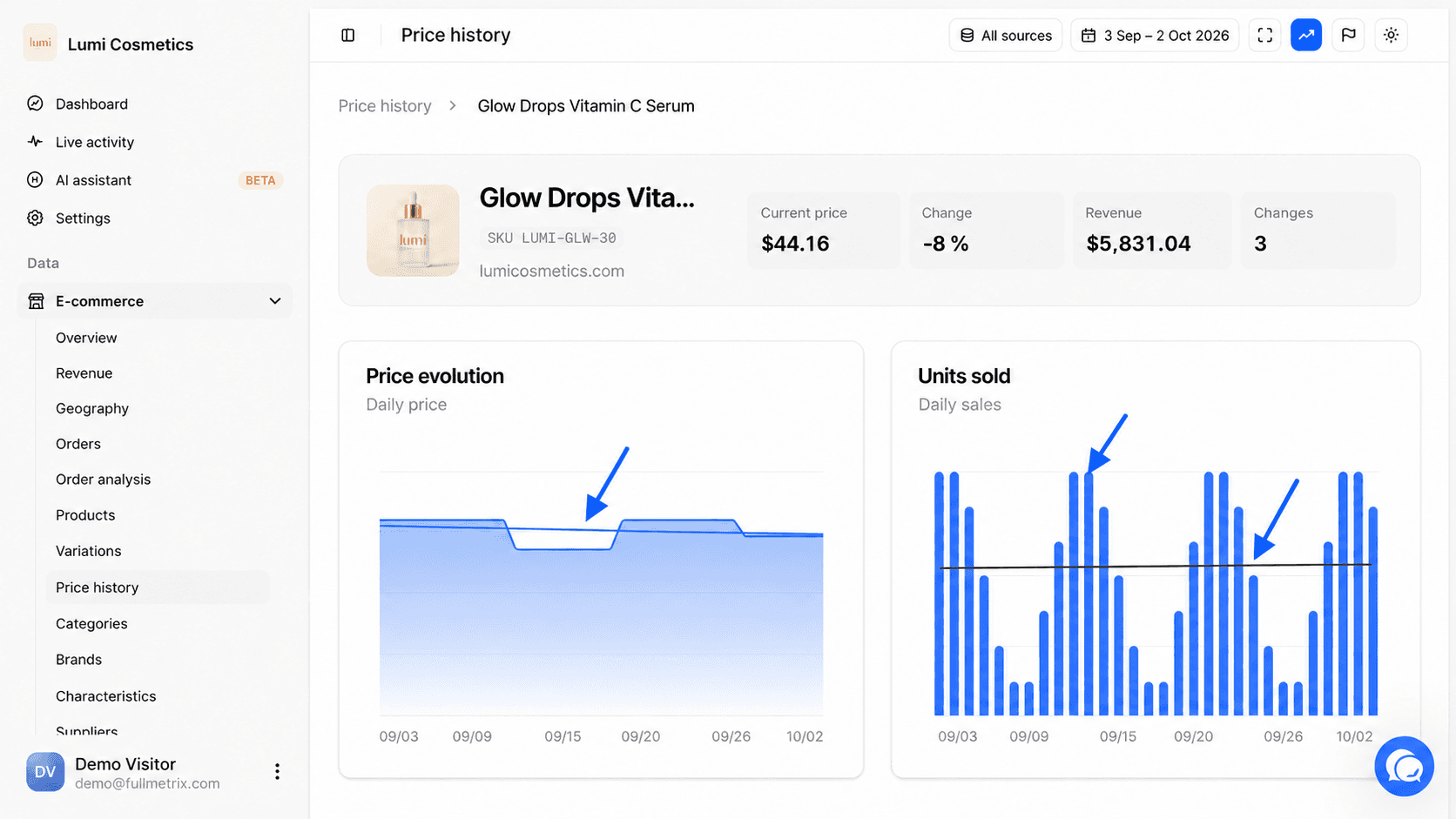
Évolution du prix trace le prix affiché chaque jour de la période.
Unités vendues montre en barres les quantités vendues chaque jour de la période. Quand l'option Afficher les tendances est activée dans l'en-tête, une droite de tendance s'ajoute aux barres.
Les deux graphiques sont synchronisés. Survolez un jour sur l'un pour voir le même jour sur l'autre. Vous voyez ainsi directement si une baisse de prix a fait monter les ventes.
Le tableau des mouvements
Le bloc Mouvements de prix liste chaque changement, du plus récent au plus ancien.
| Colonne | Ce qu'elle montre |
|---|---|
| Date | Le jour où le nouveau prix a pris effet. |
| Ancien prix | Le prix juste avant le changement. |
| Nouveau prix | Le prix après le changement. |
| Variation | L'écart en pourcentage. Une baisse s'affiche en vert avec une flèche vers le bas, une hausse en rouge avec une flèche vers le haut. |
Les 20 derniers mouvements s'affichent d'abord. S'il y en a d'autres, un bouton comme Voir 20 mouvements de plus charge la suite. Si le prix n'a jamais changé, le bloc affiche Prix stable et « Aucun changement de prix enregistré ».
D'où vient l'historique
Nous relevons le prix de chaque article à chaque synchronisation de votre catalogue. Dès qu'il change, nous enregistrons le nouveau prix avec sa date.
Pour la période qui précède la connexion de votre boutique à Fullmetrix, nous reconstituons l'historique à partir des prix réellement payés dans vos commandes, en retenant le prix le plus élevé payé chaque jour. Cette partie de l'historique est donc une estimation. Un jour sans vente ne fournit aucun prix, et une remise accordée sur toutes les commandes d'une journée peut apparaître comme un changement de prix.
Si la fiche est vide
| Ce que vous voyez | Ce que cela veut dire |
|---|---|
| Aucune donnée sur cette période | Nous ne connaissons aucun prix pour cet article sur la période choisie, souvent parce qu'il a été créé après. Élargissez la période. |
| Impossible de charger l'historique | Le chargement a échoué. Cliquez sur Réessayer. |
| Aucun produit trouvé dans la liste | Aucun article ne correspond à la recherche, ou aucune boutique n'est sélectionnée. |
Questions fréquentes
Pour voir les ventes de l'article dans le détail (pays, clients, commandes), ouvrez sa fiche dans le rapport Produits.
Vélocité du stock
Mesurez le rythme de vente de chaque produit et estimez dans combien de jours son stock sera épuisé, pour réassortir avant la rupture.
Clients
Découvrez les quatre rapports qui décrivent vos acheteurs, leur fidélité et leurs abonnements, et choisissez celui qui répond à votre question.