Récapitulatifs
Programmez l'envoi automatique de vos chiffres clés par e-mail ou sur Slack, chaque jour, chaque semaine ou chaque mois.
Un récapitulatif est un rapport court que Fullmetrix envoie tout seul, à l'heure que vous choisissez. Il contient vos indicateurs clés, comme le chiffre d'affaires, les commandes ou le panier moyen, comparés à une période de référence. Vous le recevez par e-mail, dans un canal Slack, ou les deux, sans ouvrir Fullmetrix.
Un récapitulatif sert par exemple à recevoir chaque lundi matin le bilan de la semaine écoulée, ou à informer chaque jour toute l'équipe des ventes de la veille.
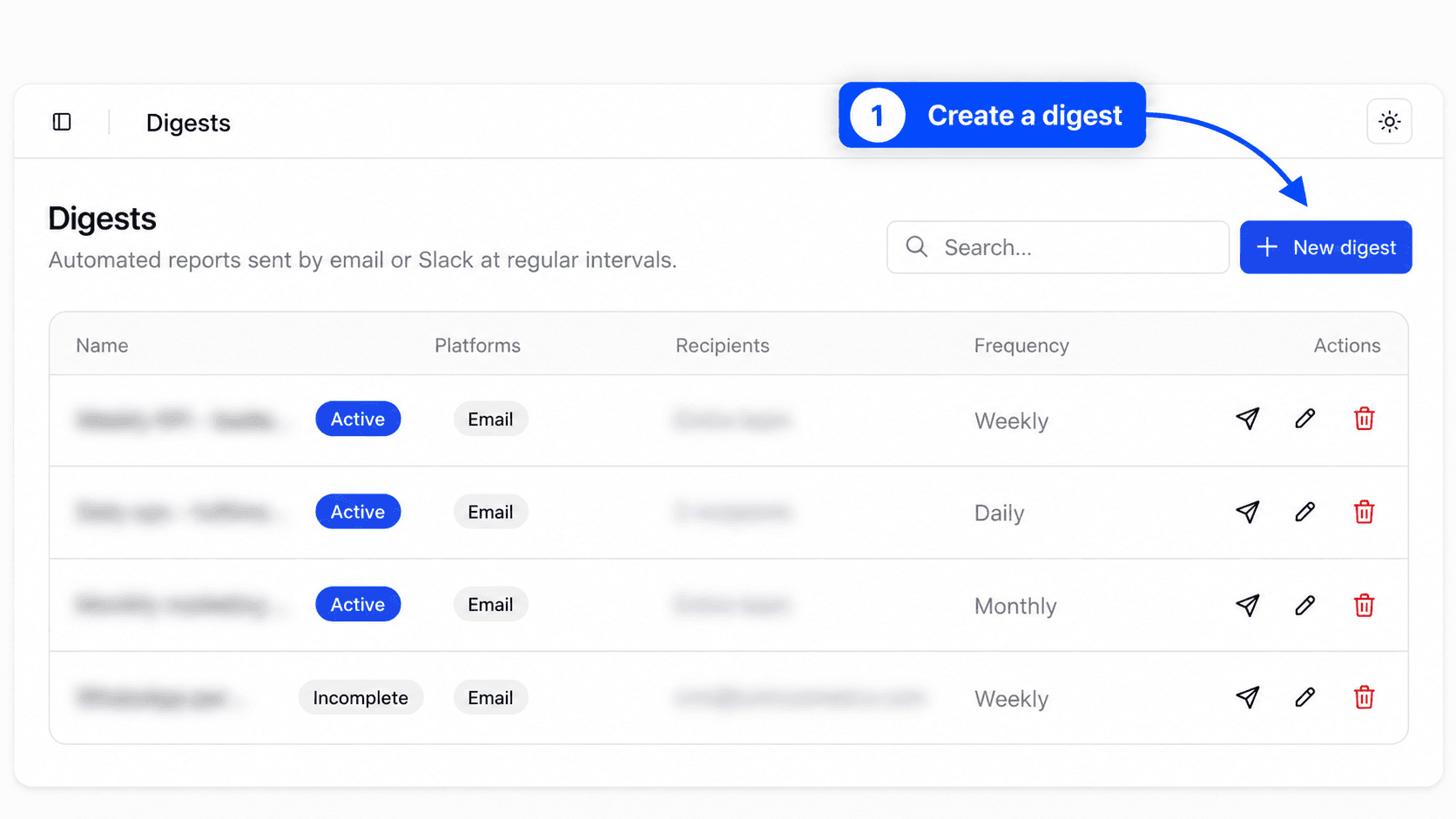
Ouvrez-le depuis la barre latérale, dans le groupe Outils, avec l'entrée Récapitulatifs. La page affichée s'intitule Digests. Les deux noms désignent la même fonction.
Avant de commencer
Un récapitulatif calcule ses chiffres à partir des commandes de vos boutiques. Il faut donc au moins une boutique connectée et synchronisée. Voir le démarrage rapide.
Pour envoyer sur Slack, connectez d'abord Slack et choisissez les canaux autorisés à recevoir les récapitulatifs. Ouvrez Paramètres, Intégrations, puis la carte Slack. Le détail se trouve dans Slack. Sans cette connexion, l'option Slack reste grisée dans l'assistant de création.
Créer un récapitulatif
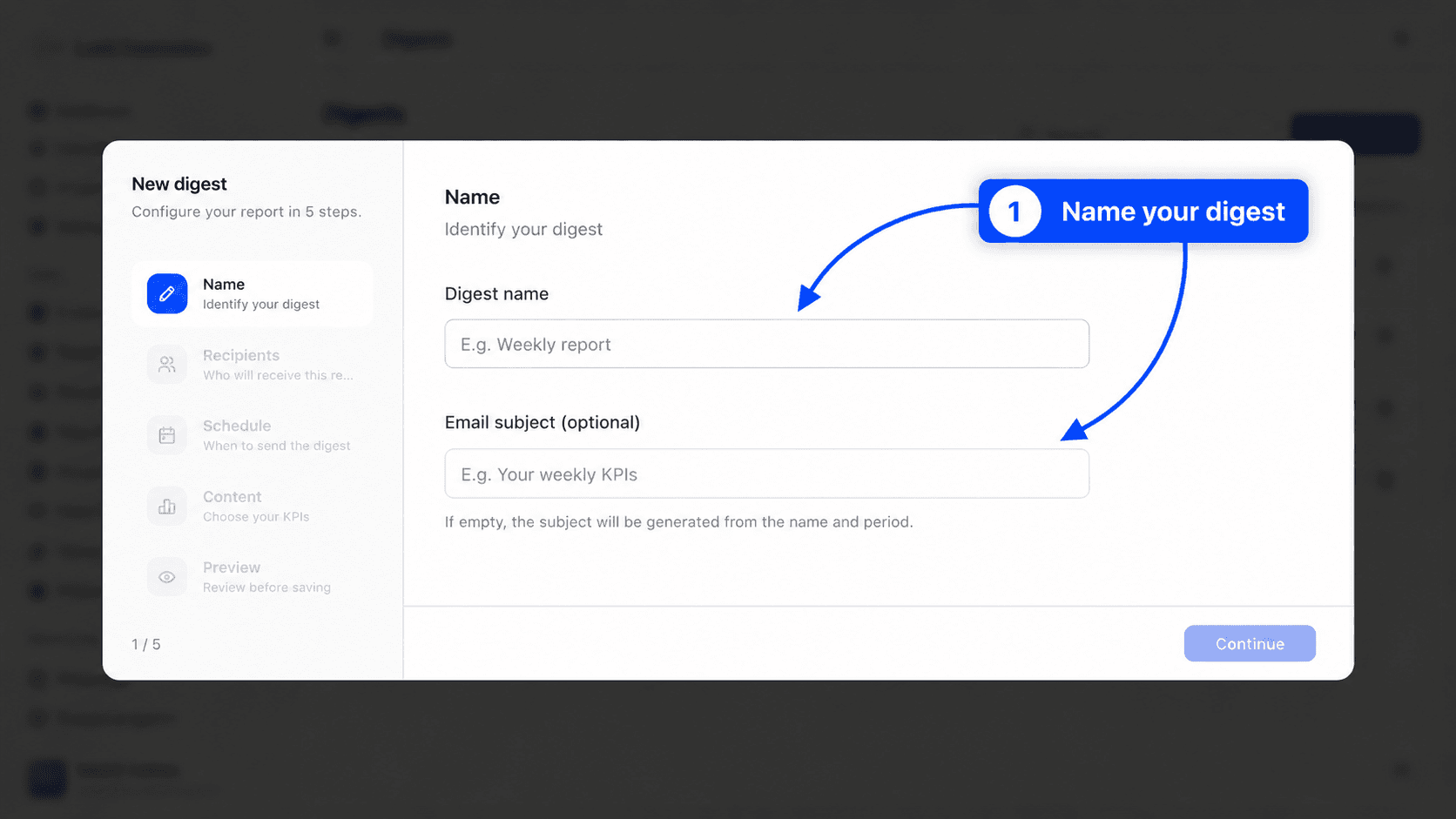
Cliquez sur Nouveau digest. Une fenêtre s'ouvre avec un assistant en cinq étapes, Nom, Destinataires, Planification, Contenu et Apercu. Le bouton Continuer enregistre chaque étape et passe à la suivante. Précédent revient en arrière sans rien perdre.
Nom
Saisissez le Nom du digest, par exemple « Rapport hebdomadaire ». Ce nom sert à le retrouver dans la liste.
Le champ Sujet de l'email (optionnel) définit l'objet de l'e-mail reçu. Laissez-le vide pour que Fullmetrix compose l'objet avec le nom de votre organisation et la période couverte.
Destinataires
Choisissez où envoyer le récapitulatif. Deux interrupteurs sont proposés, E-mail et Slack. Vous pouvez activer les deux.
Avec E-mail, choisissez les Destinataires email.
- Toute l'équipe envoie le récapitulatif à tous les membres qui ont accès à cette organisation. La liste suit automatiquement les arrivées et les départs.
- Sélectionner des destinataires permet de cocher des membres un par un.
- Le champ [email protected] et le bouton Ajouter ajoutent une adresse extérieure, par exemple celle de votre comptable ou d'un associé.
Avec Slack, cochez un ou plusieurs Channels Slack. Seuls les canaux choisis dans les réglages de l'intégration Slack apparaissent ici.
Il faut au moins un destinataire pour continuer.
Planification
Cette étape règle le moment de l'envoi et les données utilisées.
Boutiques choisit les boutiques prises en compte. Par défaut, Toutes les boutiques est coché et chaque boutique l'est aussi. Pour restreindre le récapitulatif, décochez les boutiques à exclure. Il n'utilise alors que les données des boutiques restées cochées. Pour revenir à l'ensemble, cochez de nouveau Toutes les boutiques. Seules les boutiques dont la première synchronisation est terminée apparaissent. Si aucune ne l'est, la mention Aucune boutique prête s'affiche.
Fréquence propose Quotidien, Hebdomadaire et Mensuel.
- En hebdomadaire, choisissez le Jour de la semaine.
- En mensuel, choisissez le Jour du mois, du 1 au 28. Ces jours existent dans tous les mois.
Heure d'envoi fixe l'heure de l'envoi. La valeur par défaut est 9 h.
Période de données fixe la durée couverte par les chiffres, 1 jour, 7 jours, 30 jours ou 90 jours. La période se termine toujours la veille de l'envoi. Un récapitulatif sur 7 jours envoyé un lundi couvre donc du lundi précédent au dimanche.
Comparaison choisit la référence des variations.
- Période précédente compare à la période de même durée qui la précède immédiatement. Les 7 derniers jours sont comparés aux 7 jours d'avant.
- Année précédente compare aux mêmes dates un an plus tôt. Ce choix neutralise les effets de saison.
Contenu
Cochez les KPIs à inclure. Au moins un indicateur est nécessaire.
| Indicateur | Ce qu'il mesure |
|---|---|
| Chiffre d'affaires | Le chiffre d'affaires de la période, selon vos réglages de rapports |
| Commandes | Le nombre de commandes |
| Panier moyen | Le montant moyen d'une commande |
| Articles vendus | Le nombre total d'articles vendus |
| Articles / commande | Le nombre moyen d'articles par commande |
| Nouveaux clients | Les clients qui ont passé leur première commande pendant la période |
| Remboursements | Le nombre de remboursements |
| Montant remboursé | Le total remboursé |
Les chiffres suivent les mêmes règles que vos rapports, avec les statuts exclus, les déductions des ventes nettes et les clients ignorés définis dans Paramètres de rapports.
Apercu
L'Apercu de l'email montre le récapitulatif tel que vos destinataires le recevront. Le bloc Récapitulatif résume vos choix, avec les destinataires, la planification, les boutiques et le nombre de KPI sélectionnés.
Vérifiez l'ensemble, puis cliquez sur Enregistrer. Le message Digest créé confirme la création.
Chaque étape est enregistrée dès que vous cliquez sur Continuer. Si vous fermez la fenêtre en cours de route, le récapitulatif reste dans la liste avec le statut Incomplet. Il ne part pas tant qu'il lui manque un nom, un destinataire, une fréquence ou un indicateur.
Gérer vos récapitulatifs
La liste affiche un récapitulatif par ligne. Le champ Rechercher... filtre par nom.
| Colonne | Ce qu'elle montre |
|---|---|
| Nom | Le nom du récapitulatif, avec son statut Actif ou Incomplet |
| Plateformes | Les canaux d'envoi, E-mail, Slack ou les deux |
| Destinataires | Toute l'équipe et le nombre d'adresses ajoutées |
| Fréquence | Quotidien, Hebdomadaire ou Mensuel |
| Actions | Envoyer maintenant, modifier, supprimer |
Un récapitulatif Actif part automatiquement selon sa planification. Un récapitulatif Incomplet attend qu'on le termine. Ouvrez-le avec Modifier pour compléter l'étape manquante.
Envoyer un récapitulatif tout de suite
Le bouton Envoyer maintenant, en forme d'avion en papier dans la colonne Actions, envoie le récapitulatif immédiatement à tous ses destinataires, sans attendre la prochaine échéance. Le message Digest envoyé confirme l'envoi.
Utilisez-le pour tester la mise en page après la création, ou pour partager les chiffres avant une réunion. La planification habituelle reprend ensuite normalement.
Modifier un récapitulatif
Cliquez sur l'icône crayon, Modifier. L'assistant s'ouvre sur Modifier le digest. En modification, vous pouvez cliquer directement sur n'importe quelle étape dans la colonne de gauche. Enregistrez avec Enregistrer à la dernière étape.
Supprimer un récapitulatif
Cliquez sur l'icône corbeille, Supprimer, puis confirmez dans la fenêtre Supprimer le digest. La suppression est définitive. Le récapitulatif et sa planification disparaissent.
Ce que reçoivent vos destinataires
Par e-mail, le récapitulatif affiche le nom de votre organisation, la période couverte et une carte par indicateur. Chaque carte montre la valeur de la période et sa variation par rapport à la comparaison choisie. Sur Slack, le même contenu est publié dans chaque canal sélectionné.
Le récapitulatif est rédigé dans la langue de l'interface de la personne qui l'a créé.
Exemples de configuration
| Besoin | Fréquence | Période de données | Comparaison |
|---|---|---|---|
| Les ventes de la veille chaque matin | Quotidien, à 8 h | 1 jour | Période précédente |
| Le bilan de la semaine chaque lundi | Hebdomadaire, le Lundi | 7 jours | Année précédente |
| Le point mensuel pour l'associé | Mensuel, le 1 | 30 jours | Année précédente |
| La tendance de fond chaque mois | Mensuel, le 1 | 90 jours | Période précédente |
Questions fréquentes
Pour envoyer des listes détaillées plutôt que des indicateurs, par exemple la liste des commandes de la semaine, utilisez plutôt un export récurrent.
Assistant IA
Posez vos questions sur votre boutique en langage courant, obtenez des chiffres, des graphiques et des rapports partageables, depuis Fullmetrix ou depuis Slack.
Exports
Exportez vos commandes, clients, produits et autres listes en CSV, envoyez-les par e-mail, sur Slack ou dans Google Sheets, et programmez des exports récurrents.