E-commerce
Découvrez les rapports de la section E-commerce, lisez la Vue d'ensemble de votre boutique et sachez quel rapport ouvrir pour chaque question.
La section E-commerce regroupe tous les rapports construits à partir des données de votre boutique en ligne. Nous lisons les commandes, les produits, les clients, les paniers, les coupons et les remboursements de votre boutique, puis nous les transformons en chiffres et en graphiques. Vous n'avez rien à saisir à la main.
Utilisez cette section quand vous voulez savoir combien vous vendez, quoi, à qui et quand. Par exemple, combien de chiffre d'affaires vous avez fait le mois dernier, quels produits se vendent le mieux, combien de clients reviennent acheter ou quel coupon rapporte le plus.
Ce qu'il faut avant de commencer
Il vous faut une boutique connectée à Fullmetrix. Une boutique connectée est une boutique PrestaShop, WooCommerce, Shopify, Magento ou Sylius reliée à votre compte par notre module ou notre application. Si ce n'est pas encore fait, suivez le démarrage rapide puis le guide de votre plateforme.
Après la connexion, nous importons l'historique de la boutique. Tant que cet import n'est pas terminé, les rapports affichent Synchronisation en cours avec le message « Vos données E-commerce sont en cours d'importation ». La page se met à jour seule une fois l'import fini. Pour suivre l'avancement, lisez Comment fonctionne la synchronisation.
Si aucune boutique n'est connectée, les rapports affichent Connectez E-commerce et un bouton Configurer qui vous mène à la page des intégrations.
Où trouver la section dans le menu
Dans la barre latérale de gauche, la section se trouve dans le groupe Données, sous l'entrée E-commerce. Cliquez sur E-commerce pour déplier la liste des rapports. L'entrée n'apparaît que lorsqu'une boutique est connectée.
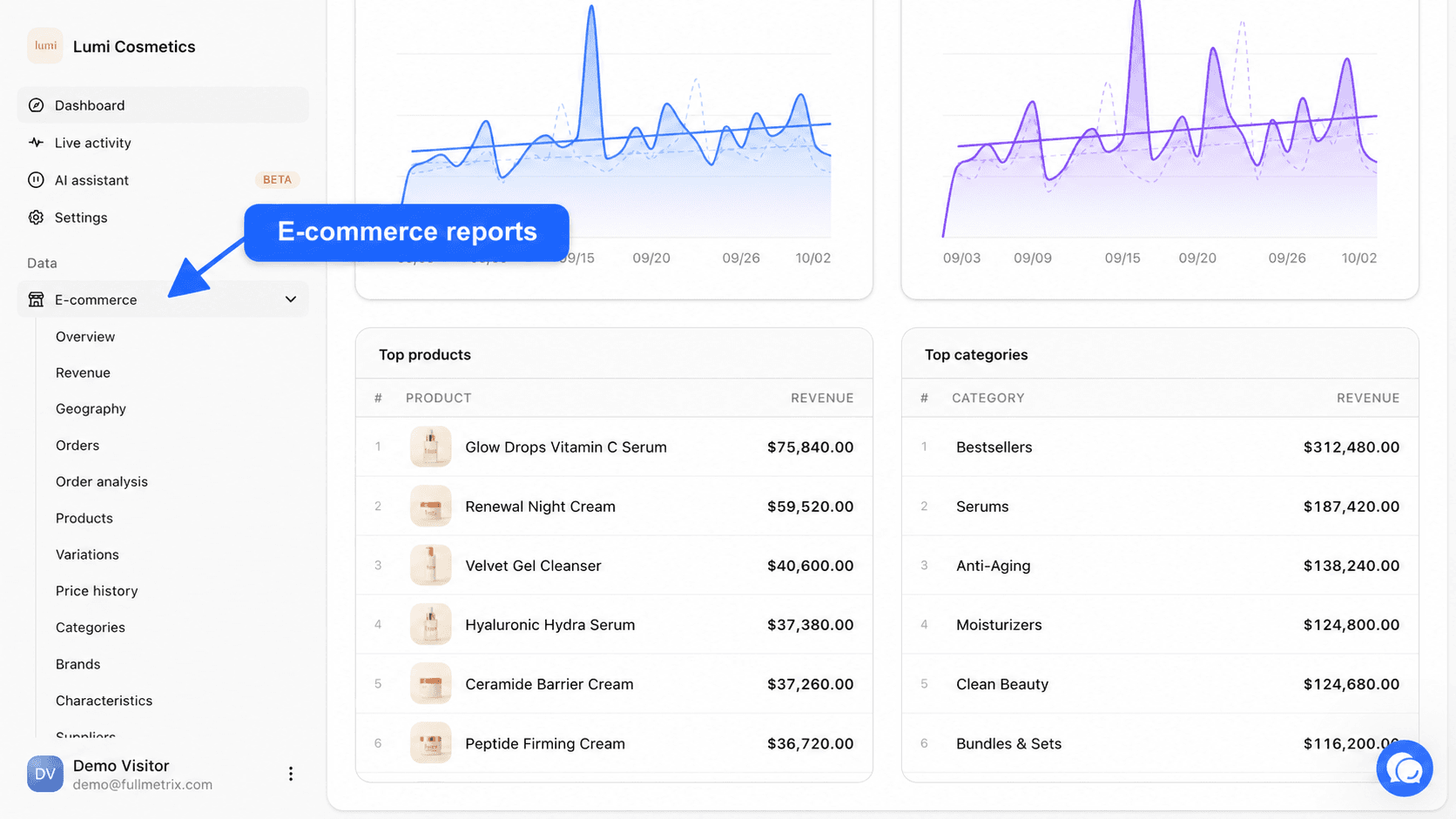
Un rapport fait exception. Activité en direct ne se trouve pas dans le groupe Données mais tout en haut de la barre latérale, juste sous Tableau de bord, pour être toujours à portée de main.
Les rapports de la section
La plupart des rapports sont toujours visibles. Certains n'apparaissent dans le menu que si votre boutique nous a réellement envoyé les données correspondantes. Nous vérifions ce que contient votre boutique, pas seulement sa plateforme. Par exemple, une boutique WooCommerce qui n'a jamais utilisé de code promo n'affiche pas Coupons.
| Entrée du menu | Ce que vous y trouvez | Quand elle apparaît |
|---|---|---|
| Vue d'ensemble | Les grands chiffres de la période et dix graphiques de tendance | Toujours |
| Revenus | Le chiffre d'affaires détaillé par jour, semaine ou mois, par type de client, par moyen de paiement et par taux de TVA | Toujours |
| Géographie | Les ventes par pays, avec le détail par région | Toujours |
| Commandes | La liste de toutes les commandes, avec recherche, filtres et fiche détaillée | Toujours |
| Analyse commandes | Les commandes regroupées par statut, moyen de paiement, mode de livraison et type de client | Toujours |
| Produits | Les ventes par produit | Toujours |
| Variantes | Les ventes par déclinaison de produit (taille, couleur...) | Si la boutique a des déclinaisons |
| Historique des prix | L'évolution des prix de vos produits | Toujours |
| Catégories | Les ventes par catégorie | Toujours |
| Marques | Les ventes par marque | Si vos produits ont une marque renseignée |
| Caractéristiques | Les ventes par caractéristique produit (matière, contenance...) | Si vos produits ont des caractéristiques |
| Fournisseurs | Les ventes par fournisseur | Si vos produits ont un fournisseur renseigné |
| Meilleures ventes | Le classement de vos produits les plus vendus | Toujours |
| Acheté ensemble | Les produits souvent achetés dans la même commande | Toujours |
| Clients | La liste de vos clients et leur historique d'achat | Toujours |
| Analyse clients | Les clients regroupés par pays, groupe client, type de client ou premier produit acheté | Toujours |
| Coupons | L'usage et le rendement de vos codes promo | Si la boutique a des coupons |
| Remboursements | Les remboursements accordés | Si la boutique a des remboursements |
| Paniers | Les paniers créés sur la boutique, abandonnés ou convertis | Toujours |
| Analyse paniers | Les taux d'abandon et de conversion des paniers | Toujours |
| Abonnements | Les abonnements en cours et résiliés | Si la boutique a des abonnements |
| Cohortes | La fidélité des clients selon le mois de leur premier achat | Toujours |
| Prévisions | Une projection de vos ventes à venir | Toujours |
| Vélocité du stock | Le rythme d'écoulement de votre stock | Toujours |
| Comparer | Jusqu’à 8 segments de commandes côte à côte | Toujours |
Une entrée a disparu ou n'apparaît pas
Si vous attendez une entrée comme Marques ou Coupons et qu'elle n'est pas dans le menu, c'est que nous n'avons encore reçu aucune donnée de ce type pour les boutiques actives. Vérifiez que l'import historique est terminé, puis que ces informations sont bien renseignées dans votre boutique.
La Vue d'ensemble, page d'accueil de la section
La Vue d'ensemble est le premier rapport de la section. Elle donne en un coup d'œil l'état de vos ventes sur la période choisie, avec quatre indicateurs en haut et dix graphiques en dessous. Pour l'ouvrir, cliquez sur E-commerce dans la barre latérale, puis sur Vue d'ensemble.
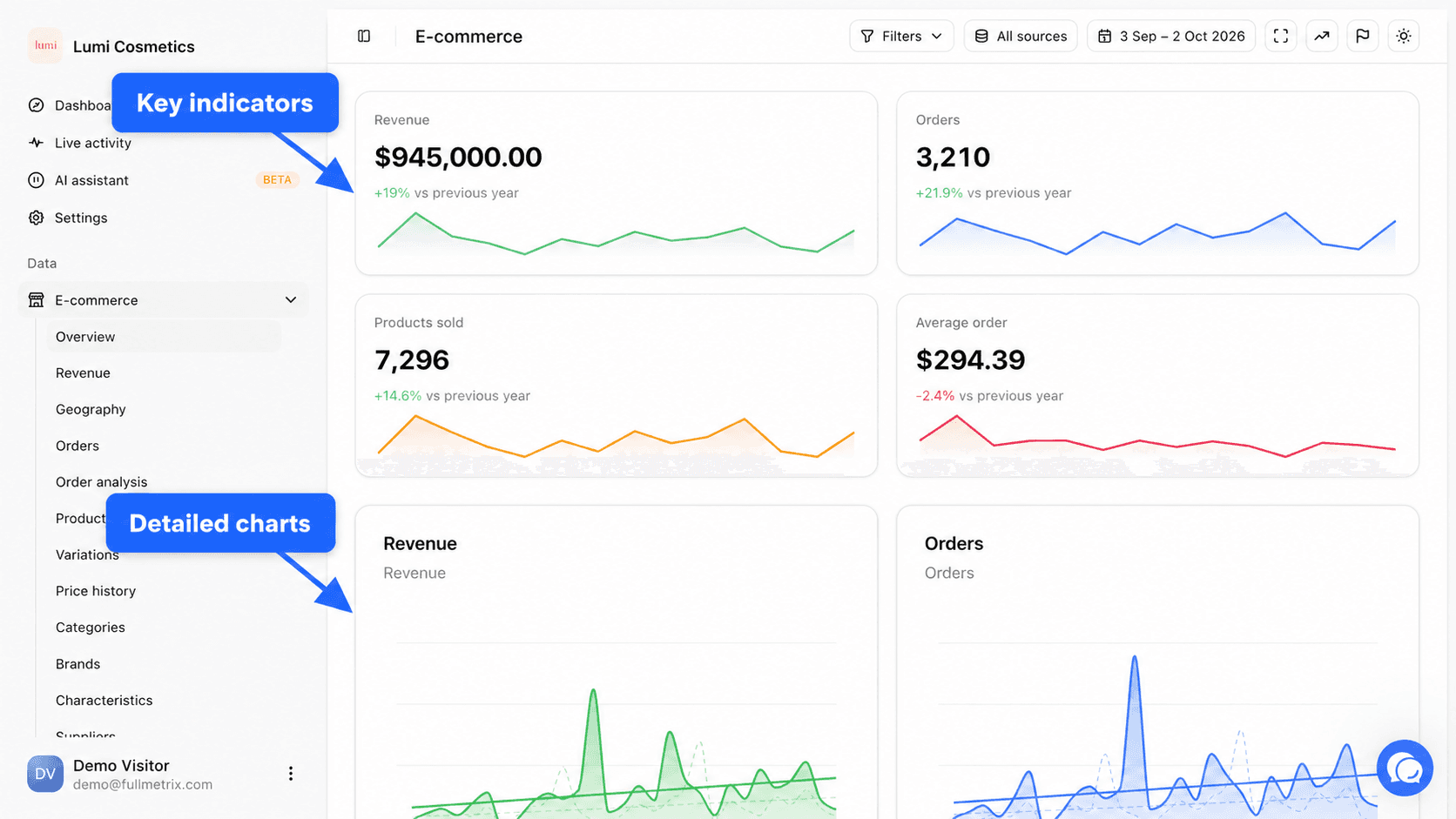
Les réglages en haut de l'écran
En haut à droite, vous trouvez les mêmes outils que dans la plupart des rapports.
- Le bouton Filtres limite le rapport à une partie de vos commandes, par exemple les commandes d'un pays ou celles payées par carte. Voir Filtres et segments.
- Le sélecteur Toutes les sources choisit les boutiques prises en compte quand vous en avez plusieurs. Voir Choisir les boutiques.
- Le sélecteur de période choisit les dates analysées et la période de comparaison. Par défaut, il affiche les 30 derniers jours jusqu'à hier, comparés à la même période de l'année précédente. Voir Période et comparaison.
- Les boutons Mode TV, Afficher les tendances et Afficher les annotations changent l'affichage des graphiques. Voir Graphiques et mode TV.
Les quatre indicateurs
Chaque carte affiche la valeur de la période, l'écart en pourcentage avec la période de comparaison et une petite courbe des 14 derniers jours de la période. Un écart en vert indique une hausse, un écart en rouge une baisse. Si la période de comparaison n'a aucune commande, la carte affiche Pas de données précédentes.
| Indicateur | Définition |
|---|---|
| Chiffre d'affaires | La somme du montant total des commandes comptées de la période, moins les remboursements accordés pendant la période. Selon vos réglages, nous retirons aussi les taxes, la livraison ou les frais. |
| Commandes | Le nombre de commandes comptées passées pendant la période. |
| Produits vendus | La somme des quantités d'articles de ces commandes. Une commande de trois t-shirts et d'un pantalon compte pour quatre. |
| Panier moyen | Le chiffre d'affaires divisé par le nombre de commandes. |
Ce que nous appelons une commande comptée
Tous les rapports de la section suivent la même règle pour décider si une commande entre dans les chiffres. Une commande est comptée quand elle remplit toutes ces conditions.
- Elle a été passée pendant la période choisie. Nous utilisons sa date de création dans la boutique, dans le fuseau horaire de votre organisation.
- Son statut n'est pas dans la liste des Statuts de commande exclus. Les brouillons de commande et les commandes mises à la corbeille sont toujours écartés.
- Son montant est supérieur à zéro, tant que l'option Uniquement les commandes avec un montant brut > 0 est activée. Elle l'est par défaut.
- Son client ne fait pas partie des Clients ignorés, par exemple vos propres adresses de test.
- Si vous avez activé Uniquement les clients payants, son client a déjà passé au moins une commande payée.
Ces options se règlent dans Paramètres, onglet Rapports. Elles s'appliquent à tous les rapports en même temps, ce qui garde des chiffres cohérents d'un écran à l'autre. Pour le détail de chaque option, lisez Réglages des rapports.
Le remboursement est retiré à la date où il a été accordé, pas à la date de la commande. Une commande de mars remboursée en avril fait baisser le chiffre d'affaires d'avril. Vous pouvez désactiver cette déduction avec l'option Déduire les remboursements du même onglet.
Tous les montants sont affichés dans la devise de votre organisation, réglée dans Paramètres, onglet Général. Quand une boutique vend dans une autre devise, nous convertissons ses montants. Voir Devises et fuseaux horaires.
Les dix graphiques
Sous les indicateurs, dix graphiques montrent l'évolution jour par jour sur la période. La période de comparaison apparaît en pointillés plus clairs, alignée jour pour jour. Survolez un point pour lire la valeur exacte du jour et celle de la date comparée.
| Graphique | Ce qu'il montre |
|---|---|
| Chiffre d'affaires | Le chiffre d'affaires de chaque jour, avec la même définition que l'indicateur. |
| Commandes | Le nombre de commandes comptées de chaque jour. |
| Produits vendus | La quantité d'articles vendus chaque jour. |
| Panier moyen | Le chiffre d'affaires du jour divisé par le nombre de commandes du jour. |
| Nouveaux clients | Le nombre de clients dont la toute première commande comptée tombe ce jour-là. |
| Clients récurrents | Le nombre de clients qui ont commandé ce jour-là et qui avaient déjà commandé avant. |
| Articles / commande | Le nombre moyen d'articles par commande ce jour-là. |
| Revenu / client | Le chiffre d'affaires du jour divisé par le nombre de clients différents qui ont commandé ce jour-là. |
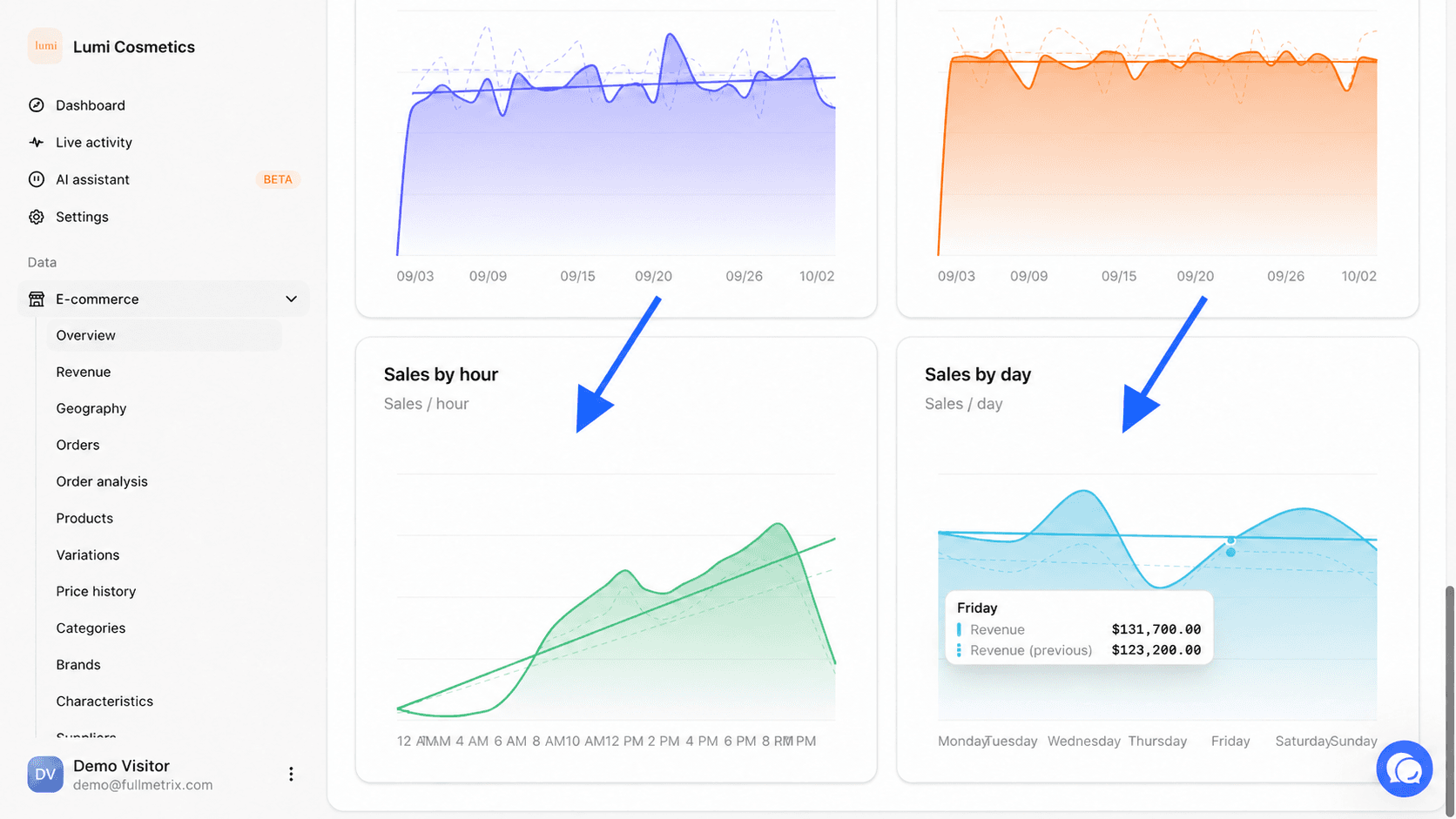
| Ventes par heure | Le chiffre d'affaires de toute la période réparti sur les 24 heures de la journée. |
| Ventes par jour | Le chiffre d'affaires de toute la période réparti du lundi au dimanche. |
Nous reconnaissons un client par son adresse e-mail. Les commandes sans e-mail, ou avec une adresse rendue anonyme par la boutique, comptent dans le chiffre d'affaires et les commandes, mais pas dans Nouveaux clients, Clients récurrents ni dans le nombre de clients de Revenu / client. Un client est « nouveau » une seule fois, le jour de sa première commande comptée, toutes boutiques sélectionnées confondues.
Ventes par heure et Ventes par jour répondent à une autre question que les autres graphiques. Ils additionnent toute la période pour montrer à quels moments vos clients achètent. Utilisez-les pour choisir l'heure d'envoi d'une newsletter ou le jour de lancement d'une promotion.
Questions auxquelles la Vue d'ensemble répond
- Mon chiffre d'affaires du mois est-il en hausse par rapport au même mois de l'an dernier ?
- La baisse vient-elle du nombre de commandes ou du panier moyen ?
- Est-ce que j'attire de nouveaux clients ou est-ce que je vis surtout de mes clients fidèles ?
- À quelle heure et quel jour de la semaine mes clients achètent-ils le plus ?
Quand un chiffre vous intrigue, passez au rapport détaillé. Revenus décompose le chiffre d'affaires, Commandes liste les commandes une par une et Clients montre qui achète.
Les sous-sections
Ventes
Revenus, géographie, commandes, activité en direct, prévisions et comparaison de segments.
Produits
Produits, variantes, catégories, marques, fournisseurs, meilleures ventes et stock.
Clients
Clients, analyse clients, cohortes et abonnements.
Paniers
Paniers abandonnés ou convertis et analyse des paniers.
Coupons et remboursements
Rendement des codes promo et suivi des remboursements.
Questions fréquentes
Devises et fuseaux horaires
Réglez la devise et le fuseau horaire de vos rapports, comprenez comment les commandes en devise étrangère sont converties et changez l'affichage des montants.
Ventes
Choisissez le bon rapport pour suivre votre chiffre d'affaires, vos commandes, vos marchés, l'activité du jour et vos prévisions.