Flux produits
Créez un flux de votre catalogue pour Google Shopping, Meta, TikTok ou ChatGPT Ads, choisissez les produits inclus et transmettez son adresse à la plateforme.
Un flux produits est un fichier qui liste les produits de votre boutique avec leur titre, leur prix, leur photo, leur stock et leur lien. Les plateformes publicitaires le lisent pour afficher vos produits dans leurs annonces Shopping et leurs catalogues. Sans flux, Google Shopping ou une campagne catalogue Meta ne savent pas quoi montrer.
Fullmetrix construit ce fichier à partir des produits que nous synchronisons depuis votre boutique. Vous obtenez une adresse web permanente. Vous la collez une fois dans la plateforme, qui vient ensuite relire le fichier à son rythme. Le fichier suit votre catalogue sans que vous ayez à l'exporter de nouveau.
Pour ouvrir la page, dans la barre latérale, ouvrez Flux produits dans le groupe Outils. L'entrée n'apparaît que si une boutique est connectée.
Plateformes prises en charge
| Plateforme | Format du fichier | Particularité |
|---|---|---|
| Google Shopping | XML | Champ Catégorie Google disponible dans les options avancées. |
| Meta / Facebook | XML | Le titre d'une déclinaison reprend le nom du produit parent. |
| TikTok Ads | XML | Le titre d'une déclinaison reprend le nom du produit parent. |
| ChatGPT Ads | CSV | Une marque est obligatoire pour enregistrer le flux. |
Dans tous les flux, chaque déclinaison (taille, couleur, format) est une ligne rattachée à son produit parent, ce qui permet à la plateforme de les regrouper.
Créez un flux par plateforme et, si besoin, un flux par pays ou par langue. Rien ne vous empêche d'avoir plusieurs flux pour la même plateforme, par exemple un flux pour toute la boutique et un flux réduit aux meilleures ventes.
Lire la liste des flux
Sans flux, la page affiche Aucun flux produit avec un bouton Créer un flux.
Une fois vos flux créés, chacun apparaît sous forme de carte. En haut de la page, le titre Flux produits est suivi du bouton Nouveau flux.
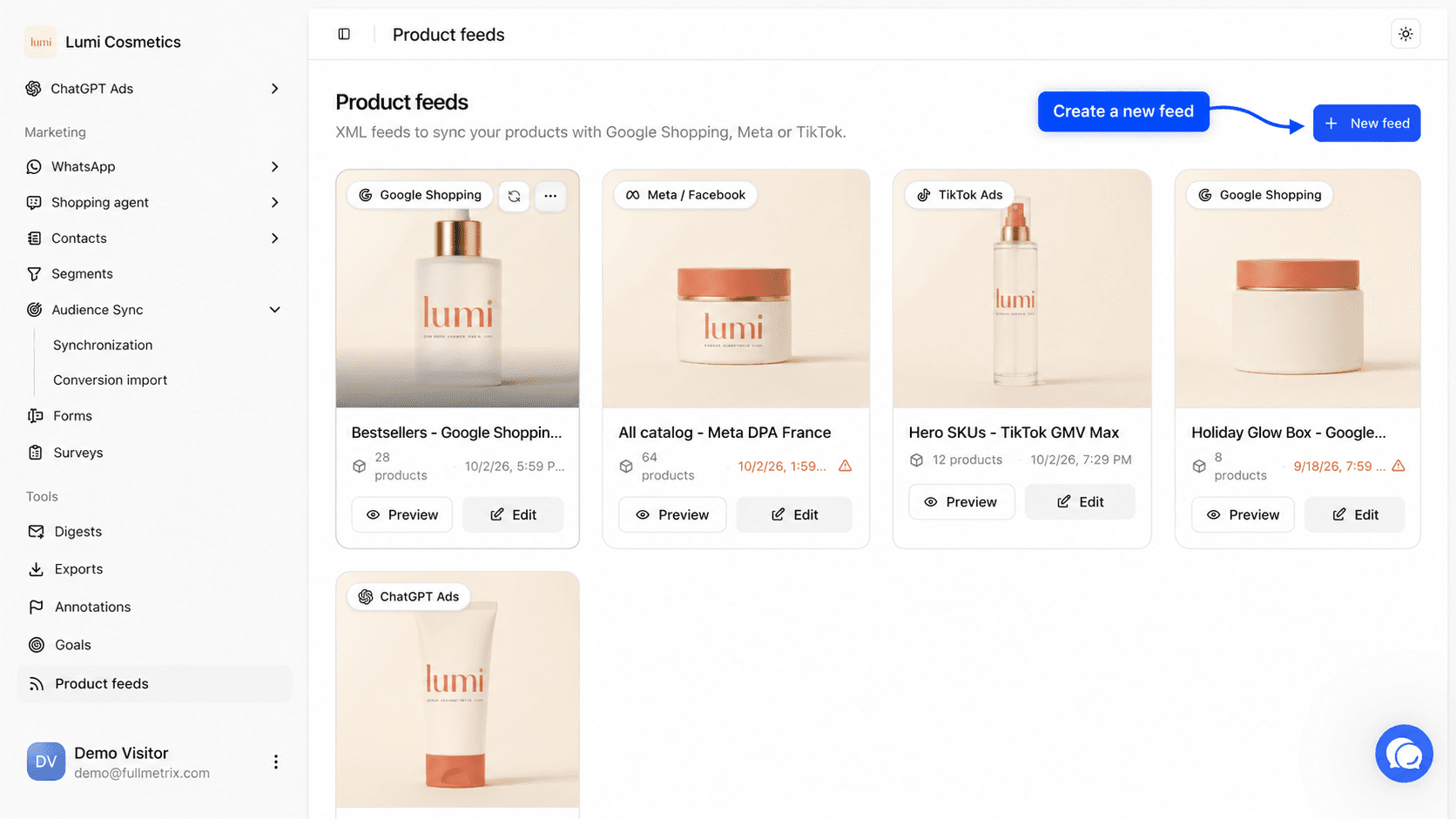
Chaque carte affiche les éléments suivants.
- Une image de couverture tirée de vos produits, avec un badge de la plateforme en haut à gauche.
- Le nom du flux.
- Le nombre de produits inclus, par exemple 248 produits, ou Aucun produit.
- La date de dernière génération du fichier, ou Jamais généré si aucune plateforme ne l'a encore lu.
- Deux boutons, Aperçu et Modifier.
La date passe en orange, avec une icône d'alerte, quand le fichier n'a pas été généré depuis plus de 24 heures. Cela signifie en général qu'aucune plateforme n'est venue le lire. Vérifiez que l'adresse est bien enregistrée dans la plateforme.
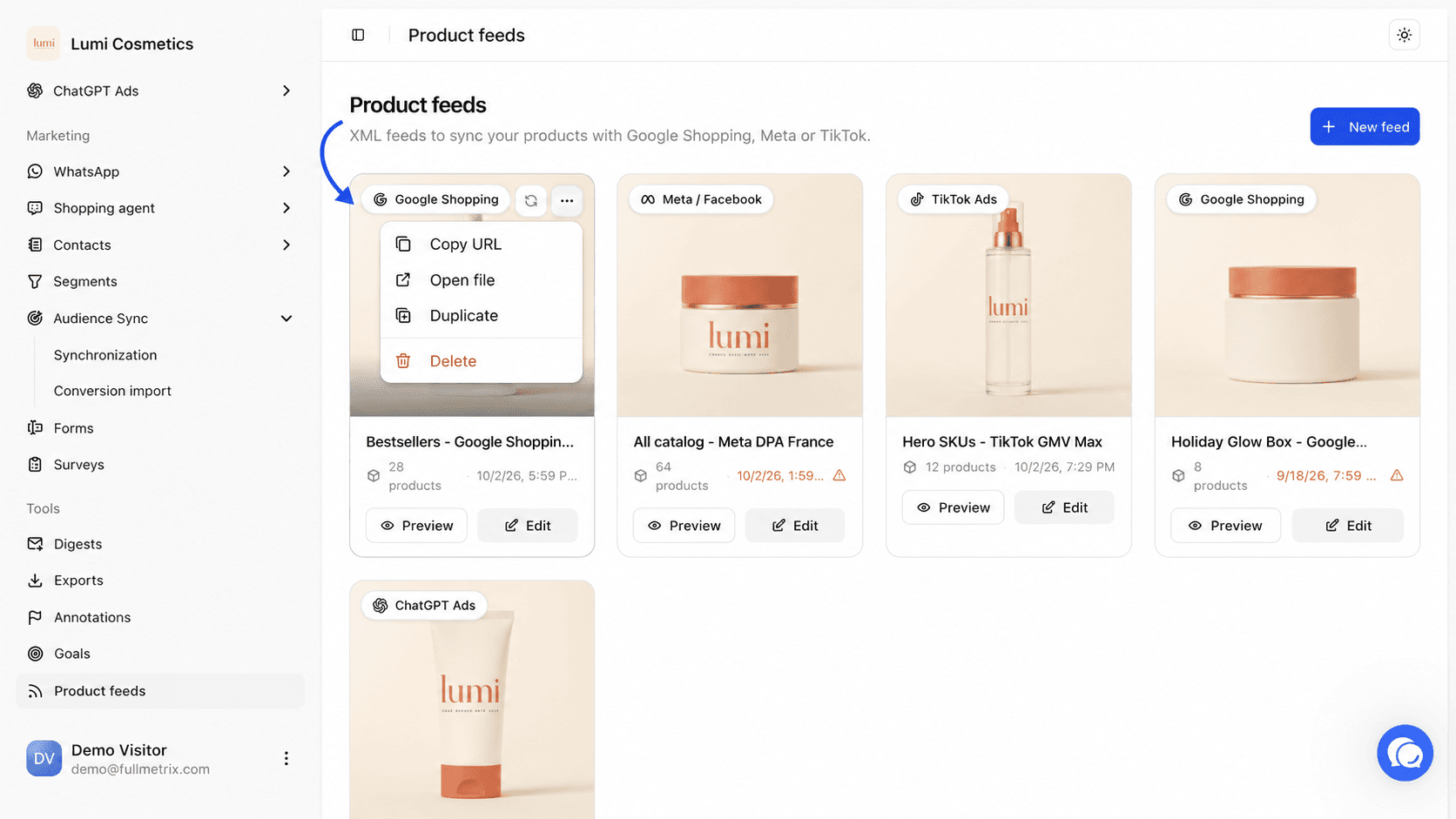
Au survol d'une carte, deux boutons apparaissent en haut à droite. La flèche circulaire régénère le fichier tout de suite, ce qui met aussi à jour le nombre de produits et la date. Les trois points ouvrent un menu.
| Action du menu | Ce qu'elle fait |
|---|---|
| Copier l'URL | Copie l'adresse du fichier, à coller dans la plateforme. Le message URL copiée confirme la copie. |
| Ouvrir le fichier | Ouvre le fichier brut dans un nouvel onglet. |
| Dupliquer | Crée un nouveau flux avec les mêmes réglages et le suffixe (copie) dans le nom. |
| Supprimer | Supprime le flux après confirmation. |
Créer un flux pas à pas
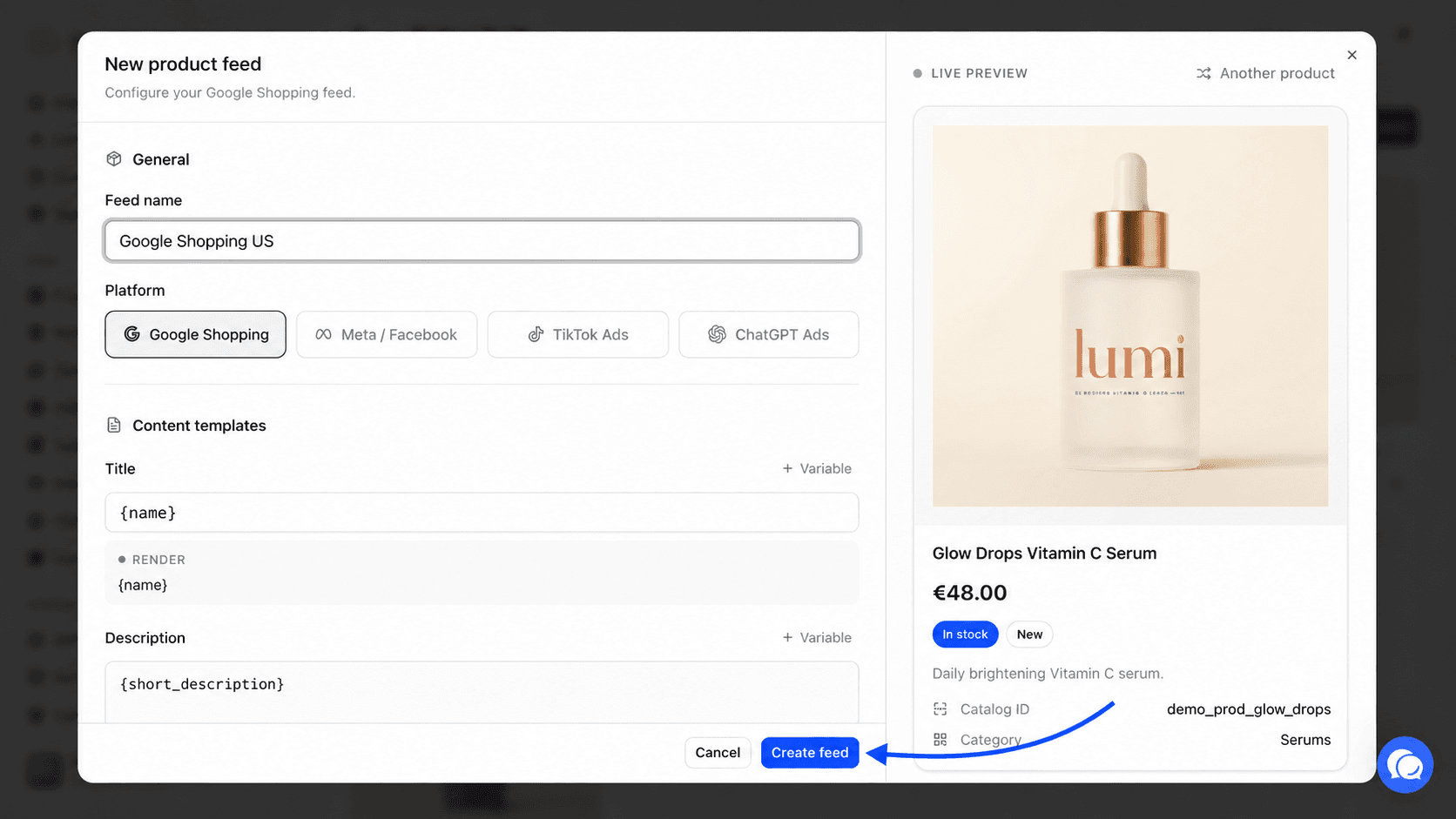
Cliquez sur Nouveau flux. La fenêtre Nouveau flux produit s'ouvre. À gauche se trouvent les réglages, à droite un aperçu en direct sur un vrai produit de votre boutique.
Nommer le flux et choisir la plateforme
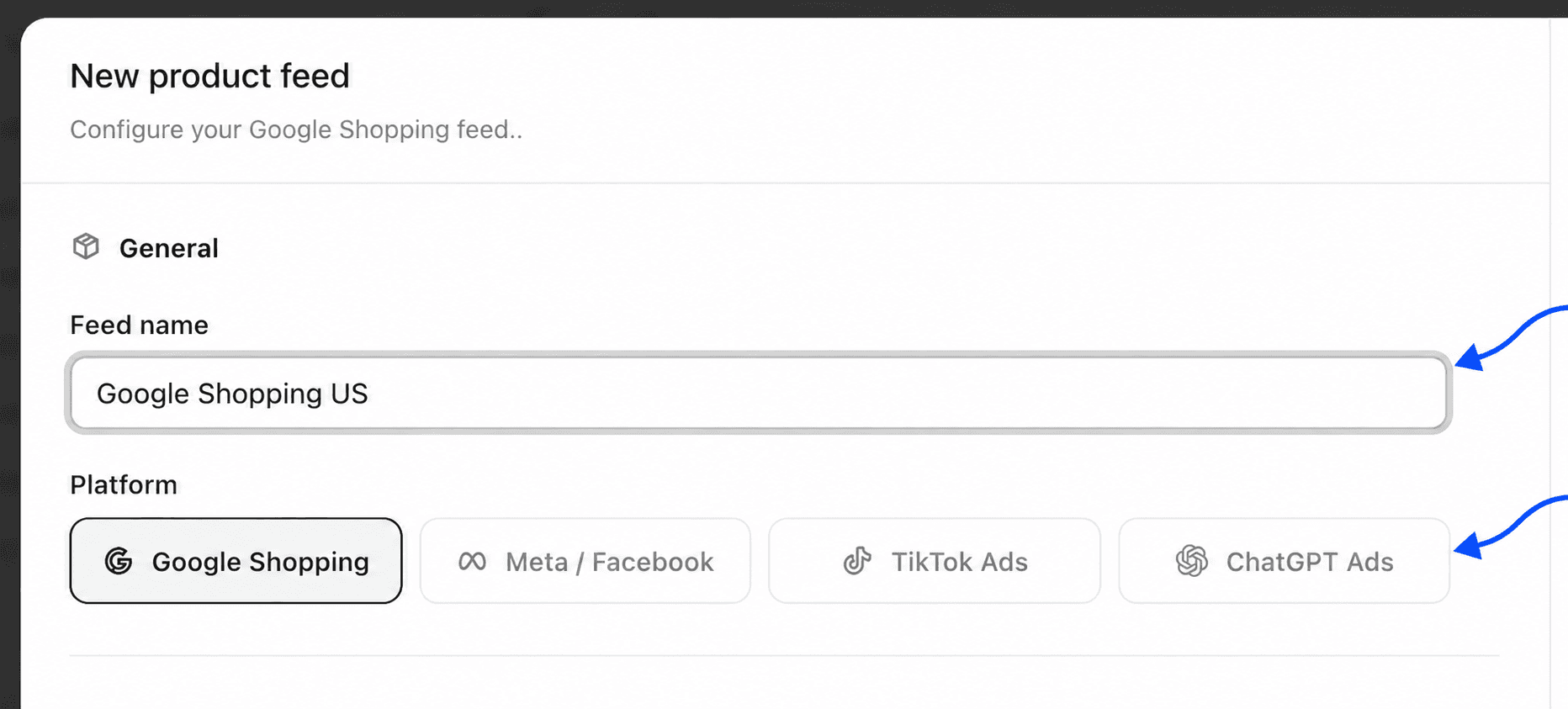
Dans la section Général, remplissez Nom du flux, par exemple « Google Shopping FR ». Sous Plateforme, cliquez sur Google Shopping, Meta / Facebook, TikTok Ads ou ChatGPT Ads. Le nom ne sert qu'à vous repérer dans Fullmetrix.
Composer le titre et la description
La section Modèles de contenu décide du texte envoyé pour chaque produit. Par défaut, le Titre reprend le nom du produit, {name}, et la Description reprend la description courte, {short_description}. Lisez plus bas la partie sur les variables pour enrichir ces textes.
Choisir les produits inclus
La section Filtrage limite le flux à une partie du catalogue. Par défaut, tous vos produits vendables sont inclus, sauf les brouillons, les produits sans image et les produits sans prix. Le détail des filtres est plus bas.
Ajouter des custom labels si besoin
La section Custom labels dynamiques étiquette vos produits pour les regrouper dans vos campagnes. Cette étape est facultative.
Vérifier les options avancées
Cliquez sur Options avancées pour régler le pays, la devise, la langue, la marque et les identifiants. Pour un flux ChatGPT Ads, renseignez au moins la Marque.
Créer le flux
Cliquez sur Créer le flux. La carte apparaît dans la liste. Il reste à transmettre son adresse à la plateforme.
Écrire le titre et la description avec des variables
Une variable est un mot entre accolades, comme {name}, que Fullmetrix remplace par la valeur de chaque produit. Vous pouvez mélanger texte fixe et variables. Par exemple, le titre {brand} {name} {variation_attributes} donne « Trekko Chaussure de randonnée 42 » pour une déclinaison.
Pour insérer une variable, cliquez sur Variable au-dessus du champ, cherchez-la puis cliquez dessus. Elle s'insère à la position du curseur. Sous le champ, la ligne Rendu montre le résultat sur un produit réel.
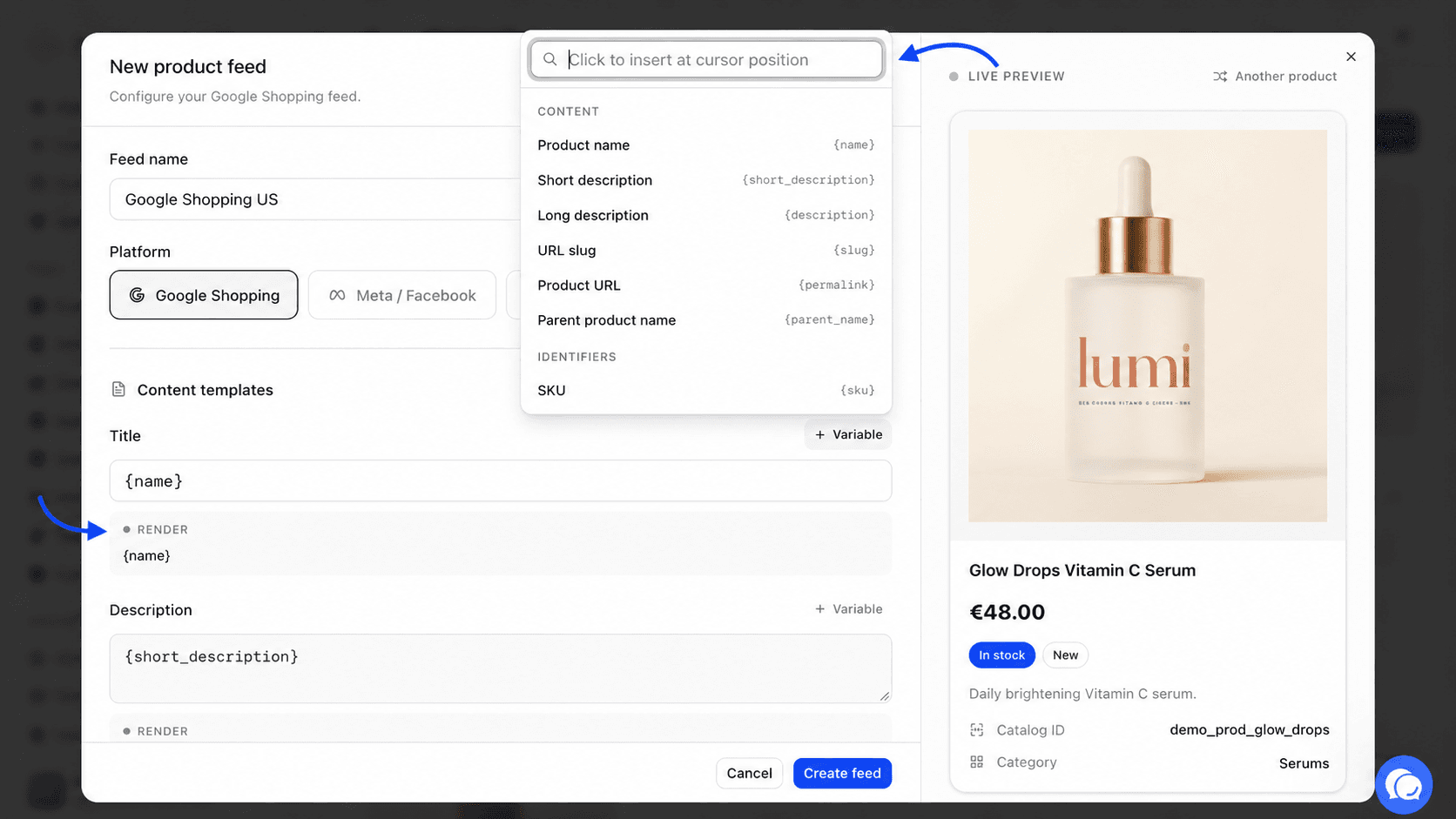
| Groupe | Variables proposées |
|---|---|
| Contenu | Nom du produit, Description courte, Description longue, Slug URL, URL du produit, Nom produit parent |
| Identifiants | SKU, Marque |
| Prix | Prix actuel, Prix de base, Prix soldé |
| Catalogue | Catégorie, Tags, Poids, Statut stock, Attributs variante |
| Attributs | Les attributs de vos produits, comme la couleur ou la taille |
| Données brutes | Les autres champs reçus de votre boutique |
Un bon titre de flux commence par ce que le client tape dans le moteur de recherche. Ajoutez la marque, le type de produit et la déclinaison.
Choisir les produits inclus
La section Filtrage propose plusieurs filtres qui se cumulent. Un produit doit tous les passer pour entrer dans le flux.
- Source du flux n'apparaît que si plusieurs boutiques sont connectées. Choisissez une boutique, ou Toutes les boutiques connectées. Changer de boutique vide la sélection de catégories et de tags.
- Catégories de produits limite le flux à certaines catégories. Ouvrez la liste, cherchez une catégorie, cochez-en une ou plusieurs. Le nombre de produits de chaque catégorie s'affiche à droite. Tout désélectionner revient à Toutes les catégories.
- Tags produits limite le flux à certains tags. Ce filtre n'apparaît que pour les boutiques WooCommerce, seule plateforme dont nous synchronisons les tags produits.
- Segment produit limite le flux aux produits d'un segment produit que vous avez créé. Il n'apparaît que si vous avez au moins un segment de produits. Pour en créer un, lisez Segments.
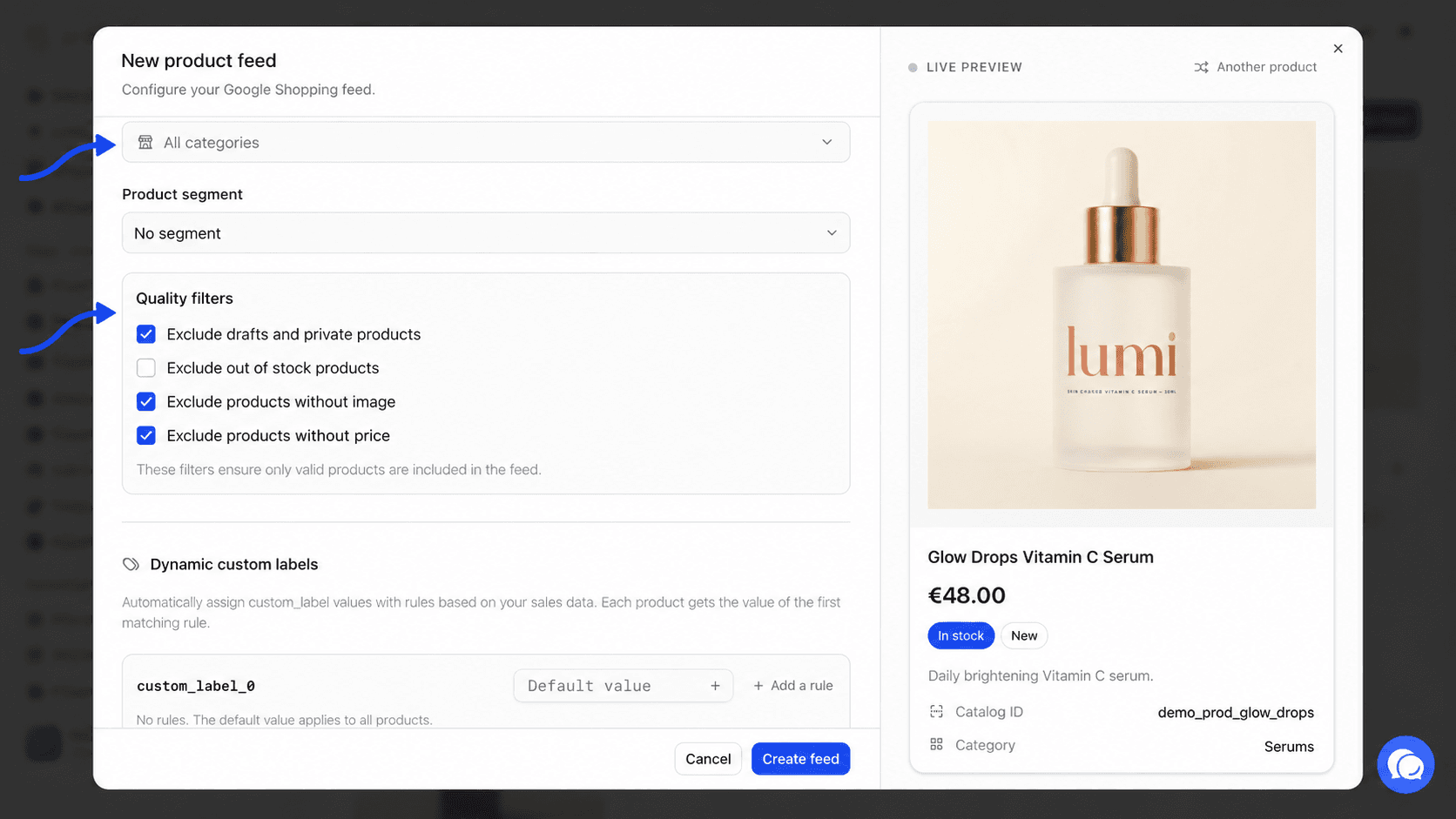
Le bloc Filtres de qualité retire les produits que les plateformes refusent souvent.
| Case | Cochée par défaut | Effet |
|---|---|---|
| Exclure les brouillons et produits privés | Oui | Retire les produits non publiés sur la boutique. |
| Exclure les produits en rupture de stock | Non | Retire les produits sans stock. Utile si vous ne voulez pas payer de clics sur un produit indisponible. |
| Exclure les produits sans image | Oui | Retire les produits sans photo. Une déclinaison sans photo garde celle de son produit parent. |
| Exclure les produits sans prix | Oui | Retire les produits dont le prix est vide ou nul. |
Gardez les cases cochées par défaut, sauf raison précise. Google et Meta rejettent un produit sans image ou sans prix.
Étiqueter les produits avec des custom labels
Les custom labels sont cinq champs libres, de custom_label_0 à custom_label_4, que Google, Meta et TikTok vous laissent remplir. Vous vous en servez ensuite dans la plateforme pour regrouper les produits, par exemple pour créer un groupe de produits « bestseller » avec son propre budget.
Fullmetrix remplit ces champs à partir de vos données de vente, qui ne figurent pas dans votre boutique. Chaque ligne de la section Custom labels dynamiques correspond à un champ et contient deux éléments.
- Un champ Valeur par défaut, appliqué à tous les produits qu'aucune règle ne capte. Il accepte des variables, comme
{category_name}. - Un bouton Ajouter une règle.
Ouvrir l'éditeur de règle
Sur la ligne du label voulu, cliquez sur Ajouter une règle. La fenêtre Nouvelle règle de label s'ouvre.
Saisir la valeur
Dans Valeur du label, tapez le texte que recevront les produits concernés, par exemple bestseller.
Définir la condition
Partez d'une des Suggestions, ou choisissez sous Condition entre Filtres personnalisés et Segment existant. Avec Filtres personnalisés, cliquez sur Ajouter un filtre et construisez la condition comme dans un segment. Avec Segment existant, choisissez un de vos segments de produits.
Ajouter la règle
Cliquez sur Ajouter la règle. Elle apparaît sur la ligne du label avec sa valeur et sa condition.
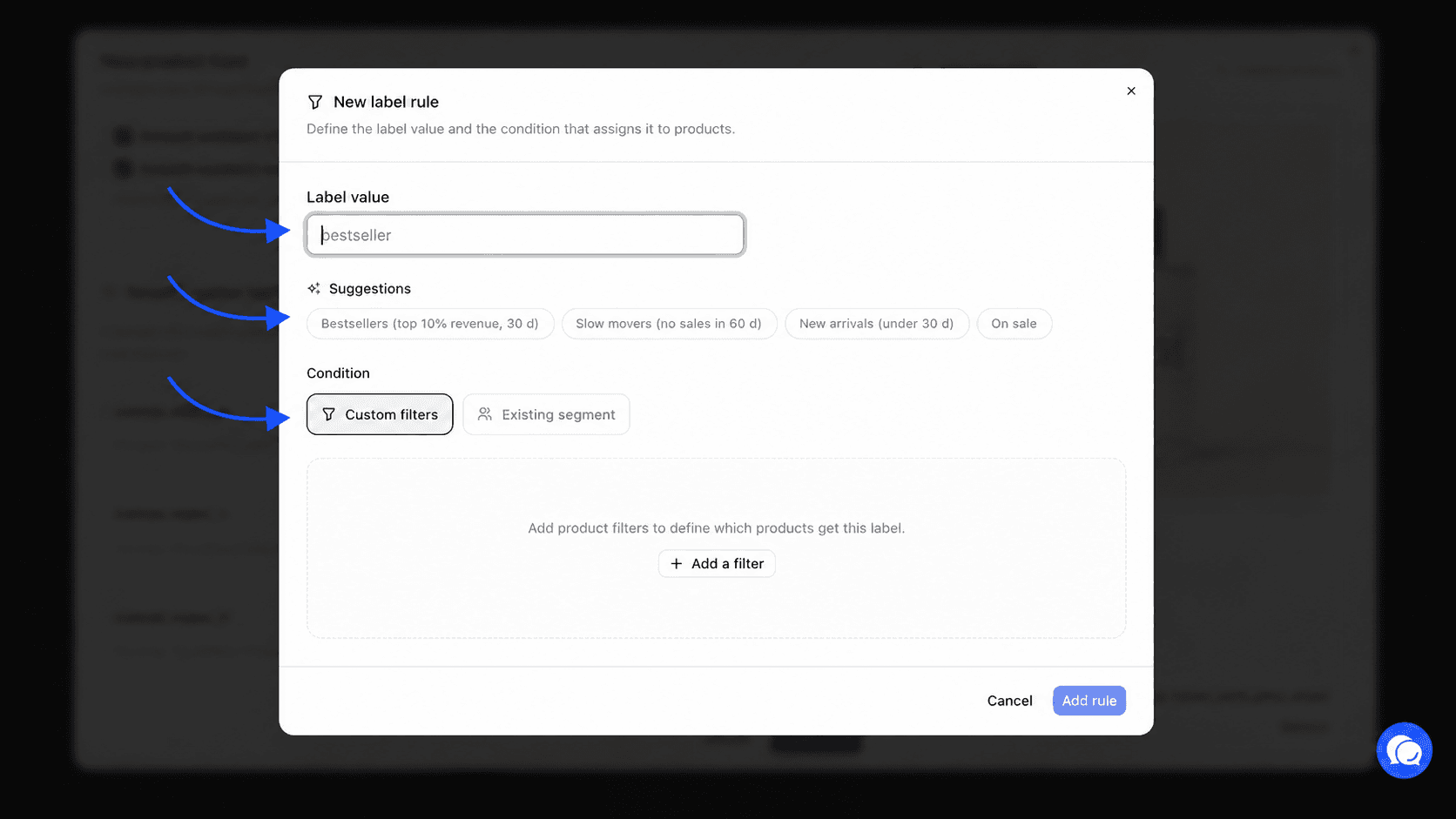
Les quatre suggestions préremplissent la valeur et la condition.
| Suggestion | Produits concernés | Valeur proposée |
|---|---|---|
| Bestsellers (top 10 % CA, 30 j) | Les 10 % de produits qui font le plus de chiffre d'affaires sur 30 jours. | bestseller |
| Slow movers (aucune vente 60 j) | Les produits sans vente depuis 60 jours ou jamais vendus. | slow-mover |
| Nouveautés (moins de 30 j) | Les produits créés il y a moins de 30 jours. | new-arrival |
| En promotion | Les produits qui ont un prix soldé. | on-sale |
Un même label peut avoir plusieurs règles. Elles sont évaluées dans l'ordre et la première qui correspond gagne. Utilisez les flèches pour changer l'ordre, le crayon pour modifier une règle et la corbeille pour la supprimer. Quand vous modifiez un flux existant, chaque règle affiche le nombre de produits qu'elle étiquette.
Les règles qui s'appuient sur les ventes se recalculent avec vos données. Un produit qui cesse de bien se vendre perd donc le label bestseller sans action de votre part.
Régler les options avancées
Cliquez sur Options avancées pour déplier ces réglages. Ils s'ouvrent d'eux-mêmes quand un flux existant en utilise un.
| Réglage | À quoi il sert |
|---|---|
| Pays | Le pays de vente visé par le flux. France par défaut. |
| Devise | La devise des prix. Euro par défaut. Fullmetrix ne convertit pas les prix, choisissez la devise de votre boutique. |
| Langue | La langue des textes. Français par défaut. |
| Condition | L'état des produits, Neuf, Reconditionné ou Occasion. |
| Préfixe d'ID et Suffixe d'ID | Texte ajouté avant ou après l'identifiant de chaque produit. Servez-vous-en pour que les identifiants du flux correspondent à ceux de votre pixel, par exemple gla_. L'aperçu affiche le résultat sous ID catalogue. |
| Catégorie Google | Le numéro de catégorie de la taxonomie Google, par exemple 1604. Affiché seulement pour Google Shopping. |
| Marque | Le champ qui contient la marque. Obligatoire pour ChatGPT Ads. |
| GTIN / EAN et MPN | Les champs qui contiennent le code-barres et la référence fabricant. |
| Couleur, Taille, Matière | Les champs qui décrivent ces attributs, utiles pour la mode et l'ameublement. |
| Genre et Tranche d'âge | Une valeur fixe appliquée à tout le flux, ou Non spécifié. |
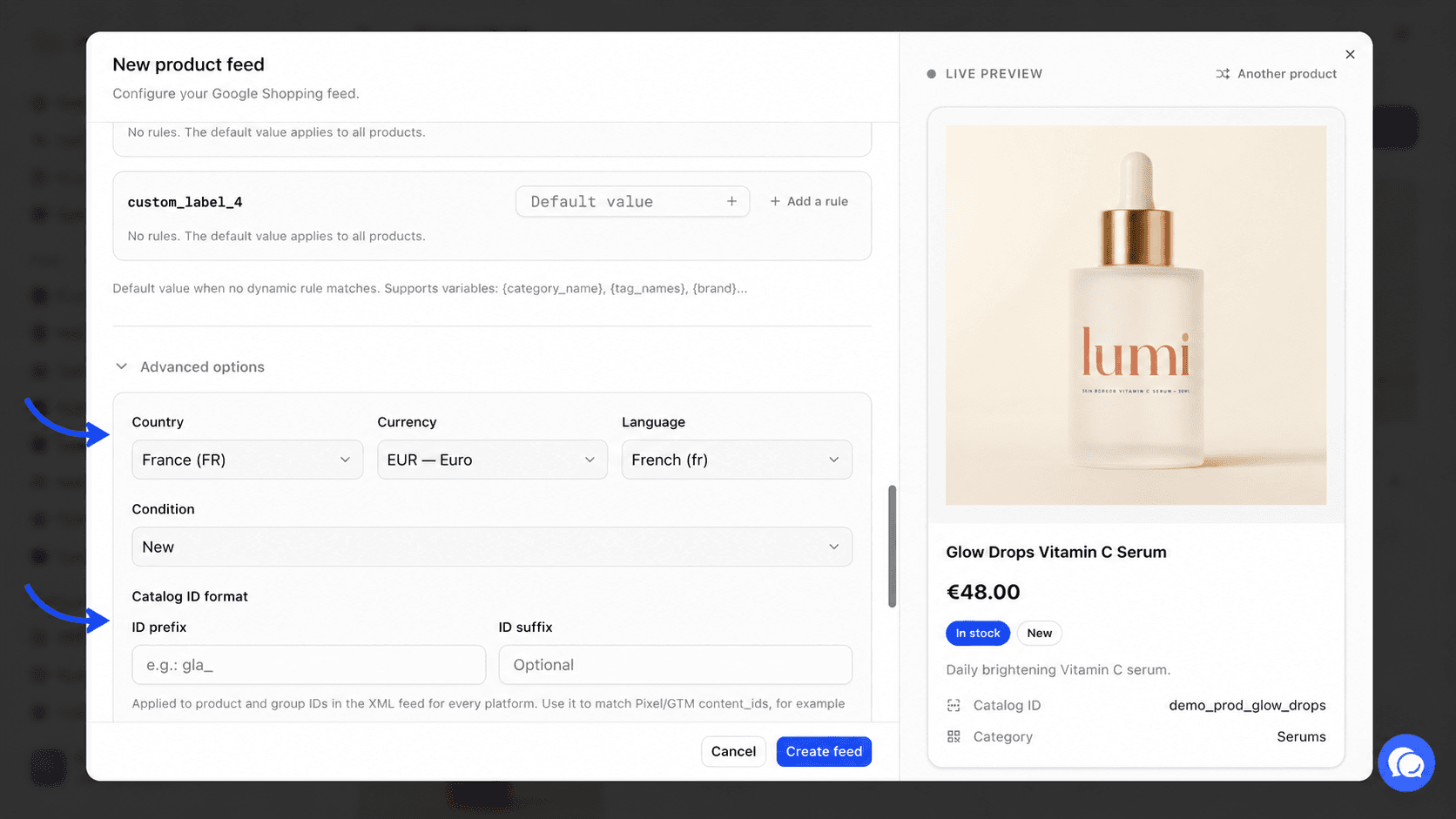
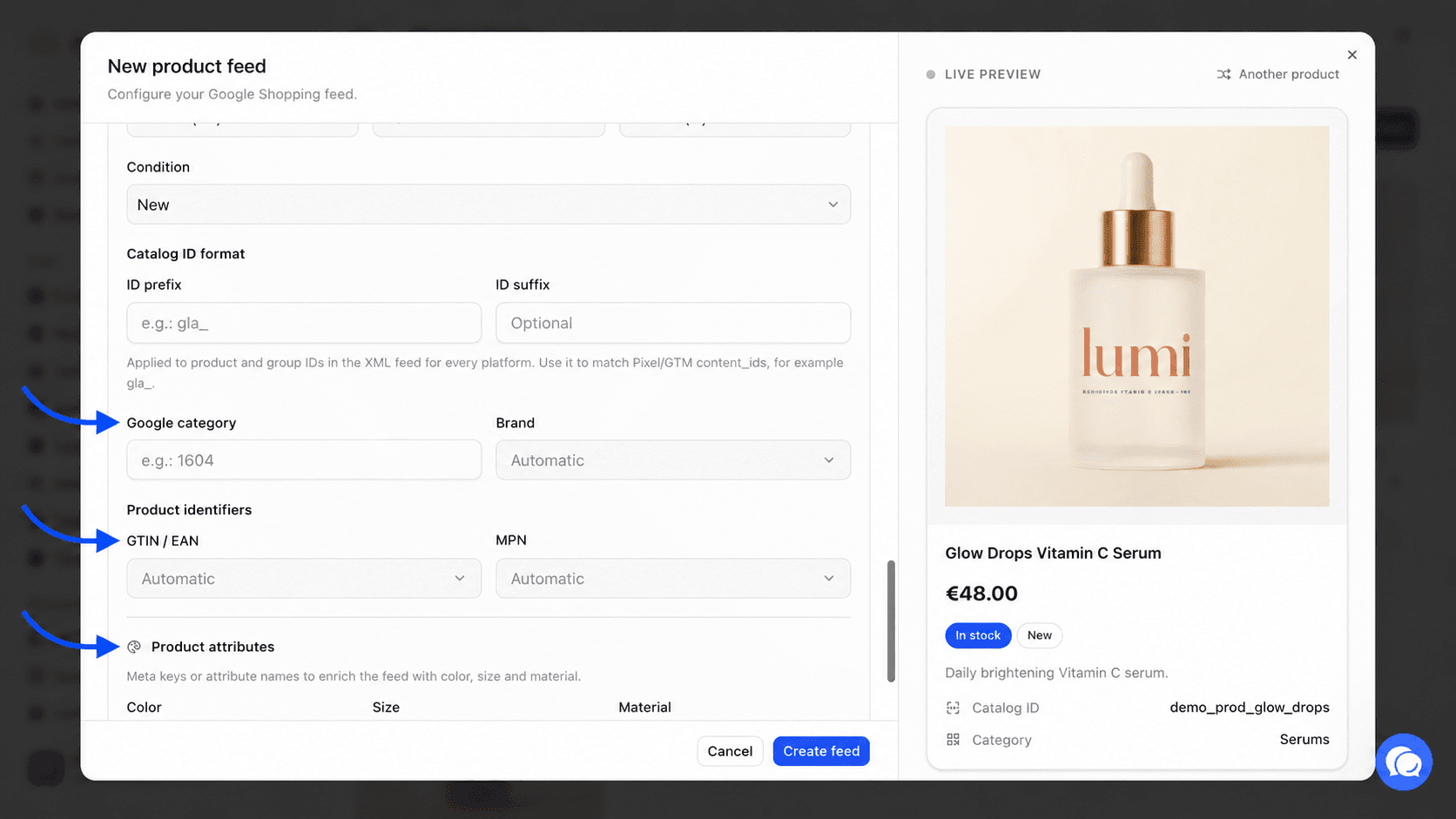
Les champs Marque, GTIN / EAN, MPN, Couleur, Taille et Matière s'ouvrent sur une liste de choix.
- Automatique laisse Fullmetrix trouver le champ le plus probable.
- Champs produit liste les champs standards, comme Marque, Fabricant, EAN, GTIN, UPC ou SKU.
- Attributs liste les attributs de vos produits.
- Données brutes liste les autres champs reçus de votre boutique.
- Valeur fixe applique le même texte à tous les produits. Tapez-le puis cliquez sur Appliquer. Pratique si vous ne vendez qu'une marque.
Si vous enregistrez un flux ChatGPT Ads sans marque, Fullmetrix bloque l'enregistrement, ouvre les options avancées et affiche « Une marque est obligatoire pour un flux ChatGPT. Choisissez un champ ou saisissez une valeur fixe. »
Suivre l'aperçu en direct
Le panneau de droite de la fenêtre affiche Aperçu en direct et la fiche d'un vrai produit de votre boutique, telle que le flux la décrira. Il reprend votre titre, votre description, le prix, la condition, l'identifiant catalogue et la catégorie. Cliquez sur Autre produit pour en tirer un autre au hasard.
Si aucune boutique n'est connectée, le panneau affiche Aucun produit disponible et Connectez une boutique pour voir l'aperçu. Ce panneau n'apparaît que sur un écran large.
Transmettre l'adresse du flux à la plateforme
Copier l'adresse
Sur la carte du flux, ouvrez le menu à trois points et cliquez sur Copier l'URL. L'adresse se termine par .xml, ou par .csv pour ChatGPT Ads.
L'ajouter dans la plateforme
Dans Google Merchant Center, Meta Commerce Manager, le catalogue TikTok ou l'espace marchand de ChatGPT Ads, ajoutez une source de produits par URL, souvent appelée récupération programmée. Collez l'adresse. Aucun identifiant ni mot de passe n'est demandé.
Choisir la fréquence de lecture
Réglez une lecture quotidienne dans la plateforme. Chaque lecture récupère l'état actuel de votre catalogue.
Gardez cette adresse pour vous
Toute personne qui connaît l'adresse peut lire le fichier. Ne la publiez pas. Si elle a circulé, dupliquez le flux, utilisez l'adresse du nouveau flux et supprimez l'ancien.
Vérifier le contenu avec l'aperçu
Cliquez sur Aperçu sur une carte, ou sur son image. La fenêtre Aperçu du flux indique en haut le nombre total de produits et le nombre d'échantillons affichés.
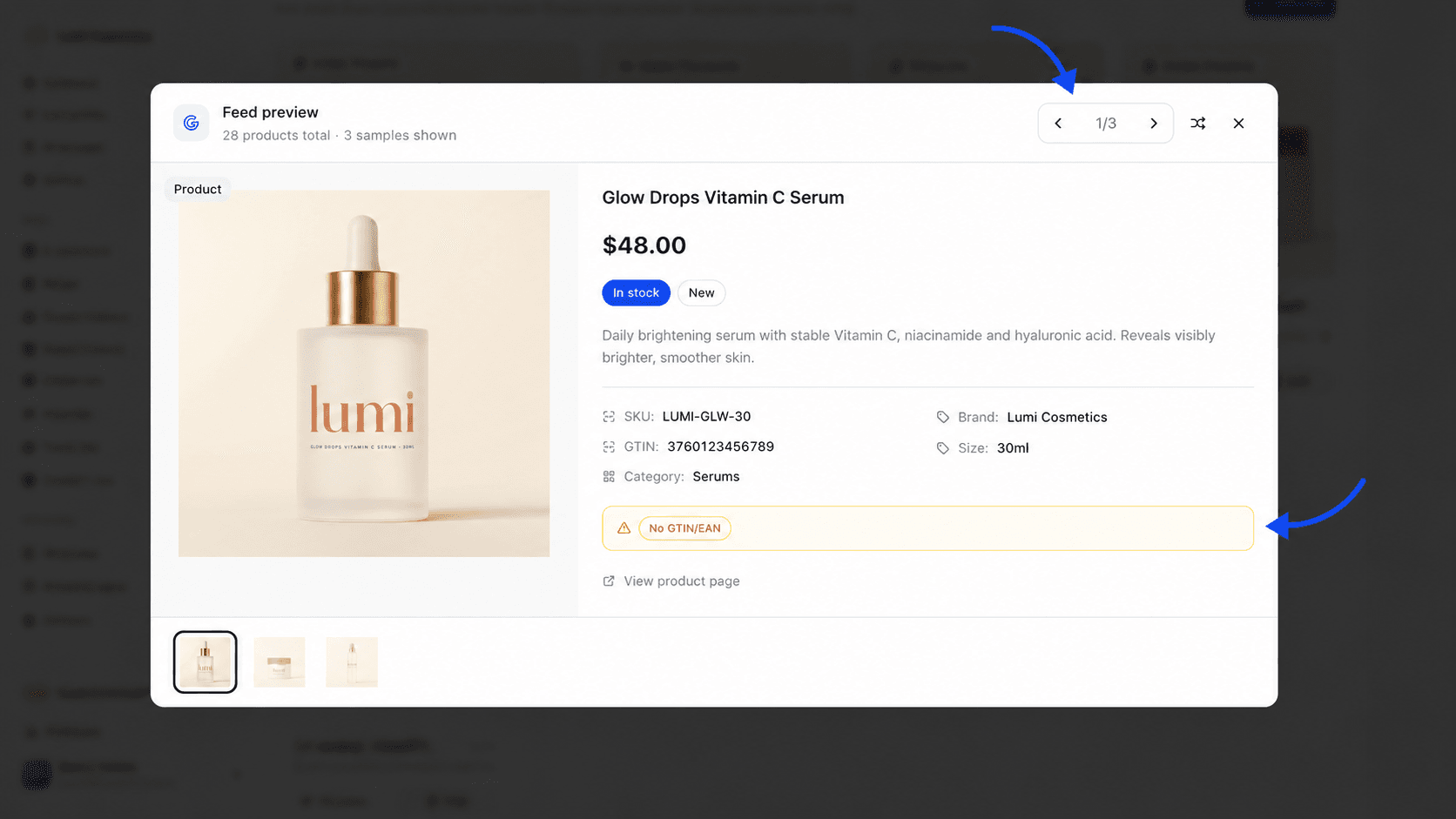
Pour chaque produit, la fiche montre les photos, un badge Produit ou Variante, le prix et le prix barré en cas de promotion, le stock (En stock, Rupture de stock ou Pré-commande), la condition, puis le SKU, la marque, la couleur, la taille, la matière et la catégorie quand ils existent. Le lien Voir la page produit ouvre la fiche sur votre boutique.
Naviguez avec les flèches, le bouton de mélange ou les vignettes en bas de la fenêtre.
Un bloc orange liste les avertissements du produit affiché. Ces produits restent dans le flux, mais la plateforme risque de les refuser ou de mal les classer.
| Avertissement | Ce qu'il signale | Comment le corriger |
|---|---|---|
| Sans image | Aucune photo. | Ajoutez une photo dans votre boutique. |
| Sans prix | Prix vide. | Renseignez le prix dans votre boutique. |
| Sans marque | Marque introuvable. | Choisissez le bon champ dans Marque, ou une valeur fixe. |
| Sans description | Description absente ou de moins de 10 caractères. | Changez le modèle de description ou complétez la fiche. |
| Sans catégorie | Produit sans catégorie. | Classez le produit dans votre boutique. |
| Titre trop court | Titre de moins de 15 caractères. | Enrichissez le modèle de titre avec la marque ou la déclinaison. |
| Sans GTIN/EAN | Code-barres introuvable. | Choisissez le bon champ dans GTIN / EAN. |
Si la fenêtre affiche Aucun produit dans ce flux, vos filtres excluent tout le catalogue. Ouvrez Modifier et allégez la section Filtrage.
Modifier, dupliquer ou supprimer un flux
Cliquez sur Modifier pour rouvrir la fenêtre, titrée Modifier le flux, puis sur Enregistrer. L'adresse ne change pas, et la plateforme lit la nouvelle version à sa prochaine visite. Vous n'avez rien à refaire de son côté.
Dupliquer sert à décliner un flux, par exemple pour un autre pays. Le nouveau flux a sa propre adresse, qu'il faut ajouter dans la plateforme.
Supprimer ouvre la confirmation Supprimer le flux. Après confirmation, l'adresse cesse de fonctionner immédiatement. La plateforme signalera une erreur à sa prochaine lecture, retirez donc aussi la source de son côté.
Fraîcheur des données
Le fichier est construit au moment où la plateforme le demande, à partir des dernières données synchronisées de votre boutique. Il est ensuite gardé une heure pour répondre vite. Une modification de vos réglages de flux est prise en compte tout de suite. Un changement de prix ou de stock dans votre boutique apparaît dans le fichier une fois synchronisé, dans l'heure qui suit.
Pour forcer la mise à jour, survolez la carte et cliquez sur la flèche circulaire. Le message Flux actualisé confirme l'opération. Pour comprendre le rythme de synchronisation de votre boutique, lisez Comment fonctionne la synchronisation.
Questions fréquentes
Objectifs
Fixez un objectif de chiffre d'affaires, de commandes ou de clients sur le mois, le trimestre ou l'année, et voyez chaque jour si vous êtes en avance ou en retard.
Paramètres
Savoir ce que règle chaque onglet des Paramètres et lequel ouvrir pour changer un chiffre, un affichage ou une installation.