Vélocité du stock
Mesurez le rythme de vente de chaque produit et estimez dans combien de jours son stock sera épuisé, pour réassortir avant la rupture.
Le rapport Vélocité du stock croise deux informations, ce que vous vendez chaque jour et ce qu'il vous reste en stock. Il en déduit pour chaque produit le nombre de jours avant la rupture et la date à laquelle elle arrivera si le rythme actuel continue. C'est le rapport à consulter avant de passer vos commandes fournisseurs.
Ouvrir le rapport
Dans la barre latérale, ouvrez E-commerce dans le groupe Données, puis cliquez sur Vélocité du stock. L'entrée est toujours visible dès qu'une boutique est connectée.
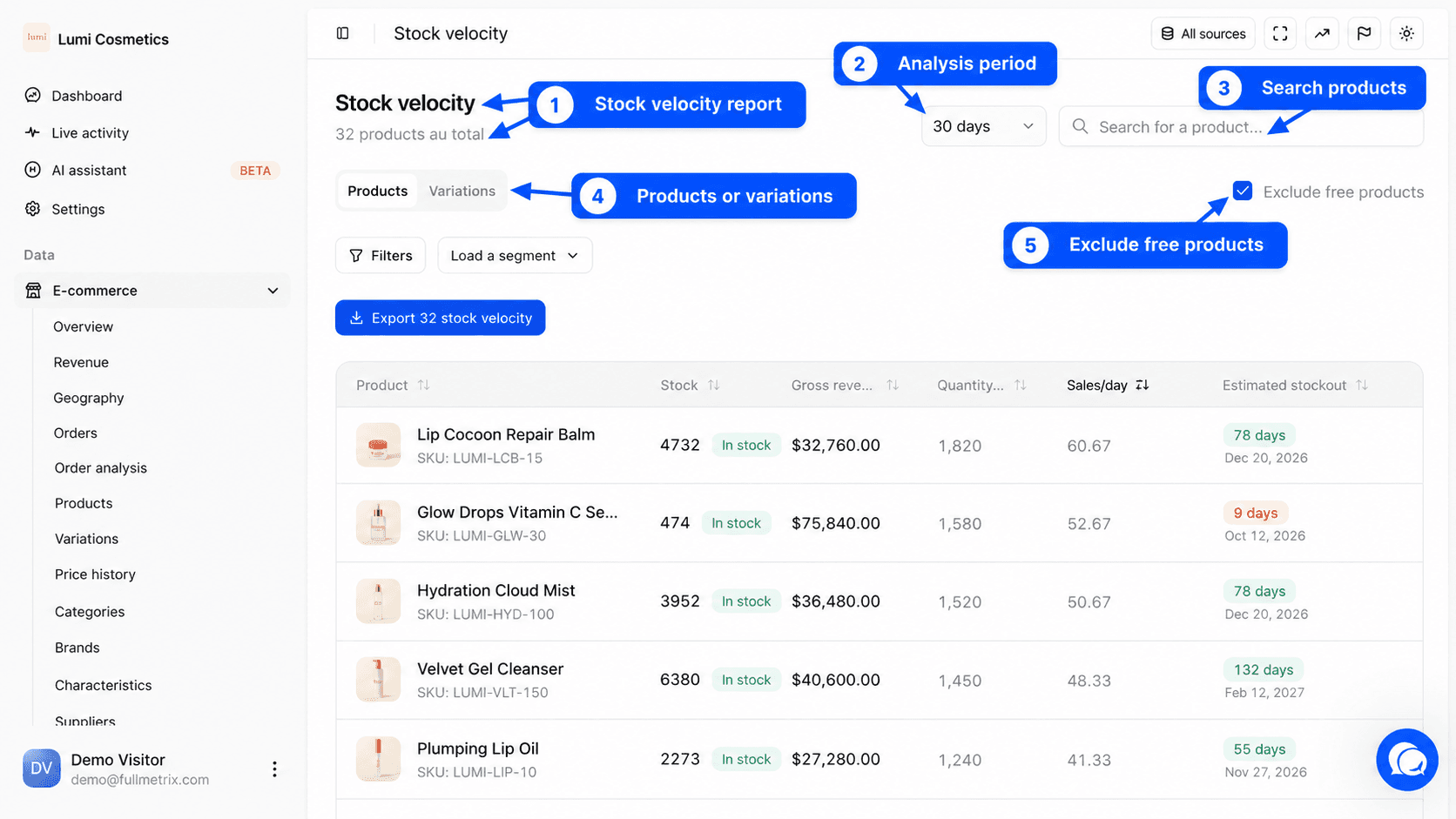
Sous le titre Vélocité du stock, une phrase indique le nombre de lignes, par exemple « 32 produits au total ». Ce rapport n'utilise pas le sélecteur de dates de l'en-tête. Il a son propre menu de période, décrit plus bas. En haut à droite, Toutes les sources choisit les boutiques.
À quoi sert ce rapport
- Quels produits seront en rupture dans moins de deux semaines ?
- Combien d'unités de ce produit vendons-nous par jour en moyenne ?
- Quelle quantité commander pour tenir jusqu'à la prochaine livraison ?
- Quels produits ont trop de stock par rapport à leur rythme de vente ?
Régler l'analyse
| Réglage | Effet |
|---|---|
| Menu de période | Choisit la fenêtre de calcul du rythme de vente parmi 7 jours, 14 jours, 30 jours, 60 jours et 90 jours. La fenêtre se termine aujourd'hui. Par défaut, 30 jours. |
| Rechercher un produit... | Filtre la liste par nom ou SKU. Dans l'onglet Variantes, le champ devient Rechercher une variante.... |
| Onglets Produits et Variantes | Produits affiche une ligne par produit principal, avec les ventes et le stock de toutes ses variantes additionnés. Variantes affiche une ligne par déclinaison. Cet onglet n'apparaît que si votre catalogue contient des variantes. |
| Exclure les produits gratuits | Cochée par défaut. Ignore les lignes de commande à 0 (échantillons, cadeaux), qui sortent du stock mais ne reflètent pas la demande. |
Une fenêtre courte réagit vite à une tendance récente, comme un produit qui démarre ou une promotion en cours. Une fenêtre longue lisse les variations et convient mieux aux produits réguliers.
Seuls les produits vendus sont listés
Le rapport n'affiche que les produits vendus au moins une fois sur la fenêtre choisie. Le rappel « Seuls les produits avec au moins 1 vente sur les 30 derniers jours sont affichés. » s'affiche sous le tableau. Pour retrouver un produit qui ne se vend plus, utilisez le rapport Produits trié par Nom.
Lire le tableau
| Colonne | Ce qu'elle montre |
|---|---|
| Produit ou Variante | La photo, le nom et le SKU. Dans l'onglet Variantes, le nom du produit principal s'affiche aussi. |
| Stock | Le stock actuel avec une pastille En stock, Rupture ou En commande. Pour un produit à variantes, c'est la somme du stock de ses variantes. |
| Chiffre d'affaires brut | La somme des montants des lignes de commande du produit sur la fenêtre choisie. |
| Quantité vendue | Les unités vendues sur la fenêtre. |
| Ventes/jour | La quantité vendue divisée par le nombre de jours de la fenêtre. Un produit vendu 60 fois sur 30 jours a un rythme de 2 par jour. |
| Rupture estimée | Le stock actuel divisé par les ventes par jour, arrondi au jour près, avec en dessous la date estimée de rupture. |
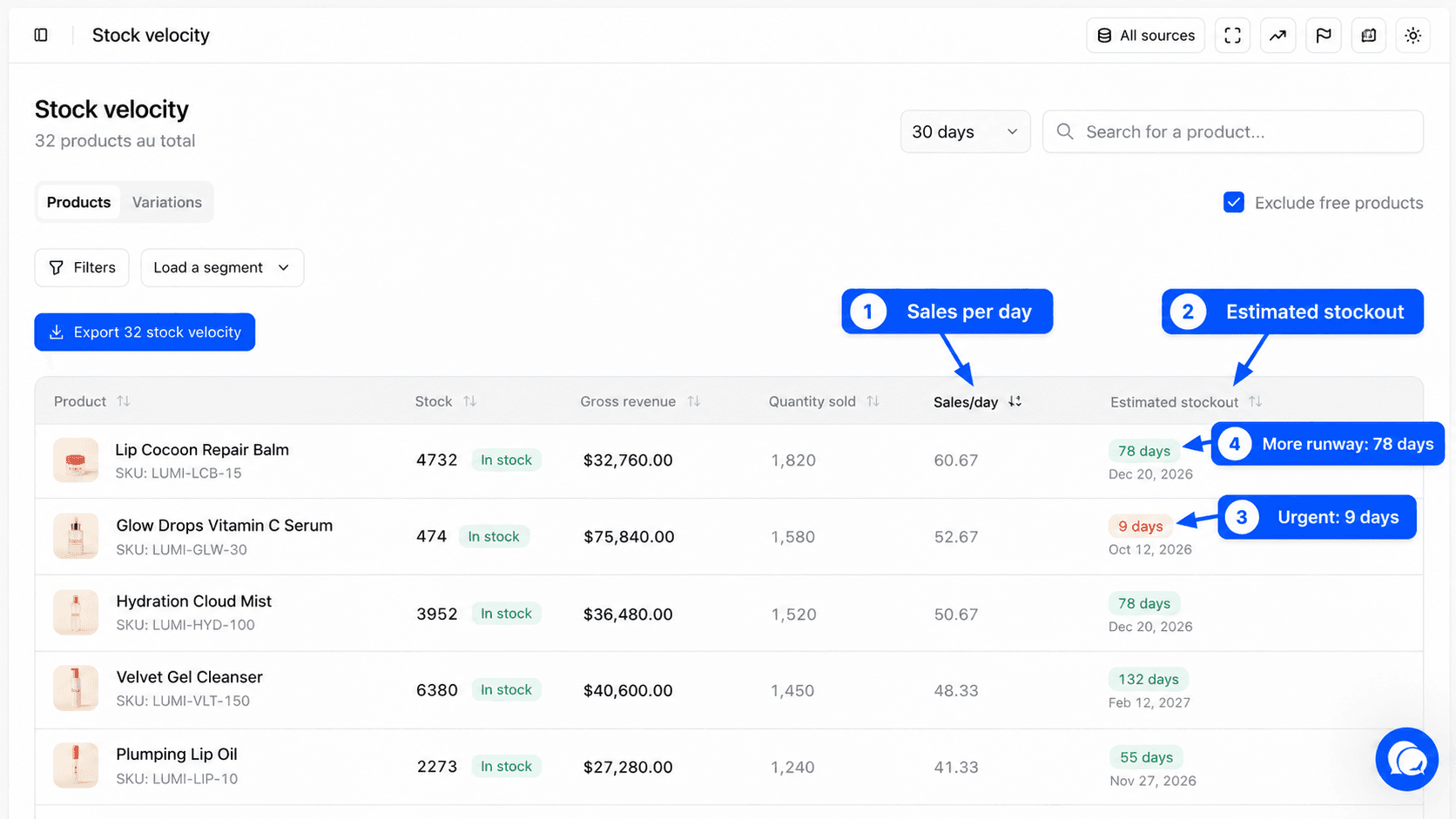
La pastille de Rupture estimée change de couleur selon l'urgence.
| Couleur | Signification |
|---|---|
| Rouge | moins de 14 jours de stock |
| Orange | entre 14 et 30 jours |
| Vert | plus de 30 jours |
Un tiret à la place de la pastille signifie que nous ne pouvons pas faire le calcul, en général parce que votre boutique ne suit pas le stock de ce produit.
Exemple. Il reste 40 exemplaires d'un sac à dos. Sur les 30 derniers jours, vous en avez vendu 90, soit 3 par jour. La rupture estimée est de 13 jours, en rouge, avec la date correspondante. Si votre fournisseur livre en trois semaines, il faut commander maintenant.
Sous le tableau, la ligne Total additionne le chiffre d'affaires brut et la quantité vendue de toutes les lignes de la liste, pas seulement de la page affichée.
Les commandes prises en compte suivent vos réglages de Paramètres, onglet Rapports, et le montant d'une ligne suit les règles décrites dans Produits.
Trier, filtrer et exporter
Tous les en-têtes sont triables. Par défaut, la liste est triée par Ventes/jour, du plus rapide au plus lent. Triez par Rupture estimée pour faire remonter les produits les plus urgents.
La barre de filtres accepte les mêmes champs que le rapport Produits, par exemple Marque, Catégorie produit ou Statut stock. Voir Filtres et segments.
Le bouton Exporter télécharge la liste filtrée, toutes pages comprises. Pour la recevoir chaque lundi, programmez un export récurrent dans Exports.
Cliquez sur une ligne pour ouvrir la fiche du produit ou de la variante.
Limites de l'estimation
L'estimation suppose que vous continuerez à vendre au même rythme. Elle ne connaît ni vos réassorts déjà commandés, ni les saisons, ni vos promotions à venir. Un produit qui a été en rupture pendant une partie de la fenêtre a vendu moins qu'il n'aurait pu, son rythme est donc sous-estimé. Le stock utilisé est celui de la dernière synchronisation.
Si la page est vide
« Aucune vente enregistrée sur les 30 derniers jours » signifie qu'aucun produit ne s'est vendu sur la fenêtre choisie. Choisissez une fenêtre plus longue ou décochez Exclure les produits gratuits. Avec une recherche, le message indique « Aucun résultat » suivi du terme cherché.