Plusieurs boutiques
Ajoutez plusieurs boutiques, filtrez vos rapports boutique par boutique et suivez toutes vos organisations depuis la vue Multi-boutiques.
Fullmetrix vous permet de suivre plusieurs boutiques de deux façons. Vous pouvez relier plusieurs boutiques à une même organisation et filtrer chaque rapport avec le sélecteur Toutes les sources. Vous pouvez aussi ouvrir la vue Multi-boutiques, qui additionne les boutiques de toutes les organisations auxquelles vous avez accès.
Dans les deux cas, chaque boutique garde sa propre connexion. Ses commandes, ses clients et son état de synchronisation restent rattachés à elle. Regrouper des boutiques dans un rapport ne déplace et ne copie aucune donnée.
Choisir entre une organisation et plusieurs
Une organisation est l'espace qui regroupe des boutiques, leurs rapports et leurs réglages. Les réglages de l'organisation s'appliquent à toutes ses boutiques, notamment le fuseau horaire, la devise, les statuts de commande exclus et les déductions des ventes nettes.
Mettez plusieurs boutiques dans la même organisation quand elles remplissent toutes ces conditions.
- Elles tournent sur la même plateforme (par exemple trois boutiques PrestaShop).
- Elles vendent dans la même devise.
- Elles partagent les mêmes règles de reporting et les mêmes personnes y ont accès.
- Vous n'en avez pas plus de trois.
Dans tous les autres cas, créez une organisation par boutique. C'est le cas d'une boutique WooCommerce et d'une boutique Shopify, d'une boutique en euros et d'une autre en francs suisses, ou d'une marque dont l'équipe ne doit pas voir les chiffres de l'autre. Vous retrouverez ensuite toutes ces boutiques ensemble dans la vue Multi-boutiques.
Pour créer une organisation, cliquez sur le nom de votre organisation en haut de la barre latérale, puis sur Créer une organisation.
Ce qui bloque l'ajout d'une boutique
Une organisation accepte au maximum trois boutiques. Elle refuse aussi une boutique d'une autre plateforme que celle déjà connectée. Dans ces deux cas, Fullmetrix affiche un message d'erreur au moment de générer le code de connexion, et la solution est de créer une nouvelle organisation.
Ajouter une boutique à une organisation
Ouvrir les intégrations
Dans la barre latérale, cliquez sur Paramètres, puis sur l'onglet Intégrations. Dans la catégorie E-commerce, chaque boutique déjà reliée a sa propre carte, avec son adresse et la date de sa dernière synchronisation.
Cliquer sur Ajouter une boutique
La tuile en pointillés Ajouter une boutique apparaît à côté des cartes tant que l'organisation compte moins de trois boutiques. Elle ouvre la fenêtre Connecter une plateforme.
Si une boutique de l'organisation est déjà importée, la fenêtre choisit directement la même plateforme et génère un nouveau code. Sinon, elle vous demande d'abord de choisir la plateforme.
Installer le module sur la nouvelle boutique
La fenêtre affiche le bouton Télécharger le plugin et le Code de connexion de cette nouvelle boutique. Suivez ensuite le guide de votre plateforme, exactement comme pour la première boutique.
- Installer le module PrestaShop
- Installer l'extension WooCommerce
- Connecter Shopify
- Installer l'extension Magento
- Installer le plugin Sylius
Utilisez toujours le code affiché pour cette boutique. Un code déjà utilisé par une autre boutique est refusé par le module.
Vérifier la connexion
Dès que le module accepte le code, la fenêtre affiche « Plugin connecté. L'import a démarré, vous pouvez fermer cette fenêtre. ». Une nouvelle carte apparaît dans Intégrations, avec une barre Importation en cours pendant le premier import.
Contrôlez chaque carte séparément. Une boutique à jour ne garantit pas que l'import d'une autre soit terminé.
Filtrer les rapports par boutique
Dès que l'organisation compte au moins deux boutiques, un bouton Toutes les sources apparaît en haut des rapports, à côté du sélecteur de période. Avec une seule boutique, ce bouton n'est pas affiché.
Ouvrir le sélecteur
Cliquez sur Toutes les sources. La liste affiche chaque boutique sous le nom de son domaine, par exemple boutique-exemple.fr.
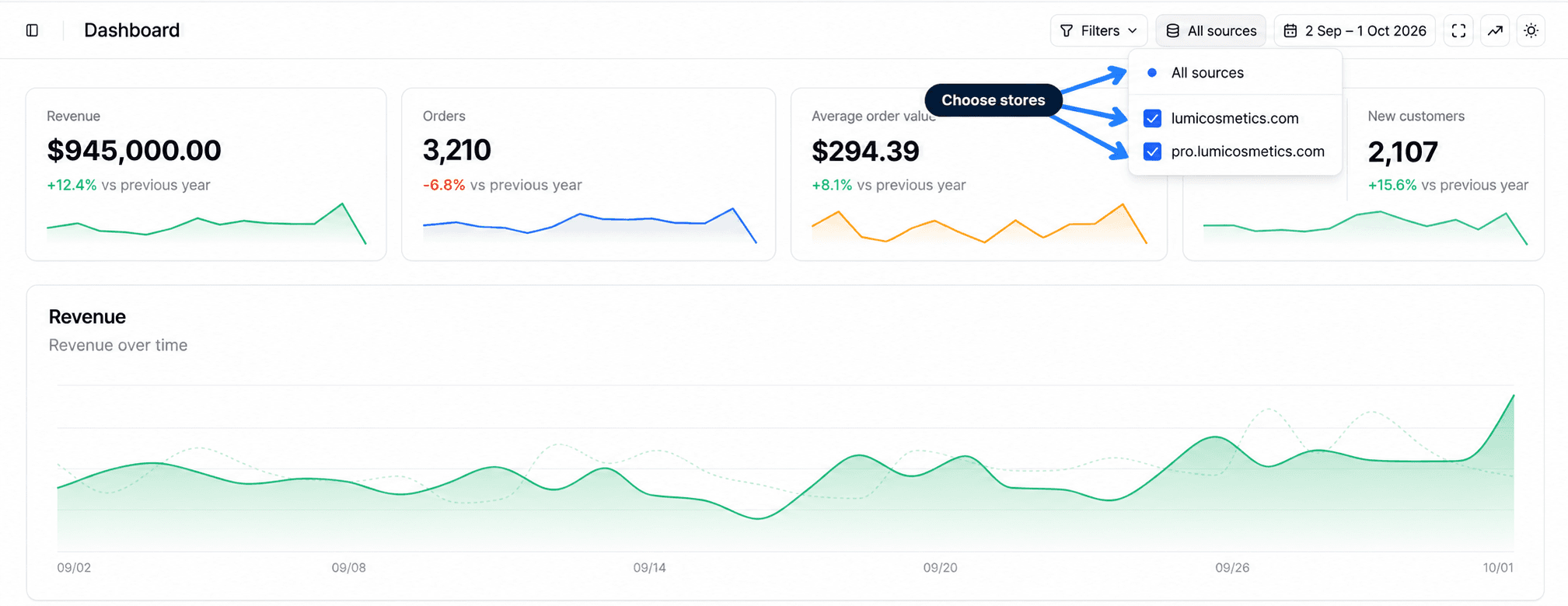
Cocher les boutiques à analyser
Décochez les boutiques à exclure. Le bouton affiche alors le domaine de la boutique choisie, ou le nombre de boutiques retenues, par exemple « 2 sources ». Pour revenir au total, cliquez sur Toutes les sources en haut de la liste.
Lire le rapport
Le rapport se recalcule pour les boutiques cochées, sur la période choisie. Votre choix est mémorisé dans votre navigateur pour cette section de l'app. Il est donc conservé quand vous revenez plus tard, mais pas sur un autre ordinateur.
Une boutique dont le premier import n'est pas terminé n'entre pas dans le total Toutes les sources. Elle y apparaît dès que son import est fini. Pour le détail du sélecteur sur chaque rapport, lisez Choisir les boutiques d'un rapport.
Avant d'exporter ou de partager un chiffre
Regardez le libellé du sélecteur. Toutes les sources signifie que le chiffre additionne toutes les boutiques de l'organisation. Un domaine signifie que le chiffre ne concerne que cette boutique.
Utiliser la vue Multi-boutiques
La vue Multi-boutiques réunit sur une seule page les boutiques de toutes vos organisations. Elle sert à suivre un groupe de marques ou un portefeuille de clients sans passer d'une organisation à l'autre.
Ouvrir la vue
Cliquez sur le nom de votre organisation en haut de la barre latérale. Dans le menu qui s'ouvre, cliquez sur Multi-boutiques, en bas de la liste des organisations.
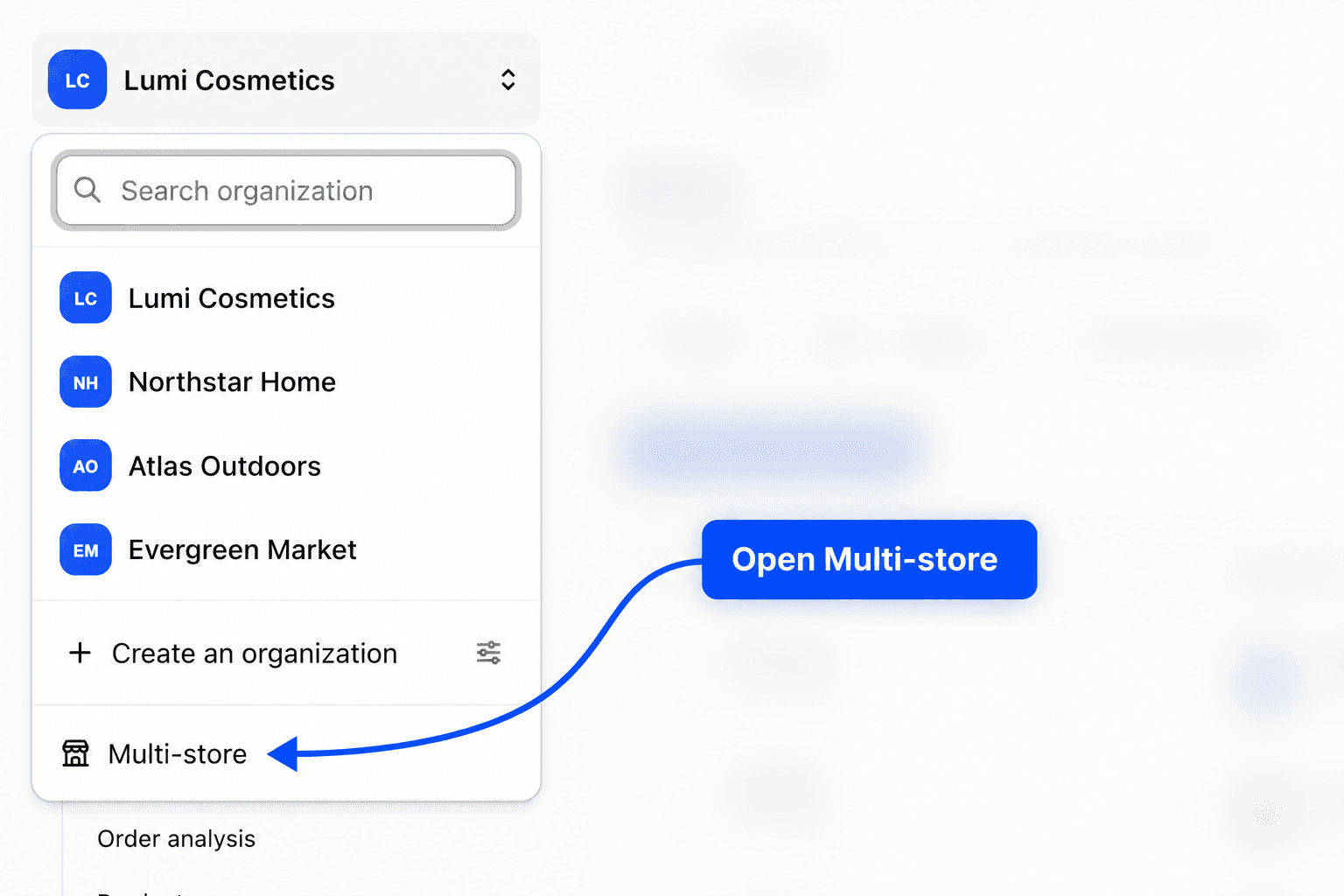
La page s'ouvre en plein écran, sans la barre latérale. La flèche en haut à gauche, Retour à ma boutique, vous ramène au tableau de bord de votre organisation.
Les boutiques affichées
La vue affiche les boutiques des organisations dont vous êtes administrateur dans votre entreprise, ou auxquelles un accès vous a été donné. Une boutique n'y apparaît qu'une fois son premier import terminé, et seulement si son organisation est en période d'essai ou dispose d'un abonnement actif.
Si aucune boutique ne remplit ces conditions, la page affiche « Aucune boutique connectée. Connectez vos boutiques depuis les paramètres de vos organisations. ».
Les contrôles en haut de page
- Le sélecteur Toutes les boutiques fonctionne comme Toutes les sources. Chaque boutique y porte le nom de son organisation, suivi d'un numéro quand l'organisation en compte plusieurs, et une pastille de couleur qui la repère sur la carte et dans le flux d'activité.
- Le sélecteur de période choisit les dates analysées et la comparaison. Il fonctionne comme dans les rapports, voir Période et comparaison.
- Les deux boutons de droite passent l'écran en mode TV et basculent entre le thème clair et le thème sombre. Le mode TV est décrit dans Graphiques et mode TV.
Ce que montre la page
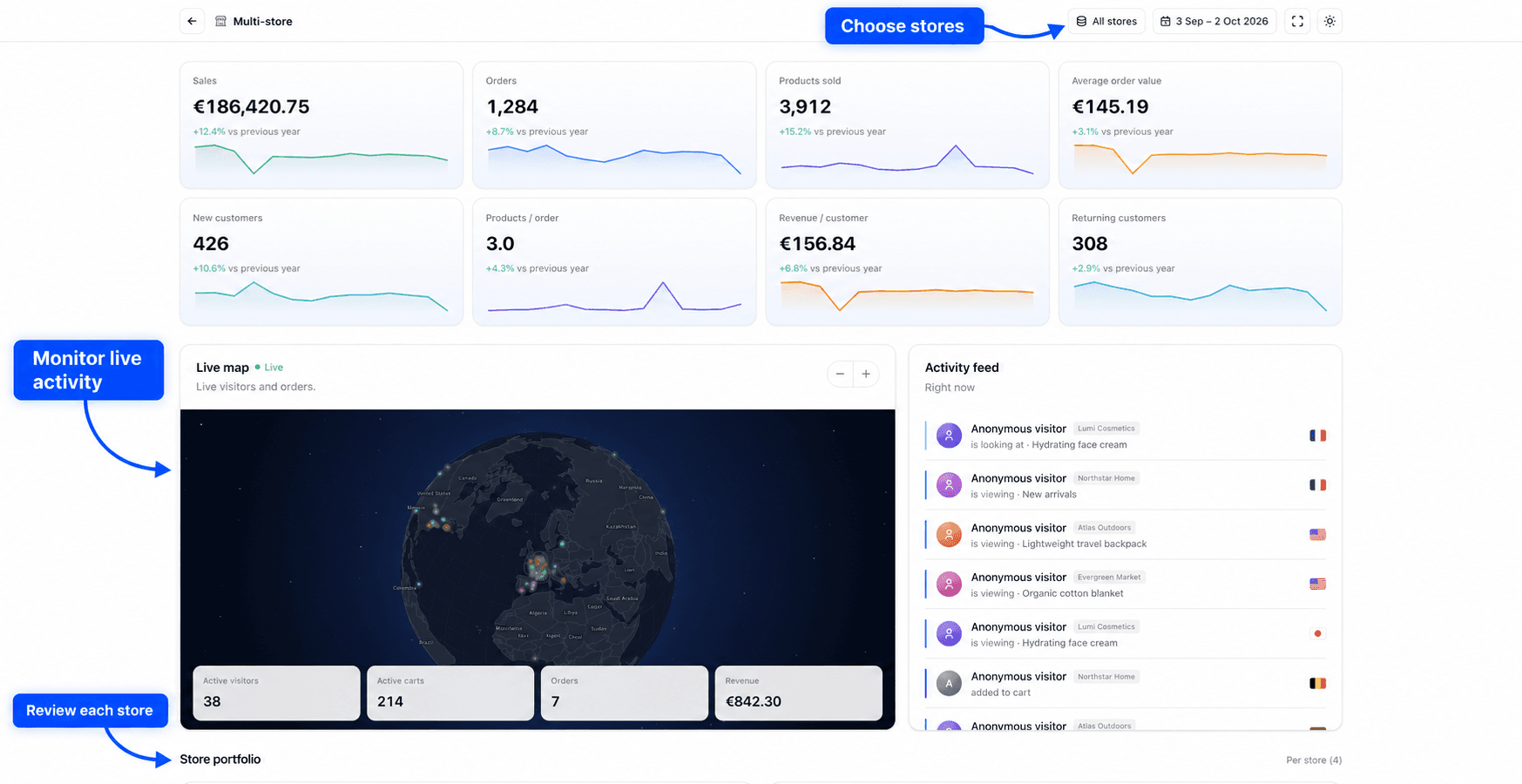
En haut, huit indicateurs additionnent les boutiques sélectionnées sur la période, chacun avec sa courbe. Ce sont Ventes, Commandes, Produits vendus, Panier moyen, Nouveaux clients, Produits / commande, Revenu / client et Clients récurrents.
En dessous, la Carte en direct situe les visiteurs et les commandes en temps réel, avec quatre compteurs (Visiteurs actifs, Paniers actifs, Commandes et Chiffre d'affaires du jour). À côté, le Flux d'activité liste ce qui se passe En ce moment sur vos boutiques. Ces informations viennent du suivi du site, voir Suivi du site.
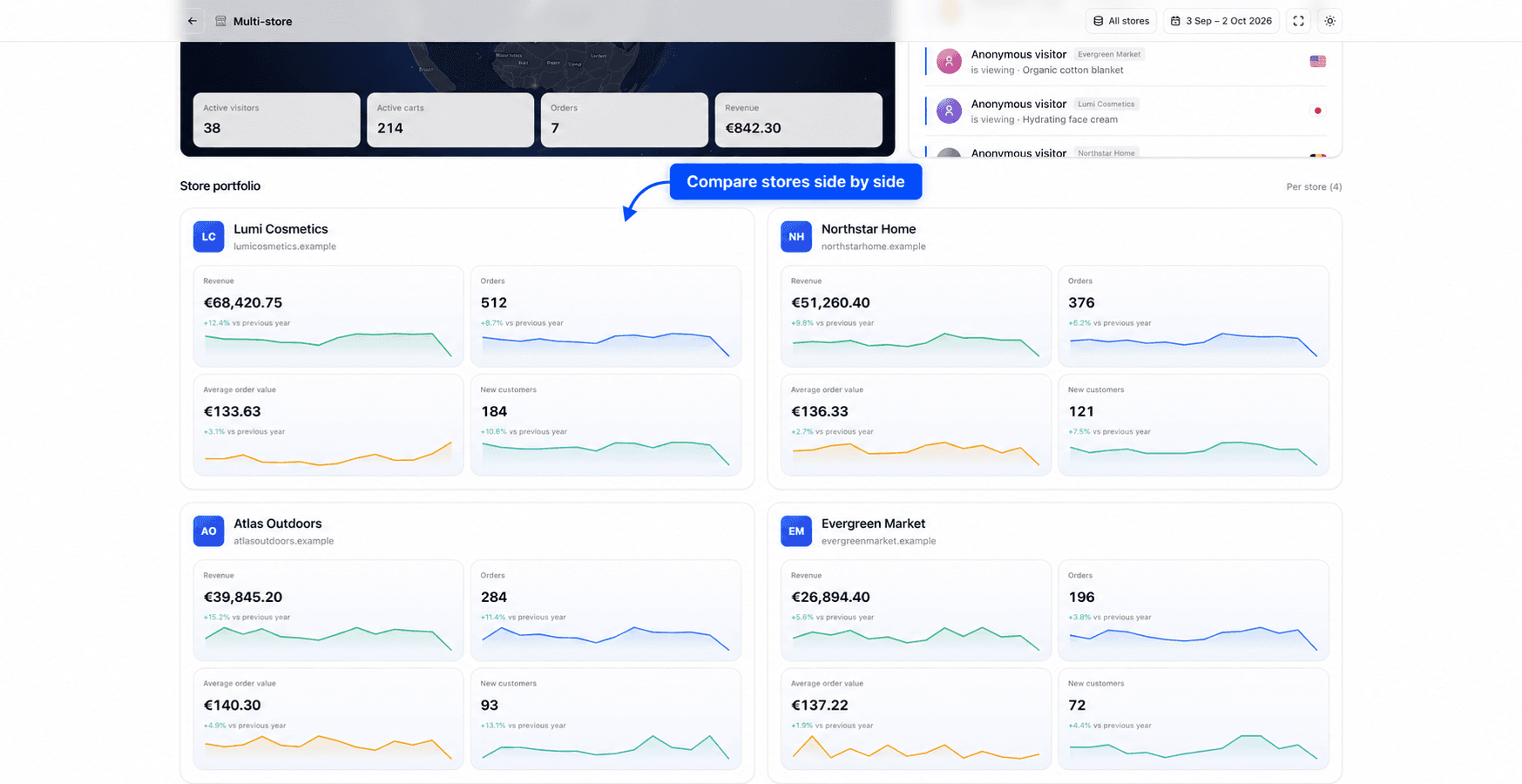
En bas, le Portefeuille de boutiques affiche une carte par boutique, avec son Chiffre d'affaires, ses Commandes, son Panier moyen et ses Nouveaux clients. Le titre Par boutique indique entre parenthèses le nombre de boutiques qui ont des données sur la période.
Les devises ne sont pas converties
La vue additionne les montants de chaque boutique tels quels, sans conversion de change. Si vos boutiques vendent dans des devises différentes, le total des ventes n'a pas de sens. Sélectionnez alors uniquement les boutiques d'une même devise, ou lisez les cartes du portefeuille une par une.
Retirer une boutique
Pour retirer une seule boutique, ouvrez Paramètres, puis Intégrations, et cliquez sur Déconnecter dans la carte de cette boutique. Fullmetrix demande une confirmation, parce que l'opération supprime la connexion et toutes les commandes importées de cette boutique. Elle est irréversible. Les autres boutiques de l'organisation ne sont pas touchées.
Les guides de désinstallation de PrestaShop et de WooCommerce expliquent quoi faire côté boutique.