Installation
Connecter votre boutique Sylius à Fullmetrix pas à pas, de la récupération du code jusqu'à la confirmation de connexion, avec ce que fait chaque commande.
Cette page suit l'ordre réel de la connexion. Les parties marquées pour votre développeur peuvent lui être transmises telles quelles. L'ajout du plugin prend quelques minutes, plus le temps de votre procédure de déploiement habituelle. L'import de l'historique dépend ensuite du volume de votre boutique.
Préparez deux choses
Le nom de la personne qui fait évoluer votre projet Sylius (développeur ou agence), et un compte administrateur Sylius. Vérifiez aussi la compatibilité de votre boutique.
Récupérer votre code de connexion
Le code de connexion relie votre boutique à votre organisation Fullmetrix. Il ressemble à FMTX-7K4M-Q2HD-9WXR. Il ne sert qu'une seule fois. Dès qu'une boutique l'a accepté, il ne peut plus être utilisé ailleurs.
Pendant l'assistant de démarrage
Créer l'organisation et régler les paramètres
Sur l'écran Bienvenue sur Fullmetrix, saisissez un nom dans Nom de votre boutique, puis cliquez sur Créer et continuer. Sur l'écran Paramètres de base, choisissez votre Fuseau horaire et votre Devise, puis cliquez sur Enregistrer et continuer, ou sur Passer cette étape pour le faire plus tard dans Général.
Choisir Sylius
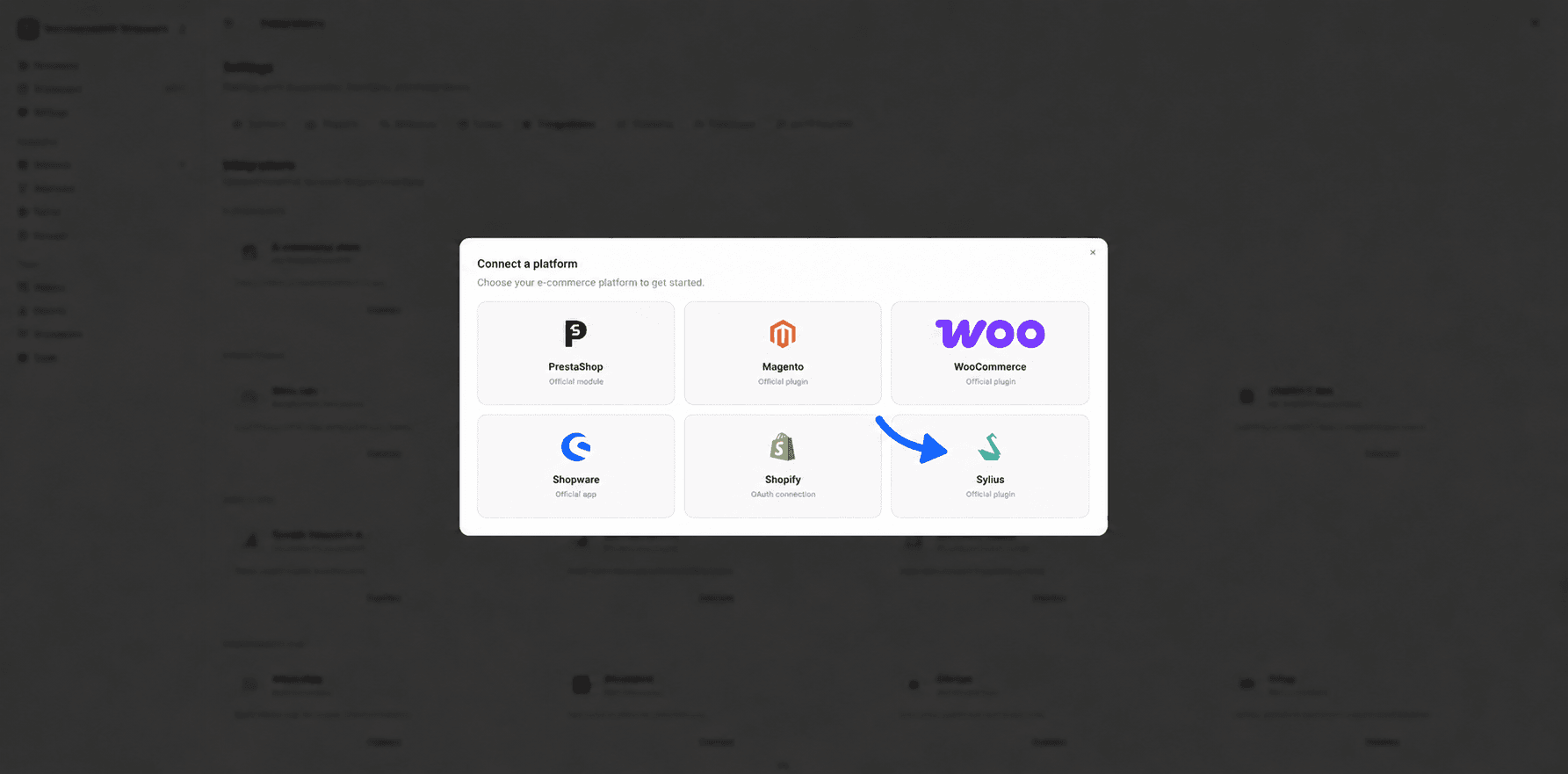
Sur l'écran Connecter votre boutique, cliquez sur la ligne Sylius, marquée Sylius 1.13+ / 2.0. Fullmetrix affiche Génération du code de connexion... pendant une seconde.
Copier la commande et le code
L'écran affiche deux cadres numérotés.
- Installez l'extension contient la commande Composer. Le bouton à droite la copie et affiche Commande copiée.
- Connectez votre boutique contient votre code de connexion. Un clic dessus le copie et affiche copié.
Sous ces cadres, l'encadré En attente de connexion du plugin vous demande de garder la page ouverte. Elle se met à jour toute seule dès que votre boutique accepte le code.
Vous pouvez fermer la page et revenir plus tard. En vous reconnectant à Fullmetrix, l'assistant reprend au même endroit avec le même code. Le lien Changer de plateforme vous ramène à la liste si vous vous êtes trompé de plateforme.
Depuis les réglages
Si vous avez déjà terminé l'assistant, ou si vous ajoutez une boutique, ouvrez Paramètres, puis l'onglet Intégrations. Dans la catégorie E-commerce, cliquez sur Connecter sur la carte Boutique e-commerce, ou sur la case Ajouter une boutique si une boutique est déjà connectée. Dans la fenêtre Connecter une plateforme, choisissez Sylius.
La fenêtre affiche le Code de connexion avec un bouton de copie, la commande d'installation et un lien Envoyer les instructions à mon développeur.
Confier l'installation à votre développeur
Envoyer les instructions par e-mail
Dans la fenêtre Connecter une plateforme, cliquez sur Envoyer les instructions à mon développeur. Saisissez son adresse dans Email du développeur, puis cliquez sur Envoyer les instructions. Le message Instructions envoyées à suivi de l'adresse confirme l'envoi.
Votre développeur reçoit un e-mail avec les étapes d'installation, votre code de connexion et le chemin du menu Fullmetrix dans Sylius. Ce lien n'est pas proposé dans l'assistant de démarrage. Pendant l'assistant, copiez la commande et le code, puis envoyez-les vous-même avec un lien vers cette page.
Le code est confidentiel
Toute personne qui possède votre code peut y connecter une boutique. Envoyez-le seulement à la personne qui installe le plugin, et ne le placez jamais dans le dépôt de code, un ticket public ou une capture partagée.
Ajouter le plugin au projet (pour votre développeur)
Le plugin est le paquet Composer fullmetrix/sylius-plugin. Il s'ajoute comme un bundle Symfony. Faites l'installation sur votre environnement de développement, vérifiez, puis déployez avec votre procédure habituelle. Prévoyez une sauvegarde de la base avant la migration de production.
Installer le paquet
À la racine du projet, exécutez la commande suivante.
composer require fullmetrix/sylius-pluginElle télécharge le plugin et l'ajoute à composer.json et composer.lock.
Déclarer le bundle
Vérifiez que config/bundles.php contient cette ligne, et ajoutez-la si Composer ne l'a pas fait.
Fullmetrix\SyliusPlugin\FullmetrixPlugin::class => ['all' => true],Elle demande à Symfony de charger le plugin dans tous les environnements. Le plugin apporte lui-même sa configuration, il n'y a pas de fichier de configuration à ajouter.
Importer les routes
Créez le fichier config/routes/fullmetrix.yaml avec ce contenu.
fullmetrix:
    resource: '@FullmetrixPlugin/Resources/config/routing.yaml'
Ces routes ouvrent la page Fullmetrix de l'administration, les adresses en /fullmetrix/api/ que Fullmetrix appelle pour lire la boutique, et le lien qui permet de reprendre un panier abandonné.
Créer les tables du plugin
bin/console doctrine:migrations:migrateLa migration crée deux petites tables, l'une pour la configuration de la connexion, l'autre pour le journal d'activité affiché dans l'administration. Elle ne touche à aucune table de Sylius.
Vider le cache
bin/console cache:clearVidez le cache avec le même environnement que le site en ligne, en général APP_ENV=prod. Une commande qui se termine sans erreur confirme que Symfony charge bien le plugin.
Le plugin n'a besoin d'aucune tâche planifiée. Il envoie les changements à Fullmetrix juste après chaque réponse envoyée au visiteur.
Si le site tourne sur plusieurs serveurs, déployez la même version partout, exécutez la migration une seule fois et videz le cache de chaque serveur.
Coller le code dans Sylius
Cette partie se fait dans l'administration Sylius. Vous pouvez la faire vous-même une fois le plugin déployé. La page Fullmetrix de l'administration est en anglais, quelle que soit la langue de votre administration.
Ouvrir la page Fullmetrix
Ouvrez l'administration Sylius avec l'adresse publique de votre boutique en HTTPS, celle de vos clients. Le plugin enregistre cette adresse au moment de la connexion. Dans le menu de gauche, cliquez sur Marketing, puis sur Fullmetrix. Selon votre version de Sylius, l'entrée peut aussi apparaître directement dans le menu principal. Elle mène toujours à l'adresse /admin/fullmetrix.
Coller le code et connecter
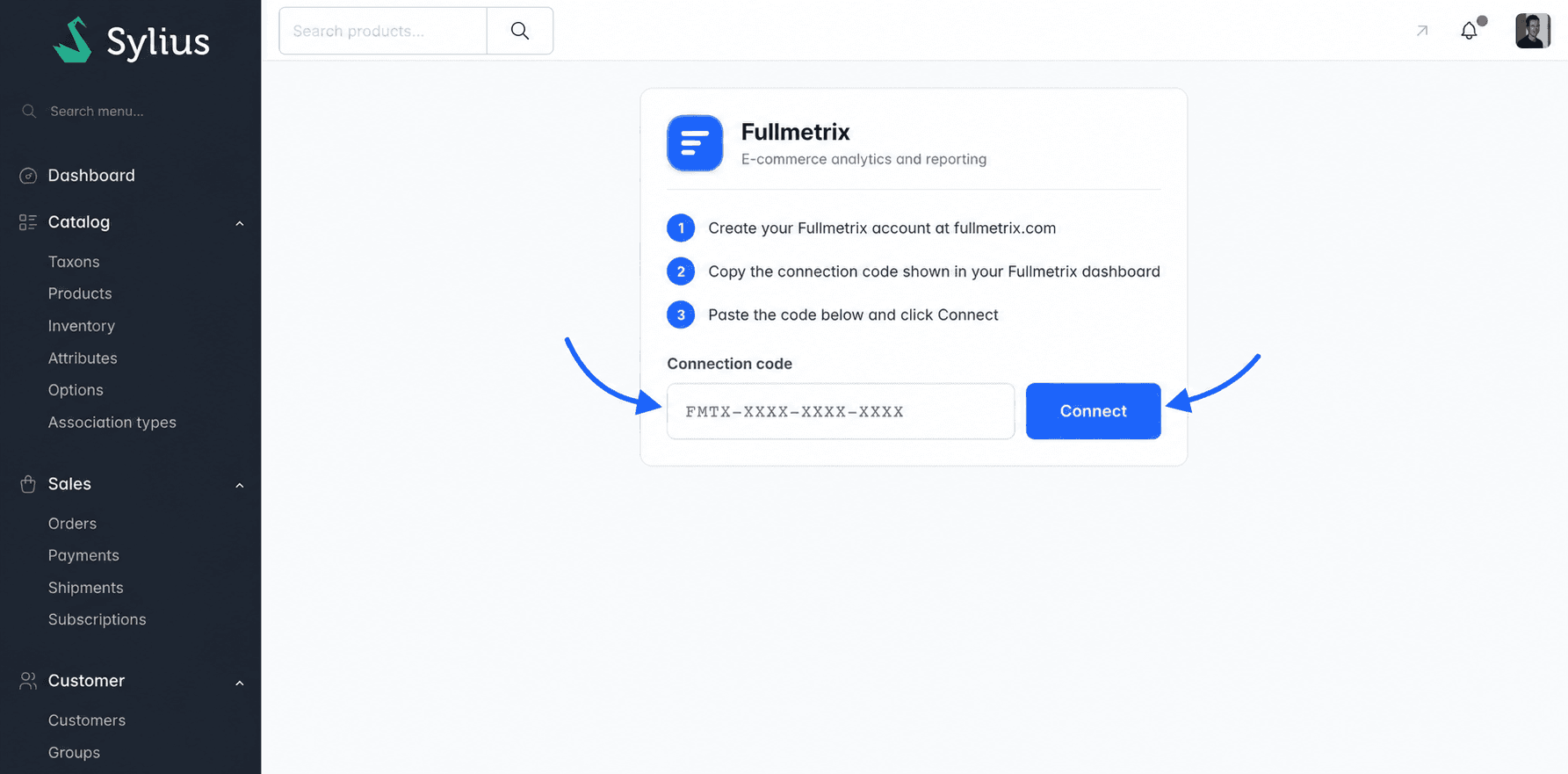
La page rappelle les trois étapes de la connexion. Collez votre code dans Connection code, puis cliquez sur Connect. Les majuscules et les espaces autour du code n'ont pas d'importance.
Lire la confirmation
La page se recharge avec une pastille Connected, le code en lecture seule et un bouton Disconnect. Deux cadres apparaissent en dessous, Sync activity pour l'import et Recent activity pour le journal.
Si un bandeau rouge Connection failed apparaît à la place, la raison est indiquée juste après. Les raisons possibles sont expliquées dans Dépannage.
Suivre l'import
Revenez dans Fullmetrix. Pendant l'assistant, l'encadré passe à Plugin connecté et l'écran avance tout seul vers Préparation de votre espace. Une barre de progression suit l'import de vos commandes, produits, clients et de votre historique de revenus. Le bouton Accéder au tableau de bord vous laisse entrer dans l'application sans attendre, l'import continue en arrière-plan.
Depuis les réglages, la fenêtre se ferme avec le message Import démarré et la carte Sylius affiche Importation en cours avec un pourcentage.
Côté Sylius, le cadre Sync activity affiche Waiting for sync, puis Sync in progress, puis Sync complete avec le nombre d'éléments importés par type. Le cadre Recent activity liste les 30 derniers événements, avec la date (When), le type (Type), le message (Message) et le nombre d'éléments (Count). Le bouton Clear logs vide ce journal sans toucher à la connexion.
Vérifier que tout fonctionne
- Dans Fullmetrix, ouvrez Paramètres, puis Intégrations. La carte Sylius affiche l'adresse de la boutique, une pastille verte et la ligne Dernière synchro.
- Passez une commande de test ou modifiez un produit. Le changement apparaît dans Fullmetrix quelques instants plus tard.
- Ouvrez votre boutique, parcourez quelques pages, puis regardez la réception des événements dans Script de suivi.
Mettre à jour le plugin
Quand une nouvelle version sort, votre développeur la récupère avec Composer, lance les éventuelles nouvelles migrations, vide le cache et déploie.
composer update fullmetrix/sylius-plugin
bin/console doctrine:migrations:migrate
bin/console cache:clear
La connexion est conservée pendant une mise à jour. Il n'y a pas de code à saisir de nouveau.