Installation et connexion
Installez l'extension WordPress Fullmetrix et connectez WooCommerce étape par étape.
Utilisez l'extension officielle nommée Fullmetrix Reporting, Analytics & Marketing for WooCommerce.
Avant de commencer
Connectez-vous à Fullmetrix et à l'administration WordPress. Consultez la compatibilité avant de continuer.
1. Préparer la connexion dans Fullmetrix
Sélectionner WooCommerce
Dans l'assistant Fullmetrix, sélectionnez WooCommerce comme plateforme de boutique.
Copier le code de connexion
Copiez le code affiché. Son format est FMTX-XXXX-XXXX-XXXX.
Gardez le code confidentiel
Utilisez-le uniquement sur la boutique à connecter. Ne l'envoyez pas dans un ticket et ne l'incluez pas dans une capture.
2. Installer l'extension dans WordPress
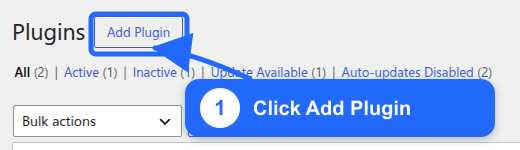
Trouver et installer Fullmetrix
Recherchez Fullmetrix. Sur la fiche Fullmetrix Reporting, Analytics & Marketing for WooCommerce, cliquez sur Install Now, puis sur Activate lorsque l'installation est terminée.
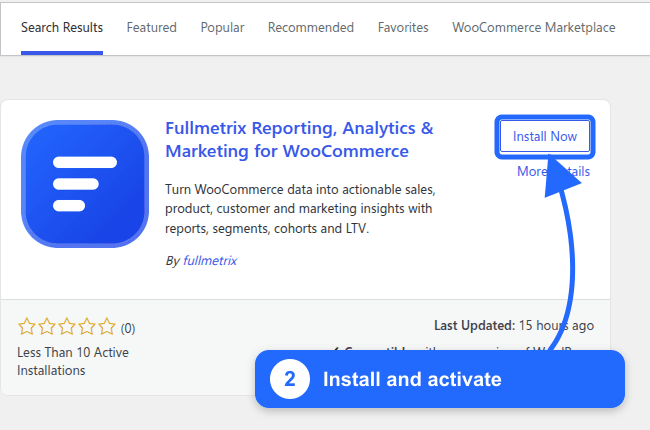
Vérifiez l'éditeur
Choisissez l'extension publiée par fullmetrix. N'installez pas une extension tierce au nom similaire.
3. Ouvrir les réglages Fullmetrix
Après l'activation, ouvrez WooCommerce > Fullmetrix.
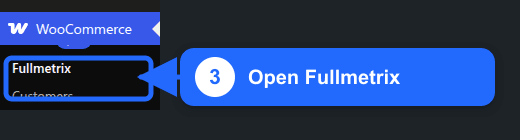
4. Connecter la boutique
Saisir le code de connexion
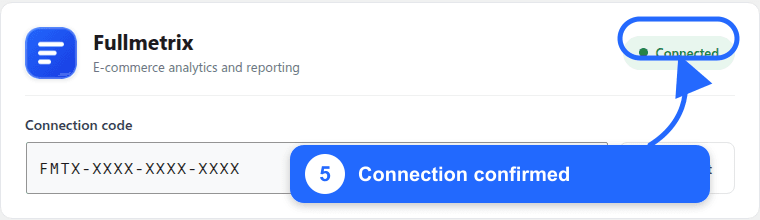
Collez le code Fullmetrix dans Connection code, puis cliquez sur Connect.
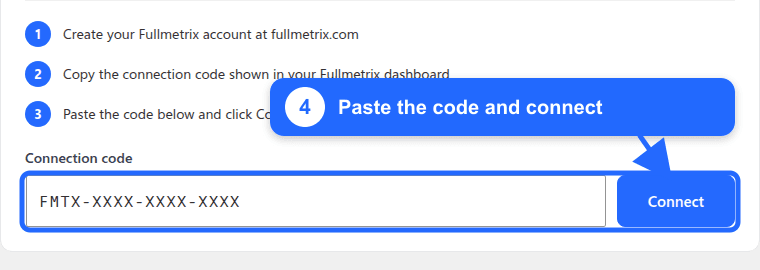
Attendre la synchronisation initiale
Sync in progress est normal pendant l'import de l'historique. Laissez le cron WordPress actif et ne déconnectez pas l'extension.

L'état passe à Sync complete lorsque l'import est terminé. Les catalogues et historiques volumineux prennent plus de temps.
Votre boutique WooCommerce est connectée
Revenez dans Fullmetrix. L'assistant continue automatiquement et les tableaux de bord se remplissent pendant l'import de l'historique.
Si l'extension affiche une erreur ou si la synchronisation n'avance pas, consultez le dépannage WooCommerce.