Installation
Connecter votre boutique Shopify à Fullmetrix pas à pas, depuis l'assistant de démarrage jusqu'à l'import de votre historique.
Cette page vous accompagne écran par écran. Comptez cinq minutes pour la connexion elle-même, puis un temps d'import qui dépend du nombre de commandes de votre boutique. Vous n'avez rien à installer sur votre ordinateur ni dans le code de votre thème.
Avant de commencer
Ouvrez deux onglets dans le même navigateur, l'un connecté à Fullmetrix, l'autre connecté à l'administration de la boutique Shopify que vous voulez relier. Si vous gérez plusieurs boutiques Shopify, vérifiez que l'onglet Shopify est bien ouvert sur la bonne. Votre compte Shopify doit pouvoir installer des applications, comme expliqué dans Compatibilité.
Retrouver l'adresse de votre boutique
Fullmetrix vous demande l'adresse de votre boutique. Deux formes sont acceptées.
- Votre nom de domaine public, celui que voient vos clients, par exemple
www.ma-boutique.com. - L'adresse technique que Shopify attribue à chaque boutique et qui se termine par
.myshopify.com, par exemplema-boutique.myshopify.com.
L'adresse en .myshopify.com est la plus sûre, parce qu'elle ne change jamais, même si vous changez de nom de domaine. Pour la retrouver, ouvrez votre administration Shopify, puis Settings (Paramètres si votre administration est en français), puis Domains (Domaines). Elle figure dans la liste des domaines de la boutique.
Vous n'avez pas besoin de taper https://, Fullmetrix l'affiche déjà devant le champ. N'utilisez pas l'adresse de la page d'administration, celle qui commence par admin.shopify.com/store/.
Connecter Shopify pendant l'assistant de démarrage
Quand vous créez votre compte Fullmetrix, un assistant en quatre étapes vous guide. Leur liste s'affiche dans le panneau bleu à gauche de l'écran.
Nommer votre organisation
Le premier écran s'intitule Bienvenue sur Fullmetrix. Une organisation est votre espace de travail dans Fullmetrix, celui qui contiendra la boutique, vos rapports et vos réglages. Saisissez un nom dans Nom de votre boutique (deux caractères au minimum), puis cliquez sur Créer et continuer.
Régler le fuseau horaire et la devise
L'écran Paramètres de base vous demande votre Fuseau horaire et votre Devise. Le fuseau horaire décide à quelle heure commence et finit chaque journée dans vos rapports. Choisissez celui de votre boutique. Cliquez sur Enregistrer et continuer. Vous pouvez aussi cliquer sur Passer cette étape et régler ces valeurs plus tard dans Général.
Choisir Shopify
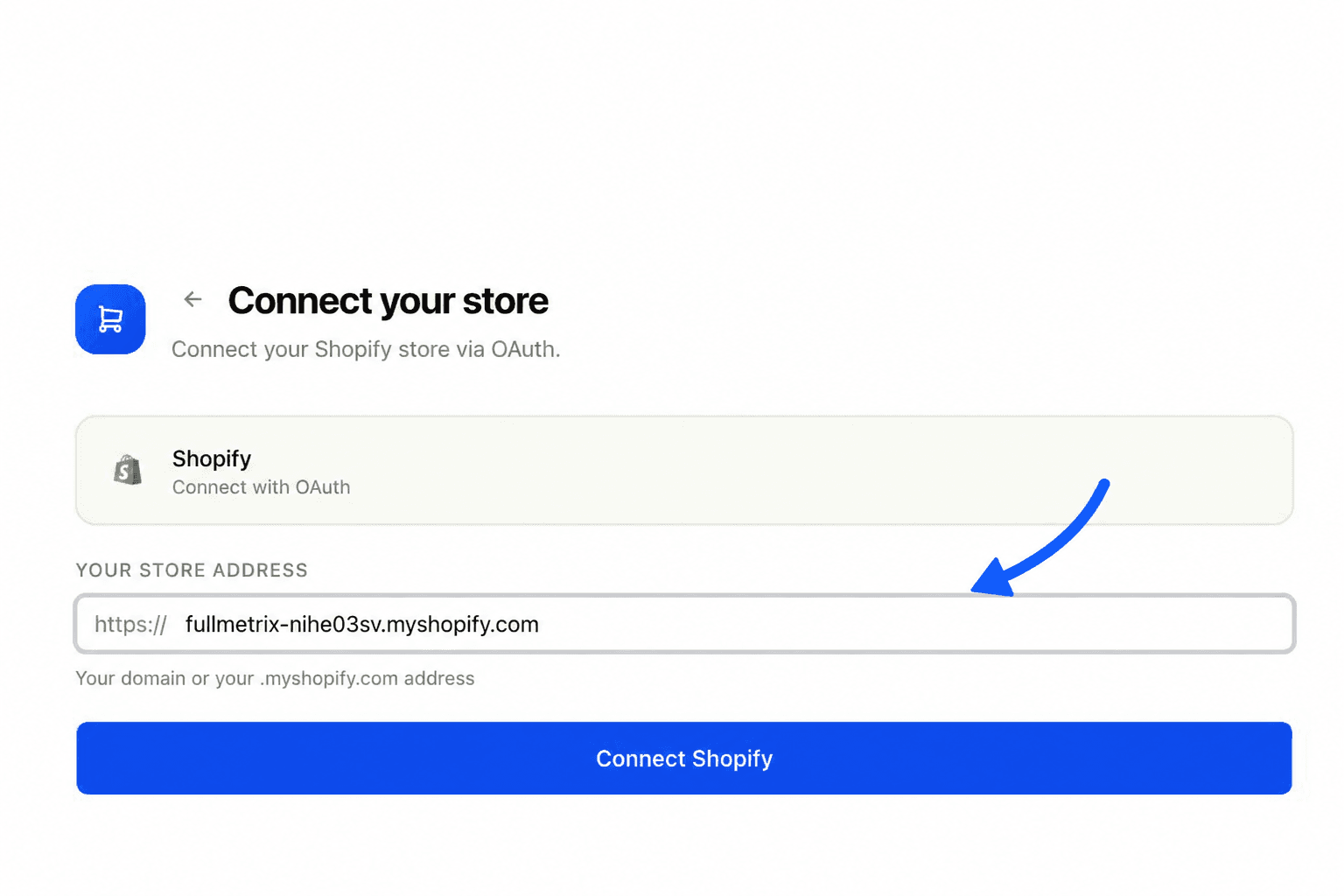
L'écran Connecter votre boutique affiche la liste des plateformes. Cliquez sur la ligne Shopify, marquée Connexion OAuth.
Saisir l'adresse de la boutique
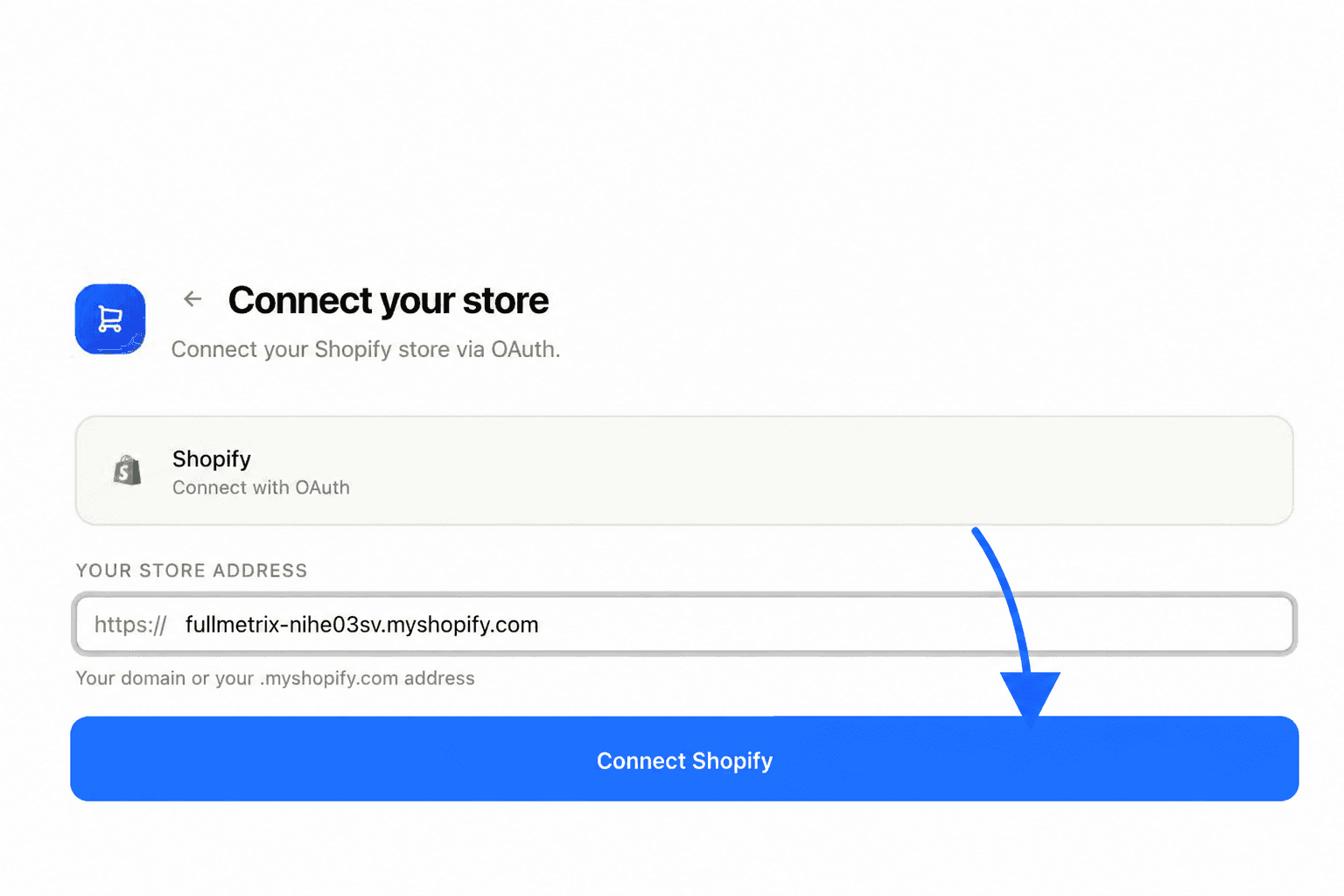
Dans le champ Adresse de votre boutique, tapez votre domaine ou votre adresse en .myshopify.com. Cliquez sur Connecter Shopify, ou appuyez sur Entrée.
Fullmetrix vérifie l'adresse puis affiche Redirection vers Shopify.... Si l'adresse est refusée, un message rouge apparaît sous le bouton. Les messages possibles sont expliqués dans Dépannage.
Accepter les accès dans Shopify
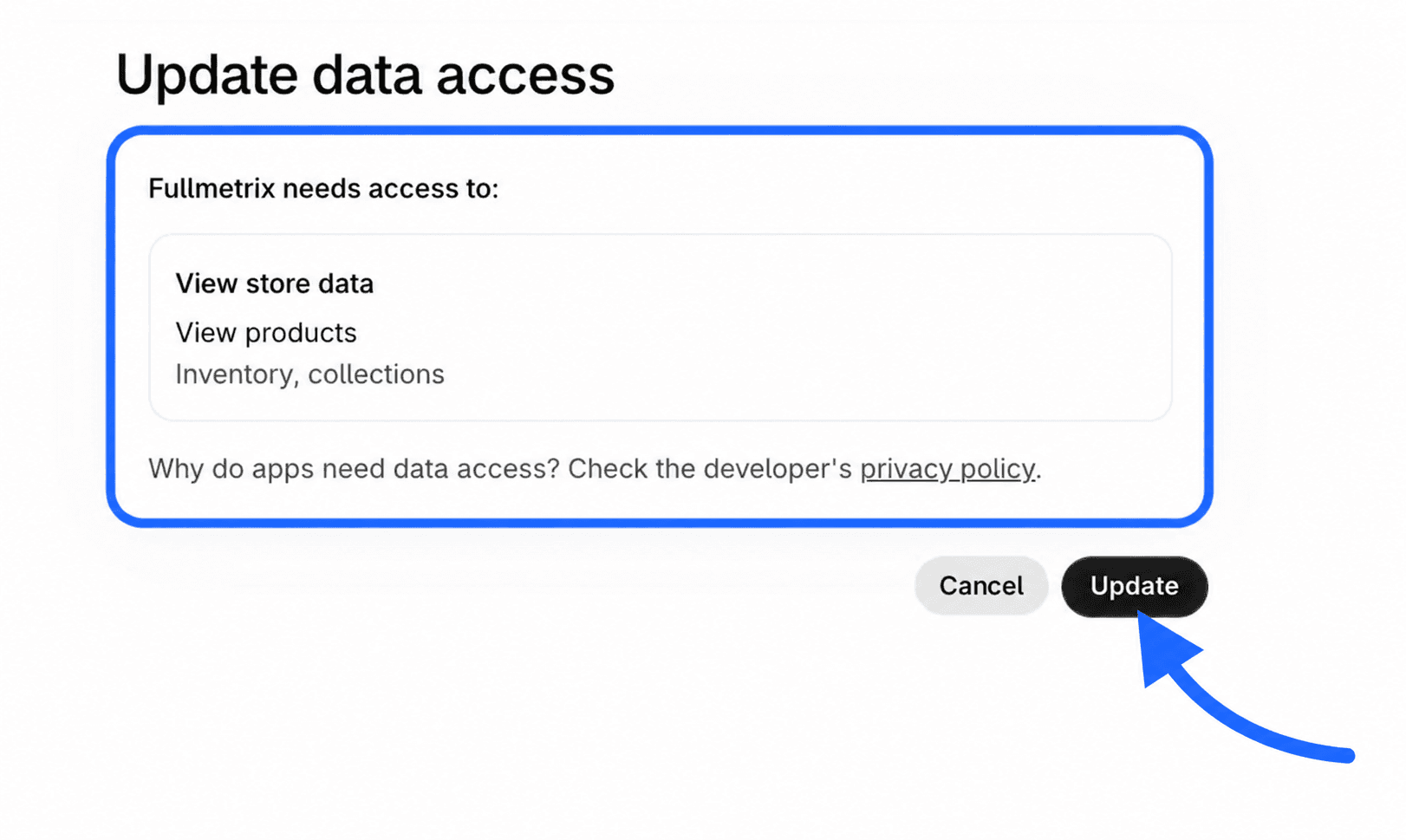
Shopify ouvre une page qui présente l'application Fullmetrix et la liste des données qu'elle demande à lire. Vérifiez d'abord le nom de la boutique affiché par Shopify. S'il ne s'agit pas de la bonne, ne validez pas et suivez Dépannage.
Cliquez ensuite sur le bouton de validation. Il s'appelle Install (Installer) lors d'une première installation, et Update (Mettre à jour) si Fullmetrix était déjà installé et demande un accès supplémentaire.
Revenir dans Fullmetrix et suivre l'import
Shopify vous renvoie automatiquement dans Fullmetrix, sur l'écran Préparation de votre espace. Nous importons vos commandes, produits, clients et votre historique de revenus. Une barre de progression et des messages comme Récupération de vos données ou Presque prêt indiquent où en est l'import.
Quand tout est prêt, l'écran affiche Les données sont prêtes. Ouverture du tableau de bord... et vous arrivez sur votre tableau de bord.
Vous n'êtes pas obligé d'attendre la fin de l'import. Le bouton Accéder au tableau de bord ouvre l'application tout de suite. L'import continue alors en arrière-plan et vos chiffres se complètent au fur et à mesure. Une boutique avec plusieurs années d'historique peut demander de quelques minutes à plus d'une heure.
Si l'écran affiche Synchronisation échouée, cliquez sur Réessayer la synchronisation. Si l'échec se répète, suivez Dépannage.
Connecter Shopify depuis les réglages
Si vous avez déjà terminé l'assistant, ou si vous ajoutez une deuxième boutique, passez par les réglages.
Ouvrir les intégrations
Dans la barre latérale, cliquez sur Paramètres, puis sur l'onglet Intégrations. Dans la catégorie E-commerce, repérez la carte de votre boutique. Tant qu'aucune boutique n'est connectée, elle s'appelle Boutique e-commerce.
Lancer la connexion
Si aucune boutique n'est connectée, la carte affiche Aucune boutique connectée et un bouton Connecter. Si une boutique Shopify est déjà là, cliquez sur la case en pointillés Ajouter une boutique, à côté de sa carte. La fenêtre Connecter une plateforme s'ouvre.
Saisir l'adresse et autoriser
Choisissez Shopify, saisissez l'adresse dans Adresse de votre boutique, puis cliquez sur Connecter. Acceptez les accès dans Shopify exactement comme décrit plus haut.
Vérifier la carte de la boutique
Shopify vous renvoie sur l'onglet Intégrations. La carte de la boutique porte le nom Shopify, l'adresse de la boutique et une pastille de couleur. Pendant le premier import, elle affiche Importation en cours avec un pourcentage. Une fois l'import terminé, la pastille passe au vert et la ligne Dernière synchro donne la date du dernier passage.
Une organisation accepte jusqu'à trois boutiques, toutes sur la même plateforme. Pour réunir des boutiques sur des plateformes différentes, créez une organisation par boutique, réunissez-les dans la vue Multi-boutiques et consultez Plusieurs boutiques.
Installer depuis Shopify
Vous pouvez aussi partir de Shopify, par exemple avec un lien d'installation de l'application Fullmetrix. Shopify vous montre les accès demandés, vous validez, puis vous arrivez sur la page Fullmetrix Connecter Shopify, qui rappelle le nom de votre boutique.
- Si vous n'êtes pas connecté à Fullmetrix, la page propose Créer un compte ou J'ai déjà un compte. Après l'inscription ou la connexion, vous revenez sur cette page.
- Si vous avez déjà une ou plusieurs organisations, choisissez celle qui doit recevoir la boutique.
- Pour une nouvelle organisation, cliquez sur Créer une nouvelle organisation, saisissez le Nom de l'organisation, puis cliquez sur Créer et connecter.
Fullmetrix affiche Configuration en cours... puis vous emmène sur l'écran de préparation, où l'import démarre.
Terminez dans l'heure
L'autorisation donnée dans Shopify reste en attente pendant une heure. Passé ce délai, la page affiche Aucune installation Shopify en attente. Relancez alors l'installation depuis votre administration Shopify, ou connectez la boutique depuis Fullmetrix comme décrit plus haut.
Vérifier que tout fonctionne
Trois contrôles confirment que la connexion est complète.
- Dans Fullmetrix, ouvrez Paramètres, puis Intégrations. La carte Shopify affiche l'adresse de votre boutique et une pastille verte une fois l'import terminé.
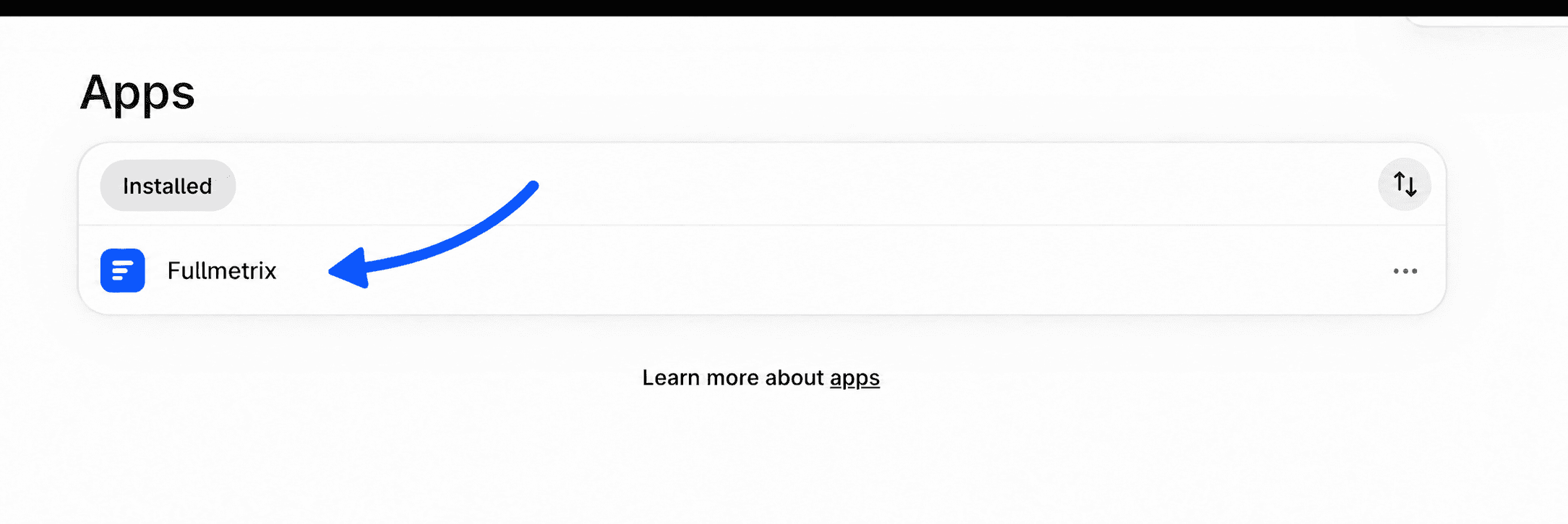
- Dans votre administration Shopify, ouvrez Settings (Paramètres), puis Apps (Applications). Fullmetrix figure dans la liste des applications installées.
- Ouvrez le tableau de bord de Fullmetrix. Vos dernières commandes y apparaissent avec les mêmes montants que dans Shopify, aux réglages de calcul près. Si un chiffre vous surprend, Exactitude des données explique d'où viennent les écarts habituels.
Le suivi des visiteurs démarre en même temps. Ouvrez votre boutique dans un autre onglet, parcourez quelques pages, puis vérifiez la réception des événements dans Script de suivi.
Et ensuite
- Comprendre ce que contient l'import et combien de temps il prend, dans Importation historique.
- Connecter vos régies publicitaires et Google Analytics depuis Intégrations.
- Découvrir votre premier rapport avec Premier rapport.