Installer et connecter
Installez le connecteur Fullmetrix et connectez votre boutique PrestaShop étape par étape.
Ce guide utilise le connecteur officiel Fullmetrix. Conservez l'archive ZIP intacte. PrestaShop l'installe directement.
Avant de commencer
Connectez-vous à Fullmetrix et au back-office PrestaShop. Vérifiez la compatibilité avant de continuer.
1. Préparer la connexion dans Fullmetrix
Sélectionner PrestaShop
Dans l'onboarding Fullmetrix, sélectionnez PrestaShop comme plateforme de boutique.
Télécharger le connecteur
Cliquez sur le bouton de téléchargement du plugin et conservez le fichier ZIP téléchargé. Ne le décompressez pas.
Copier le code de connexion
Copiez le code affiché par Fullmetrix. Son format est FMTX-XXXX-XXXX-XXXX.
Gardez le code confidentiel
Utilisez le code uniquement sur la boutique à connecter. Ne l'envoyez pas dans un ticket et ne l'incluez pas dans une capture d'écran.
2. Installer le connecteur dans PrestaShop
Ouvrir le gestionnaire de modules
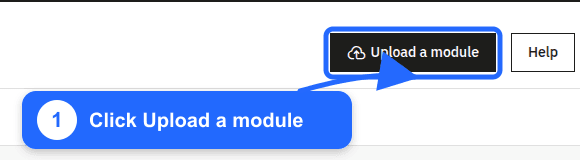
Dans le back-office PrestaShop, ouvrez Modules > Module Manager. Cliquez sur Upload a module.
Importer l'archive ZIP
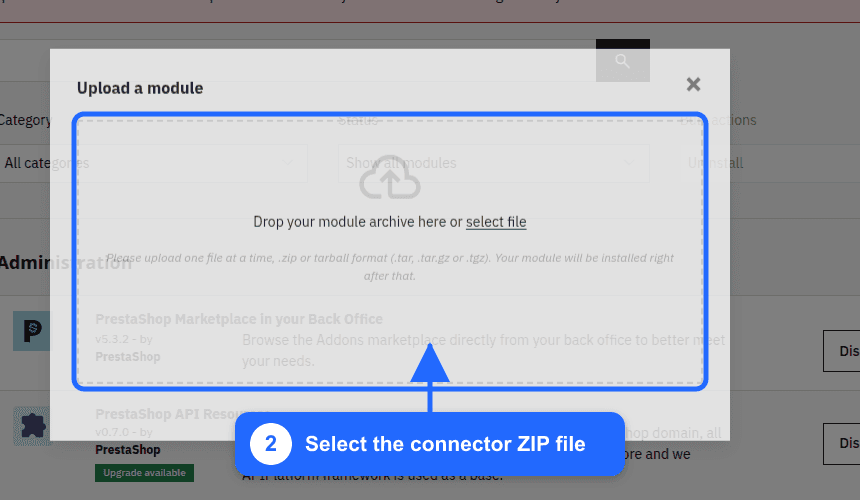
Déposez le ZIP du connecteur dans la zone d'import, ou cliquez sur select file et choisissez-le. Attendez que PrestaShop confirme l'installation du module.
Ouvrir la configuration du module
Si PrestaShop ne l'ouvre pas automatiquement, revenez dans Module Manager, recherchez Fullmetrix, puis cliquez sur Configure.
3. Connecter la boutique
Saisir le code de connexion
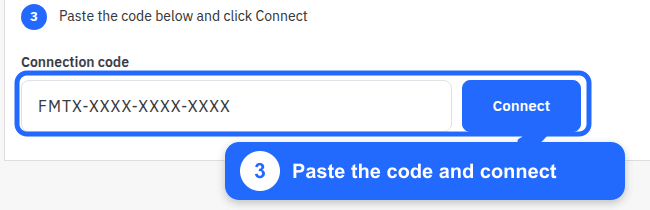
Collez le code Fullmetrix dans Connection code, puis cliquez sur Connect.
Vérifier le résultat
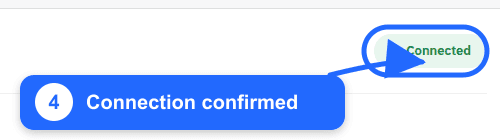
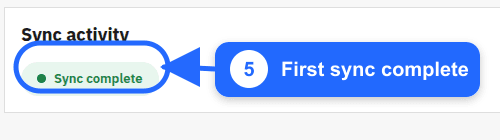
Le module doit afficher Connected. Lorsque l'import initial est terminé, la section Sync activity affiche Sync complete.
Votre boutique est connectée
Revenez dans Fullmetrix. L'onboarding continue automatiquement et vos tableaux de bord se remplissent pendant l'import de l'historique.
Si le module affiche une erreur, consultez le dépannage PrestaShop.