Installation et connexion
Installez le module Magento Fullmetrix et connectez une vue boutique étape par étape.
Installez le module depuis le répertoire du projet Magento avec le même utilisateur système que celui qui exécute habituellement Composer et les commandes Magento.
Avant de commencer
Connectez-vous à Fullmetrix et à Magento. Vérifiez que vous disposez d'une sauvegarde récente et d'une fenêtre de déploiement normale, puis consultez la compatibilité.
1. Préparer la connexion dans Fullmetrix
Sélectionner Magento
Dans l'assistant Fullmetrix, sélectionnez Magento comme plateforme de boutique.
Copier le code de connexion
Copiez le code affiché. Son format est FMTX-XXXX-XXXX-XXXX.
Gardez le code confidentiel
Utilisez ce code uniquement sur la boutique à connecter. Ne l'envoyez pas dans un ticket et ne l'incluez pas dans une capture d'écran.
2. Installer le module Magento
Depuis le répertoire du projet Magento, exécutez :
composer require fullmetrix/magento-connector
bin/magento module:enable Fullmetrix_Connector
bin/magento setup:upgrade
bin/magento cache:flush
Si votre déploiement de production compile l'injection de dépendances, exécutez également :
bin/magento setup:di:compileVérifiez que Magento indique que le module est activé :
bin/magento module:status Fullmetrix_ConnectorUtilisez votre processus de déploiement habituel
Sur une installation Magento gérée ou en cluster, déployez le paquet et les fichiers générés avec le même processus de livraison que pour vos autres modules Magento.
3. Ouvrir Fullmetrix dans Magento
Dans l'administration Magento, ouvrez Marketing, puis sélectionnez Fullmetrix.
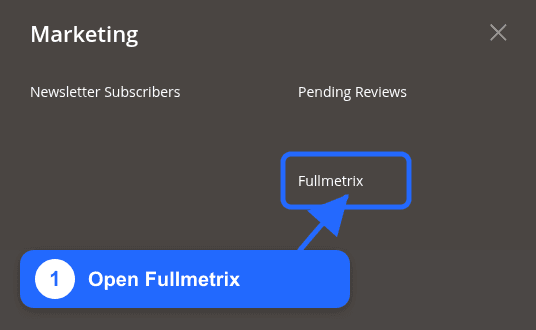
Si l'entrée de menu n'apparaît pas, déconnectez-vous puis reconnectez-vous après avoir vidé le cache Magento.
4. Connecter la vue boutique
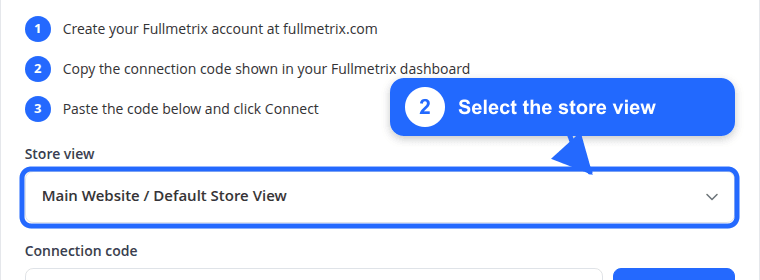
Sélectionner la vue boutique
Choisissez la vue boutique dont l'URL, la devise, le catalogue, les clients et les commandes doivent être synchronisés. Ne sélectionnez pas une vue désactivée.
Saisir le code de connexion
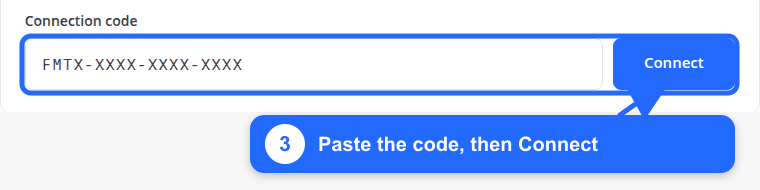
Collez le code Fullmetrix dans Connection code, puis cliquez sur Connect.
Attendre le premier import
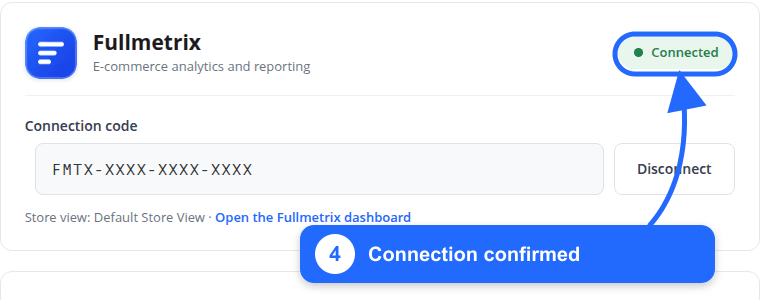
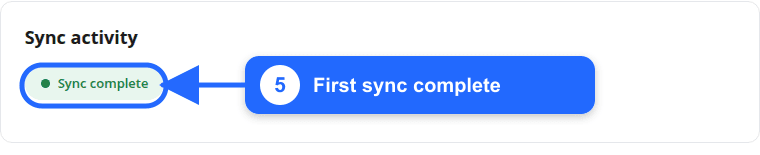
Laissez le cron Magento actif. Lorsque l'import historique est terminé, Sync activity affiche Sync complete.
Votre vue boutique est connectée
Revenez dans Fullmetrix. L'assistant continue automatiquement et les tableaux de bord se remplissent pendant l'import de l'historique.
Facultatif : connecter en ligne de commande
Indiquez l'identifiant de la vue boutique lorsque l'installation en contient plusieurs :
bin/magento fullmetrix:connect FMTX-XXXX-XXXX-XXXX --store-id=1
bin/magento fullmetrix:status
La commande de statut affiche le code de connexion. Masquez cette ligne avant de partager la sortie.
Si Magento affiche une erreur ou si l'import n'avance pas, consultez le dépannage Magento.