Désinstallation
Mettez l'app en pause, déconnectez la boutique ou retirez Fullmetrix de Shopware sans effacer des données par erreur.
La désactivation, la déconnexion dans Fullmetrix et la désinstallation dans Shopware ont des effets différents.
| Objectif | Action | Résultat |
|---|---|---|
| Pause courte | Désactiver Fullmetrix dans Shopware | L'app et ses réglages restent, mais la synchronisation et le suivi s'arrêtent |
| Effacer la boutique de Fullmetrix | Déconnecter la carte Shopware dans Fullmetrix | La connexion et les données e-commerce importées sont supprimées |
| Retirer l'app de Shopware | Désinstaller Fullmetrix dans Mes extensions | Shopware révoque les identifiants de l'app |
| Retirer aussi les réglages locaux | Choisir la suppression définitive des données | Shopware efface les données locales de cette installation |
Mettre l'app en pause
Ouvrez Extensions, puis My extensions, trouvez Fullmetrix et désactivez Active. Rallumez-le plus tard pour reprendre. Les commandes créées pendant la pause sont normalement récupérées par la synchronisation suivante.
Supprimer la boutique de Fullmetrix
Exportez d'abord ce que vous voulez conserver. Ouvrez Paramètres, puis Intégrations, cliquez sur Déconnecter dans la carte Shopware, lisez l'avertissement puis confirmez. Cette action supprime les données importées mais ne désinstalle pas l'app dans Shopware.
Désinstaller l'app Shopware
- Ouvrez Extensions, puis My extensions.
- Trouvez Fullmetrix et ouvrez le menu à trois points.
- Cliquez sur Uninstall puis confirmez.
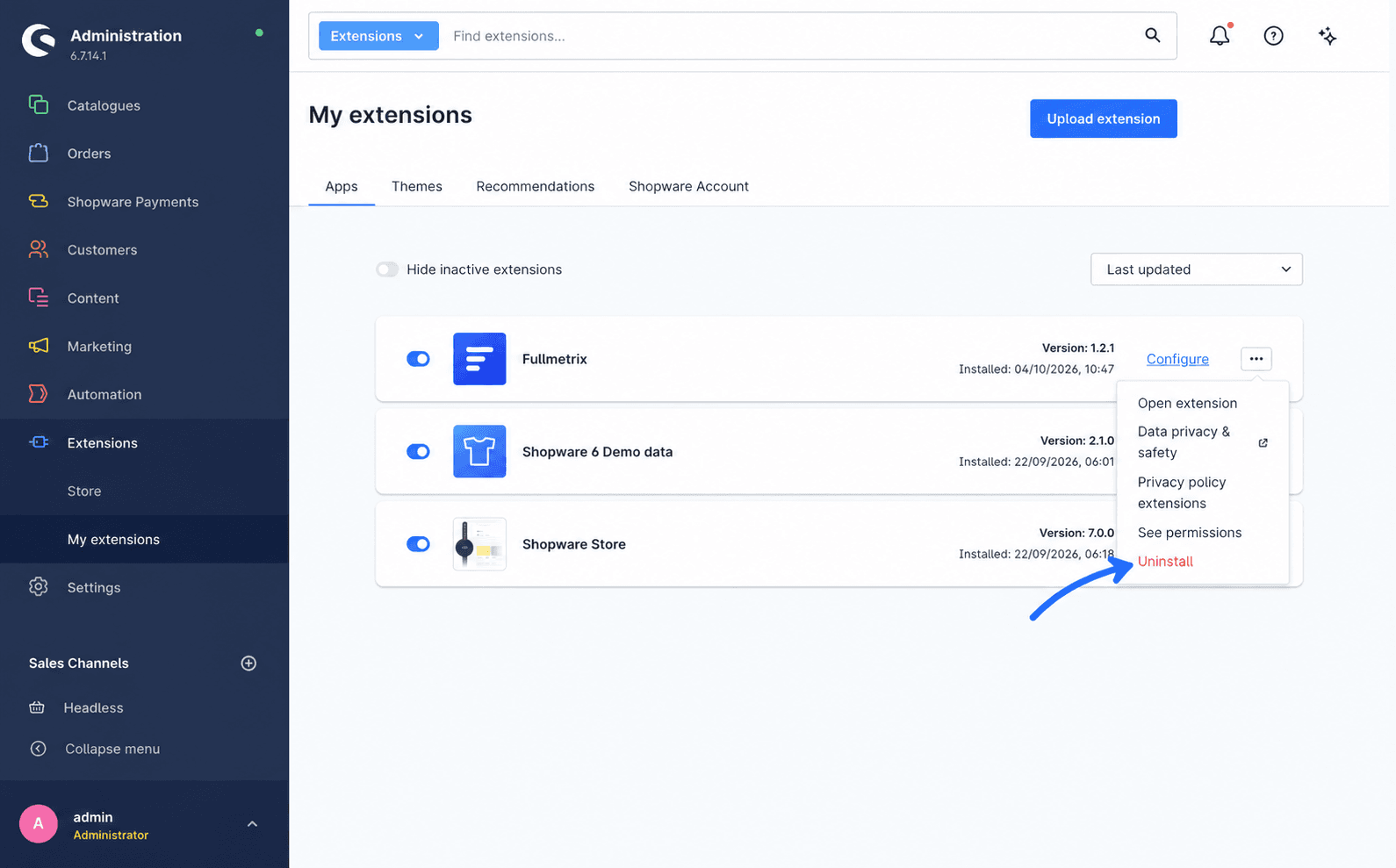
Shopware peut proposer Remove all app data permanently. Ne choisissez cette option que si les réglages ne doivent jamais être réutilisés.
Pour une suppression complète, déconnectez d'abord la boutique dans Fullmetrix puis désinstallez l'app. Pour vous reconnecter plus tard, suivez Installation, générez un nouveau code dans l'organisation Fullmetrix, collez-le dans Connection key et enregistrez. Shopware créera de nouveaux identifiants et Fullmetrix relancera l'import complet.