Devises et fuseaux horaires
Réglez la devise et le fuseau horaire de vos rapports, comprenez comment les commandes en devise étrangère sont converties et changez l'affichage des montants.
Deux réglages de votre organisation décident de la façon dont vos chiffres s'affichent. La devise, dans laquelle tous les montants sont exprimés. Le fuseau horaire, qui décide à quelle heure une journée commence et se termine dans vos rapports.
Les deux se trouvent dans Paramètres, onglet Général, carte Paramètres de la boutique.
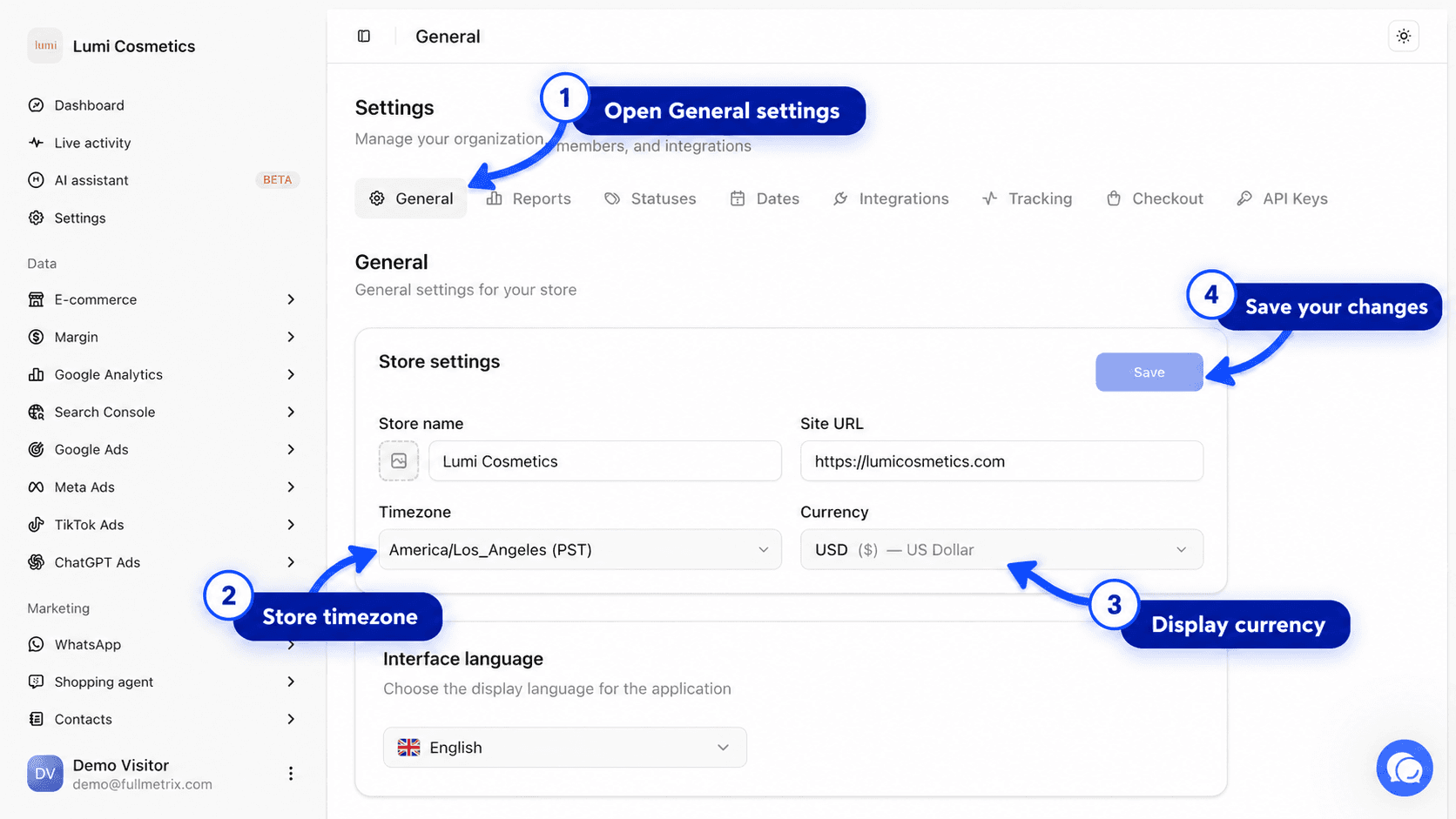
Réglés automatiquement à la connexion
Quand vous connectez votre boutique, Fullmetrix lit sa devise, son fuseau horaire et sa façon d'écrire les nombres, puis les recopie dans vos paramètres. Dans la plupart des cas, vous n'avez rien à régler.
Dès que vous modifiez vous-même l'un de ces réglages, Fullmetrix ne les écrase plus. Pour revenir aux valeurs de la boutique, utilisez Redétecter, décrit plus bas.
Le fuseau horaire
Un fuseau horaire est l'heure légale d'une région, par exemple Europe/Paris ou America/New_York. Dans Fullmetrix, il décide à quel jour appartient une commande.
Une commande passée à 23 h 30 à Paris a lieu à 17 h 30 à New York, le même jour. Mais à Tokyo il est déjà 6 h 30 le lendemain. Un rapport réglé sur Tokyo range donc cette commande dans la journée suivante. Toutes les périodes suivent ce fuseau, que ce soit le jour, la semaine, le mois ou le sélecteur de dates en haut des rapports.
Choisir le bon fuseau
Choisissez le fuseau dans lequel vous faites vos comptes, en général celui de votre boutique. Si vous avez plusieurs boutiques dans des pays différents, choisissez celui dans lequel votre équipe lit les chiffres. Fullmetrix n'a qu'un seul fuseau par organisation.
Changer le fuseau
Ouvrir l'onglet Général
Ouvrez Paramètres, puis l'onglet Général.
Choisir le fuseau
Dans la carte Paramètres de la boutique, ouvrez la liste Fuseau horaire et choisissez votre fuseau.
Enregistrer
Cliquez sur Enregistrer. Le message « Paramètres enregistrés » confirme le changement.
Le changement s'applique tout de suite à tout l'historique, sans réimport. Les commandes de fin de soirée peuvent changer de jour, donc les totaux par jour d'une période passée peuvent bouger légèrement. C'est normal.
L'heure de la dernière synchro suit votre ordinateur
La ligne Dernière synchro des cartes de boutique s'affiche à l'heure de votre ordinateur, pas dans le fuseau de l'organisation. Si vous travaillez depuis un autre pays, les deux heures peuvent différer.
La devise
La devise de l'organisation est celle dans laquelle Fullmetrix affiche tous les montants, dans tous les rapports. Si toutes vos commandes sont dans cette devise, il n'y a aucune conversion.
Les commandes dans une autre devise
Si votre boutique vend dans plusieurs devises, ou si vous avez plusieurs boutiques dans des devises différentes, Fullmetrix convertit chaque commande dans la devise de l'organisation au moment où il l'importe. Le taux utilisé dépend de la plateforme.
| Plateforme | Taux utilisé |
|---|---|
| PrestaShop | Le taux de change enregistré par votre boutique dans la commande |
| Magento | Le taux de change enregistré par votre boutique dans la commande |
| WooCommerce, Shopify, Sylius | Le taux de référence publié par la Banque centrale européenne pour le jour de la commande, ou le dernier publié avant ce jour (week-ends et jours fériés) |
Chaque commande garde son taux du jour. Une commande de janvier reste convertie au taux de janvier, même si le taux a beaucoup changé depuis. C'est pour cela qu'un total converti peut différer d'un calcul fait avec le taux d'aujourd'hui.
Si le taux d'un jour n'est pas encore disponible, la commande reste un moment dans sa devise d'origine. Fullmetrix la convertit dès que le taux est publié, en général le jour ouvré suivant.
PrestaShop et Magento
Pour ces deux plateformes, le taux enregistré dans la commande sert à revenir à la devise principale de votre boutique. Choisissez donc comme devise de l'organisation la devise principale de la boutique, celle que Fullmetrix détecte à la connexion.
Changer la devise
Choisissez la devise avant de connecter votre boutique, pendant l'inscription ou dans l'onglet Général. Les commandes déjà converties ne sont pas reconverties si vous changez la devise ensuite, et vos rapports mélangeraient alors deux devises. Si vous devez changer la devise d'une organisation qui a déjà des données, écrivez-nous d'abord. Voir Contacter le support.
L'écriture des montants
La carte Format des nombres et devises, juste en dessous dans l'onglet Général, change seulement la façon dont les montants s'écrivent à l'écran. Elle ne change aucun chiffre.
| Réglage | Choix possibles |
|---|---|
| Position de la devise | Automatique, Avant (€100) ou Après (100€) |
| Séparateur de milliers | Virgule (,), Point (.), Espace ( ) ou Aucun |
| Séparateur décimal | Virgule (,) ou Point (.) |
| Décimales | Le nombre de chiffres après la virgule |
Chaque choix est enregistré dès que vous le faites.
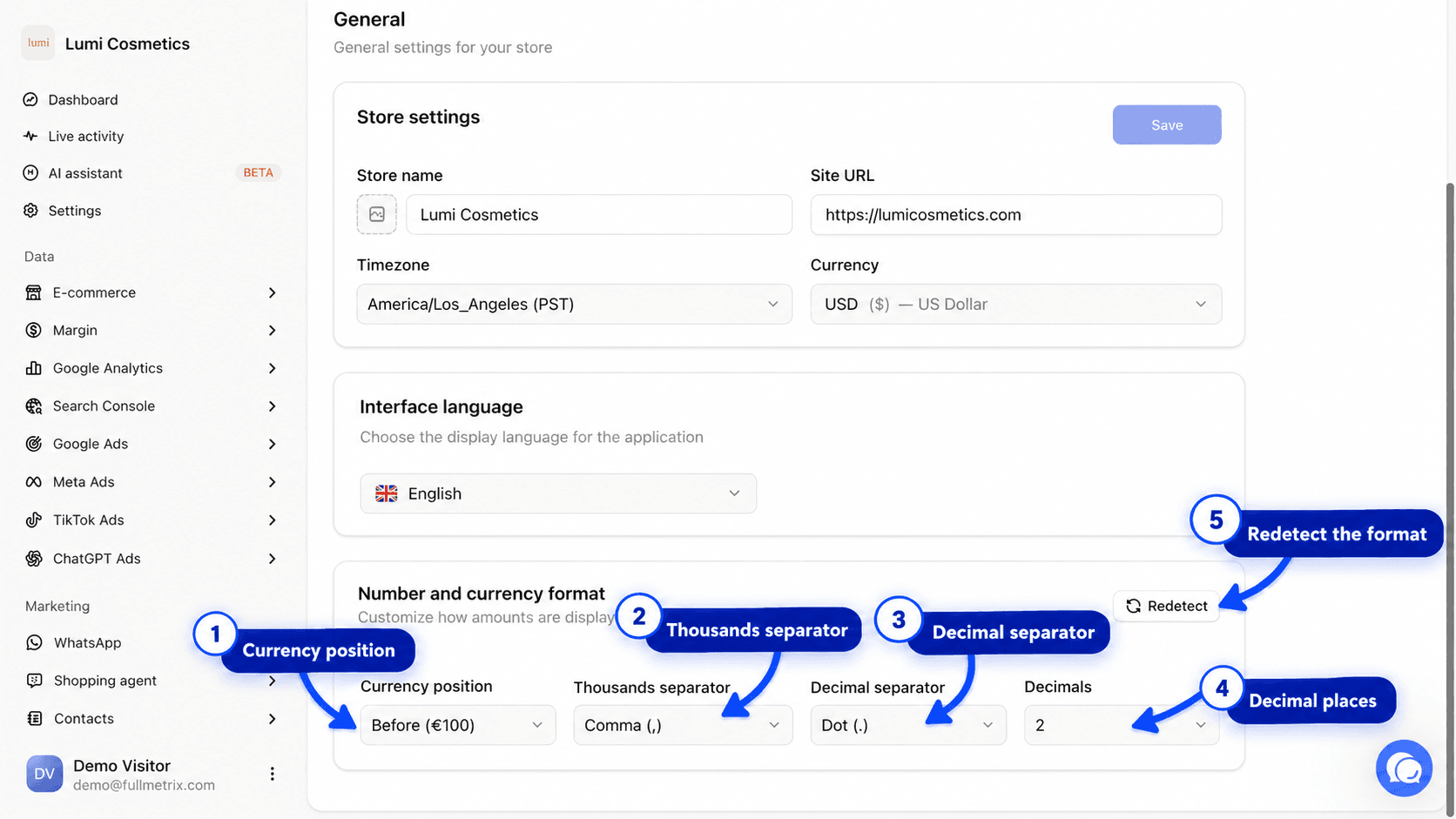
Revenir aux réglages de la boutique
Le bouton Redétecter relit les réglages de votre boutique et les recopie dans Fullmetrix. Le message « Paramètres redétectés depuis la boutique » confirme l'opération.
Redétecter change aussi la devise et le fuseau
Redétecter ne s'arrête pas au format des nombres. Il remplace aussi la devise et le fuseau horaire par ceux de la boutique. Si vous les aviez changés volontairement, vérifiez la carte Paramètres de la boutique après l'avoir utilisé.
Questions fréquentes
Exactitude des données
Comprenez pourquoi un chiffre de Fullmetrix diffère de votre boutique ou de Google Analytics, et alignez les réglages pour comparer à périmètre égal.
E-commerce
Découvrez les rapports de la section E-commerce, lisez la Vue d'ensemble de votre boutique et sachez quel rapport ouvrir pour chaque question.