Exactitude des données
Comprenez pourquoi un chiffre de Fullmetrix diffère de votre boutique ou de Google Analytics, et alignez les réglages pour comparer à périmètre égal.
Un chiffre de Fullmetrix qui ne correspond pas à celui de votre back-office ne signifie presque jamais qu'il manque des données. Dans la grande majorité des cas, les deux outils ne comptent pas la même chose. L'un inclut les taxes et l'autre non, l'un compte les commandes annulées et l'autre non, l'un coupe les journées à minuit heure de Paris et l'autre à minuit heure de New York.
Cette page explique ce que Fullmetrix compte exactement, quels réglages changent les chiffres et comment faire une comparaison juste.
Ce que Fullmetrix compte comme une commande
Fullmetrix importe toutes les commandes de votre boutique, quel que soit leur statut. Un statut est l'état d'une commande dans votre boutique, par exemple « En attente de paiement », « Expédiée », « Annulée » ou « Remboursée ».
Dans les rapports, une commande est comptée si elle remplit toutes ces conditions.
- Elle appartient à une boutique sélectionnée dans le sélecteur de sources en haut du rapport.
- Sa date de création tombe dans la période choisie, dans le fuseau horaire de votre organisation.
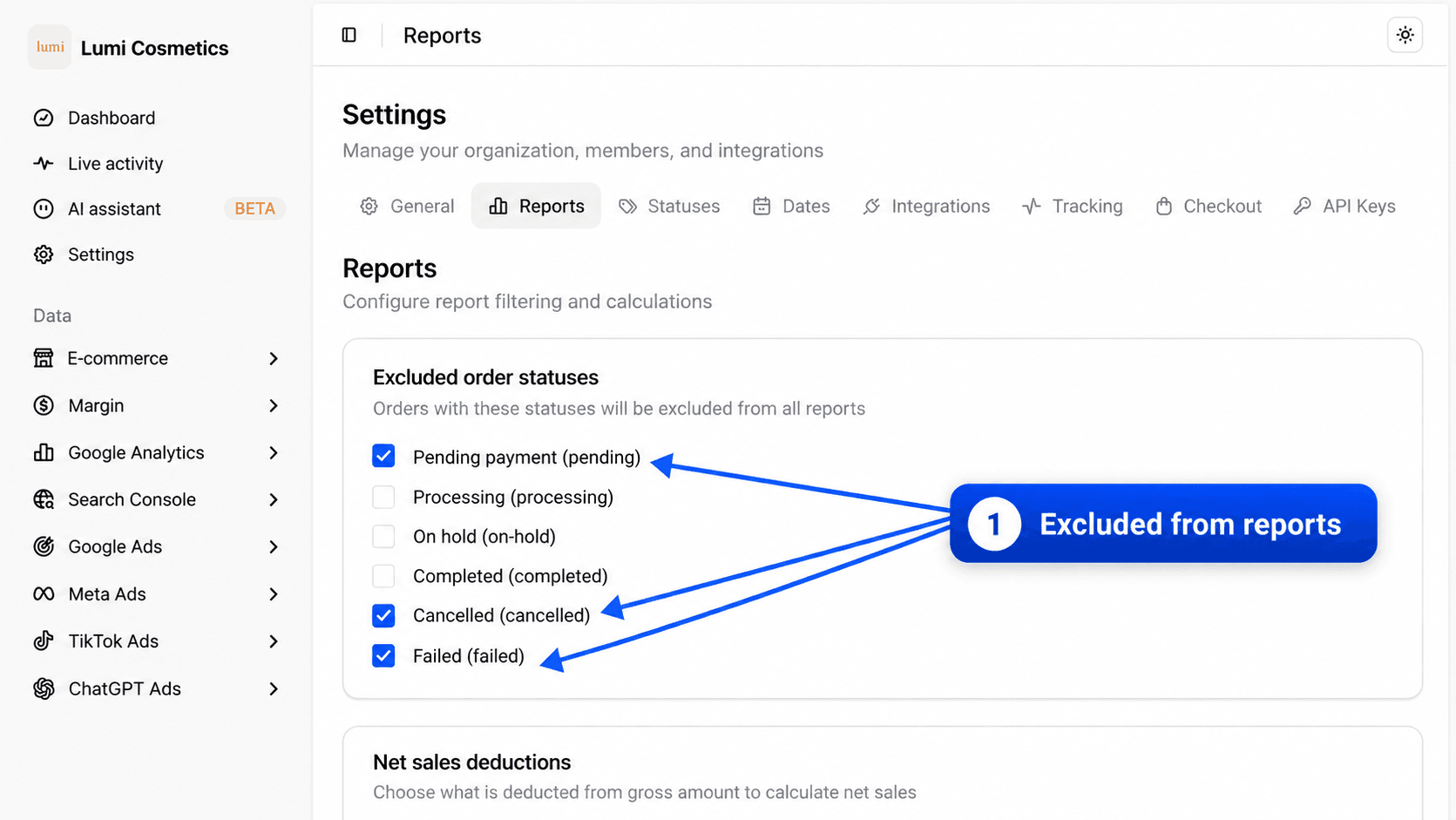
- Son statut n'est pas dans la liste Statuts de commande exclus de l'onglet Rapports.
- Son montant est supérieur à zéro, tant que la case Uniquement les commandes avec un montant brut > 0 est cochée (c'est le cas par défaut).
- Elle n'a pas été passée par un client de la liste Clients ignorés.
Les commandes mises à la corbeille et les brouillons de commande créés pendant un paiement WooCommerce ne sont jamais comptés.
Par défaut, aucun statut n'est exclu
Tant que vous n'avez rien coché dans Statuts de commande exclus, Fullmetrix compte aussi les commandes annulées, échouées ou en attente de paiement. C'est la cause d'écart la plus fréquente avec un back-office qui n'affiche que les commandes validées. Réglez cette liste dès le début, voir plus bas.
La même définition sert partout dans Fullmetrix, dans les rapports, le tableau de bord, les segments et les exports. Si vous changez un réglage, tous les chiffres suivent.
Comment est calculé le chiffre d'affaires
Fullmetrix affiche deux montants principaux dans les rapports de ventes.
Les Ventes brutes sont la somme des totaux des commandes comptées, tels que votre boutique les enregistre. Elles incluent les taxes, la livraison et les frais, et sont déjà diminuées des remises.
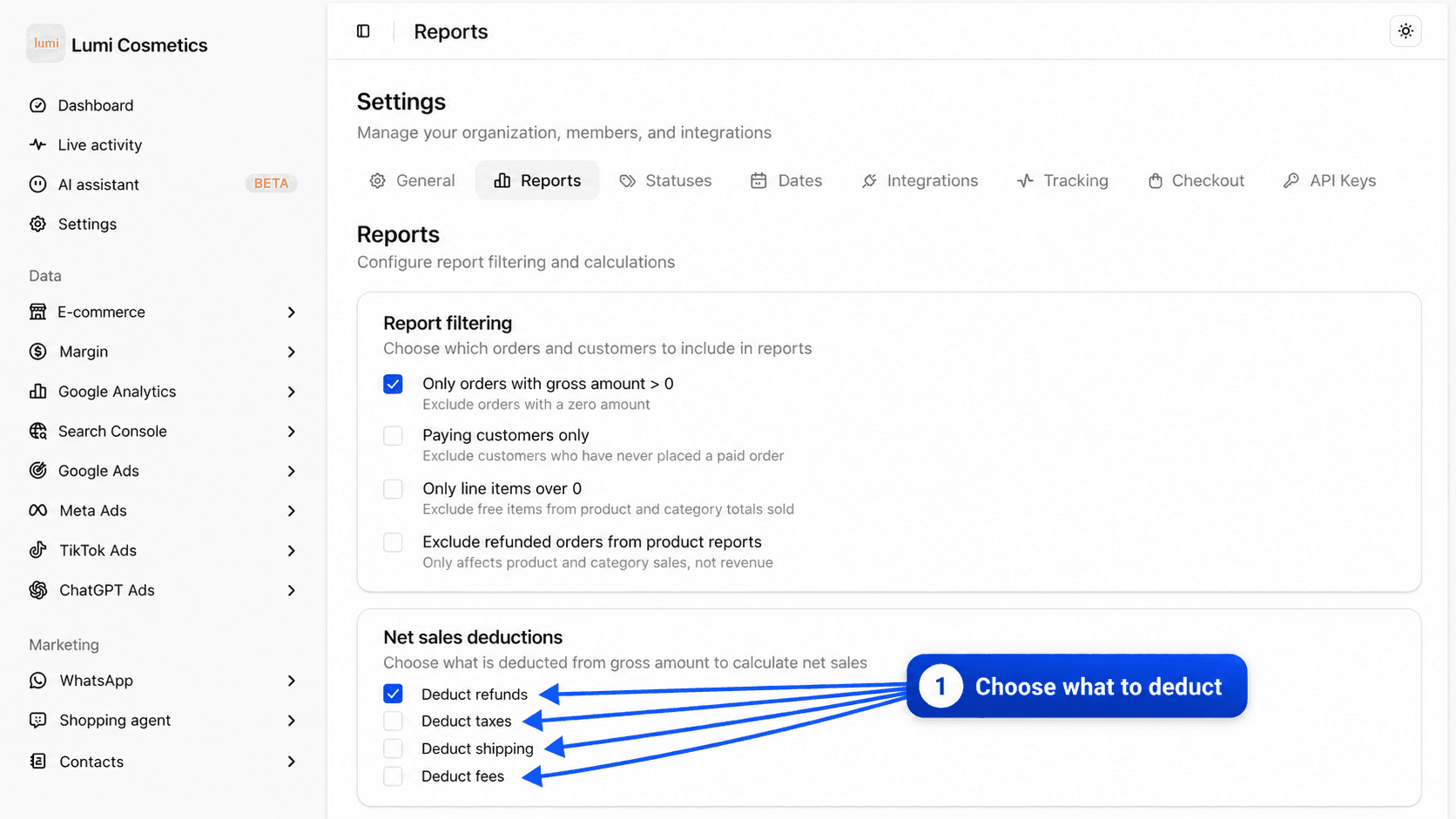
Le Chiffre d'affaires part des ventes brutes et retire ce que vous avez coché dans Déductions des ventes nettes, dans l'onglet Rapports des paramètres.
| Case | Ce qu'elle retire | Effet |
|---|---|---|
| Déduire les remboursements | Les montants remboursés | Un remboursement est retiré à la date où il a été fait, pas à la date de la commande |
| Déduire les taxes | La TVA et les autres taxes de la commande | Le chiffre d'affaires devient hors taxes |
| Déduire la livraison | Les frais de port facturés au client | Le chiffre d'affaires ne contient que la valeur des produits |
| Déduire les frais | Les frais supplémentaires facturés (frais de paiement, d'emballage...) | Ces frais sortent du chiffre d'affaires |
Selon vos réglages, le Chiffre d'affaires peut donc être hors taxes, hors livraison et net des remboursements, alors que votre back-office affiche souvent un total TTC, livraison comprise. Ouvrez l'onglet Rapports pour voir quelles cases sont cochées dans votre organisation.
Les remboursements tombent à leur propre date
Quand la case Déduire les remboursements est cochée, un remboursement fait le 3 octobre pour une commande du 28 septembre diminue le chiffre d'affaires d'octobre, pas celui de septembre. Les ventes de septembre restent celles que vous avez réellement encaissées en septembre. Si votre boutique retire le remboursement de la commande d'origine, les deux outils divergent sur les deux mois, puis se rejoignent sur l'ensemble de la période. Le détail des remboursements est dans le rapport Remboursements.
Les réglages qui changent les chiffres
Tous ces réglages se trouvent dans Paramètres. Ils s'appliquent tout de suite à tout l'historique, sans réimport. Il suffit de recharger le rapport.
Onglet Général, le fuseau horaire et la devise
Le Fuseau horaire décide où se coupe une journée. Une commande passée à 23 h 30 à Paris tombe le lendemain dans un rapport réglé sur un fuseau plus à l'est. Toutes les périodes (jour, semaine, mois) suivent ce fuseau.
La Devise est celle dans laquelle tous les montants sont affichés. Les commandes passées dans une autre devise sont converties. Le détail est dans Devises et fuseaux horaires.
Onglet Rapports, le périmètre des commandes
La carte Filtrage des rapports contient quatre cases.
| Case | Par défaut | Ce qu'elle change |
|---|---|---|
| Uniquement les commandes avec un montant brut > 0 | Cochée | Les commandes à 0, par exemple une commande entièrement offerte, ne sont pas comptées |
| Uniquement les clients payants | Décochée | Les commandes des clients qui n'ont jamais passé de commande payée sont retirées |
| Uniquement les lignes produit à plus de 0 | Décochée | Les articles offerts sortent des quantités vendues par produit et par catégorie |
| Exclure les commandes remboursées des rapports produits | Décochée | Les commandes remboursées sortent des ventes par produit et par catégorie, sans toucher au chiffre d'affaires |
La carte Statuts de commande exclus liste tous les statuts trouvés dans vos commandes, avec leur nom affiché et leur code entre parenthèses. Cochez ceux qui ne doivent pas compter, en général les commandes annulées, échouées et en attente de paiement. Le statut Remboursée n'apparaît pas dans cette liste, parce que les remboursements se gèrent par la case Déduire les remboursements.
La carte Clients ignorés retire de tous les rapports e-commerce les commandes d'un client, par exemple votre propre adresse de test ou un compte interne. Cherchez le client par son e-mail pour l'ajouter.
Onglet Statuts, les noms des statuts
L'onglet Statuts liste les statuts découverts dans vos commandes. Vous y changez le Nom affiché et la Couleur de chaque statut, et son Groupe canonique (Terminée, En cours, En attente, Annulée, Remboursée, Échouée, Brouillon). Ces changements ne modifient pas les chiffres des rapports. Si un statut récent manque dans la liste des statuts exclus, cliquez sur Rafraîchir les statuts dans cet onglet, puis revenez dans Rapports.
Onglet Dates
L'onglet Dates règle notamment le début de votre année fiscale, utilisé par les objectifs, et le format de l'heure. Dans les rapports, la date d'une commande reste sa date de création.
Faire une comparaison juste avec votre boutique
Suivez cet ordre. Chaque étape élimine une cause d'écart.
Choisir une période passée et courte
Prenez une journée ou une semaine terminée, par exemple la semaine dernière. Évitez la journée en cours, parce que les dernières commandes peuvent encore être en route vers Fullmetrix.
Sélectionner une seule boutique
Si vous avez plusieurs boutiques, choisissez la boutique à comparer dans le sélecteur de sources en haut du rapport, plutôt que Toutes les sources.
Vérifier le fuseau horaire des deux côtés
Comparez le fuseau de Paramètres, onglet Général, avec celui de votre boutique. S'ils diffèrent, les commandes passées en fin de soirée changent de jour.
Comparer d'abord le nombre de commandes
Ouvrez le rapport Commandes et comparez le nombre avec votre back-office, filtré sur les mêmes statuts. Si les nombres diffèrent, cherchez les numéros de commande présents d'un côté seulement. Regardez leur statut et leur heure.
Comparer ensuite les montants
Une fois le nombre de commandes aligné, comparez les Ventes brutes avec le total TTC de votre boutique. Comparez ensuite le Chiffre d'affaires en tenant compte des cases de Déductions des ventes nettes.
Pourquoi Google Analytics affiche autre chose
Google Analytics et Fullmetrix ne mesurent pas la même chose. Fullmetrix lit les commandes enregistrées dans votre boutique. Google Analytics compte les achats que son code a vus passer dans le navigateur du visiteur.
Plusieurs raisons font que Google Analytics voit moins de commandes, ou des montants différents.
- Un visiteur qui refuse les cookies, ou qui utilise un bloqueur de publicité, n'envoie rien à Google Analytics. Sa commande existe pourtant dans votre boutique.
- Une commande passée par téléphone, créée à la main dans le back-office ou payée après coup (virement, paiement en plusieurs fois) n'est pas vue par le navigateur.
- Si la page de confirmation ne se charge pas, par exemple parce que le client ferme l'onglet après le paiement, l'achat n'est pas envoyé.
- Google Analytics ne retire pas les annulations ni les remboursements, sauf si votre boutique les lui envoie.
- Le montant envoyé par votre code de suivi peut inclure ou exclure les taxes et la livraison, selon la façon dont il a été installé.
- Le fuseau horaire de votre propriété Google Analytics peut différer de celui de Fullmetrix.
Pour le chiffre d'affaires, fiez-vous aux rapports e-commerce de Fullmetrix, qui partent de votre boutique. Utilisez les rapports Google Analytics pour le trafic, les sources et le parcours des visiteurs.
Explications rapides selon le symptôme
| Ce que vous constatez | Cause la plus probable | Où regarder |
|---|---|---|
| Fullmetrix compte plus de commandes que la boutique | Les commandes annulées ou en attente sont comptées | Paramètres, onglet Rapports, Statuts de commande exclus |
| Le chiffre d'affaires est plus bas que le total de la boutique | Taxes, livraison, frais ou remboursements déduits | Paramètres, onglet Rapports, Déductions des ventes nettes |
| Les écarts portent sur les commandes de fin de soirée | Fuseau horaire différent | Paramètres, onglet Général, Fuseau horaire |
| Un mois baisse alors qu'une vieille commande a été remboursée | Remboursement déduit à sa date | Rapport Remboursements |
| Les montants diffèrent seulement pour les commandes étrangères | Conversion de devise | Devises et fuseaux horaires |
| Une commande de ce matin manque | Synchronisation pas encore passée | Fonctionnement de la synchronisation |
| Une boutique entière manque dans le total | Boutique non sélectionnée ou synchronisation en erreur | Sélecteur de sources, puis État de la synchronisation |
Questions fréquentes
Import de l'historique
Sachez ce qui se passe pendant le premier import de votre boutique, combien de temps il prend, où suivre sa progression et quoi faire s'il échoue.
Devises et fuseaux horaires
Réglez la devise et le fuseau horaire de vos rapports, comprenez comment les commandes en devise étrangère sont converties et changez l'affichage des montants.