Équipe et rôles
Inviter vos collègues ou votre agence, choisir leur rôle et les organisations qu'ils voient, puis modifier ou retirer leur accès.
Chaque personne qui utilise Fullmetrix a son propre compte. Pour donner accès à un collègue, un associé ou une agence, vous l'invitez dans votre entreprise et vous choisissez ce qu'il peut voir. L'équipe se gère dans le centre Entreprise, section Équipe.
Les deux rôles
Dans une entreprise, chaque personne a l'un de ces deux rôles.
| Ce que la personne peut faire | Administrateur | Utilisateur |
|---|---|---|
| Ouvrir les organisations | Toutes les organisations de l'entreprise | Seulement celles qui lui sont attribuées |
| Utiliser les rapports, segments, campagnes et autres fonctions de ces organisations | Oui | Oui |
| Modifier les Paramètres et les intégrations de ces organisations | Oui | Oui |
| Ajouter une organisation | Oui | Oui |
| Voir l'abonnement de chaque organisation | Oui | Non |
| Inviter, modifier et retirer des membres | Oui | Non |
| Gérer la carte, les coordonnées de facturation et les factures | Oui | Non |
| Régulariser un paiement en échec ou activer l'abonnement | Oui | Non, un bandeau lui demande de contacter un administrateur |
Une fois dans une organisation, un utilisateur a les mêmes possibilités qu'un administrateur. La différence porte sur le nombre d'organisations visibles et sur la gestion de l'entreprise. Donnez donc l'accès à une organisation seulement aux personnes à qui vous confiez ses réglages et ses connexions.
Une entreprise garde toujours un administrateur
Vous ne pouvez pas retirer le dernier administrateur de l'entreprise, ni le passer en utilisateur. Nommez d'abord un autre administrateur.
Ouvrir la gestion de l'équipe
Cliquez sur votre nom en bas de la barre latérale, puis sur Entreprise, puis sur la section Équipe. Cette section n'apparaît que pour les administrateurs.
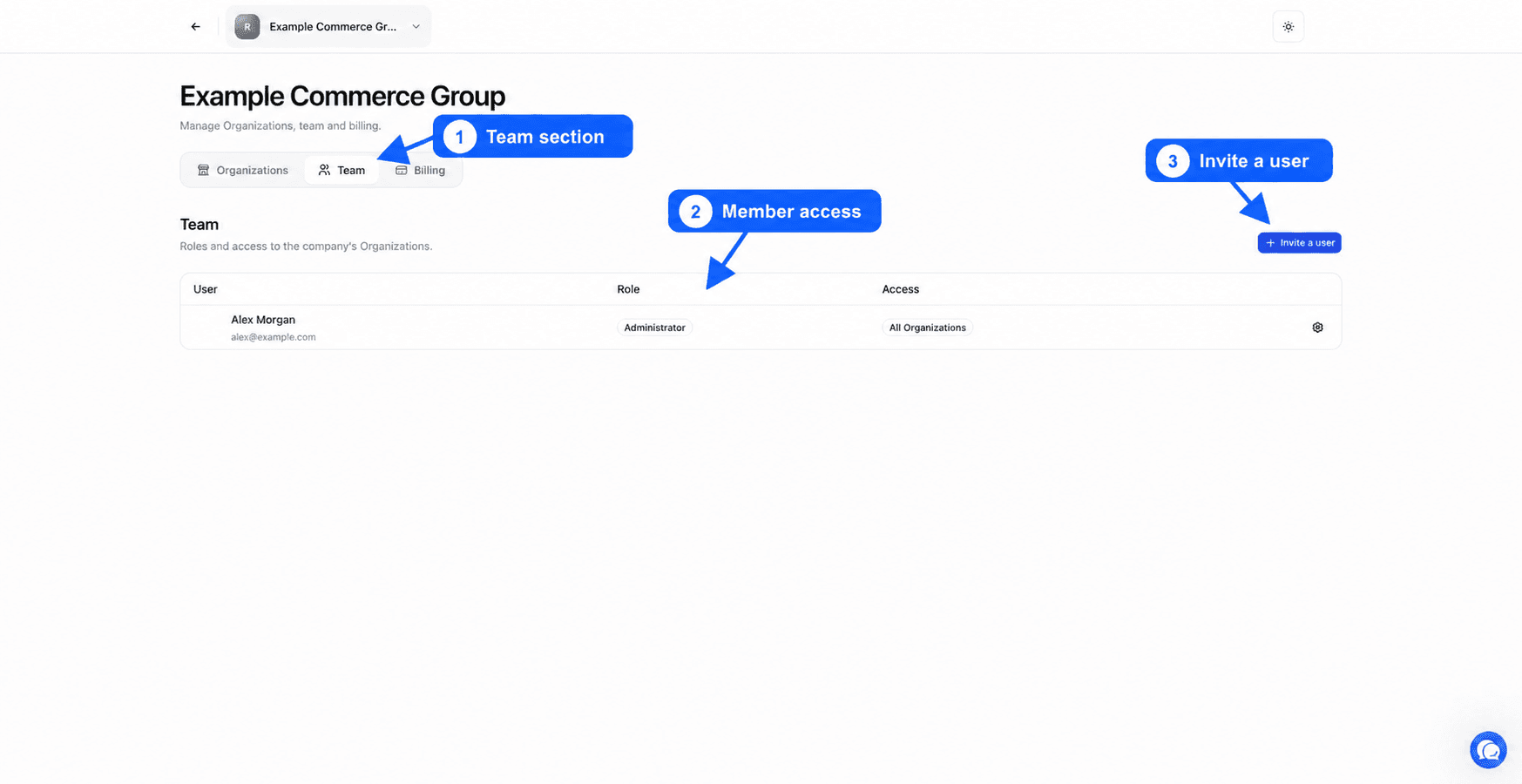
Le tableau contient une ligne par membre. Utilisateur affiche son nom et son adresse e-mail, Rôle son rôle, et Accès les organisations qu'il peut ouvrir. Les invitations pas encore acceptées apparaissent à la fin du tableau avec la mention Invitation en attente.
Inviter une personne
Ouvrir l'invitation
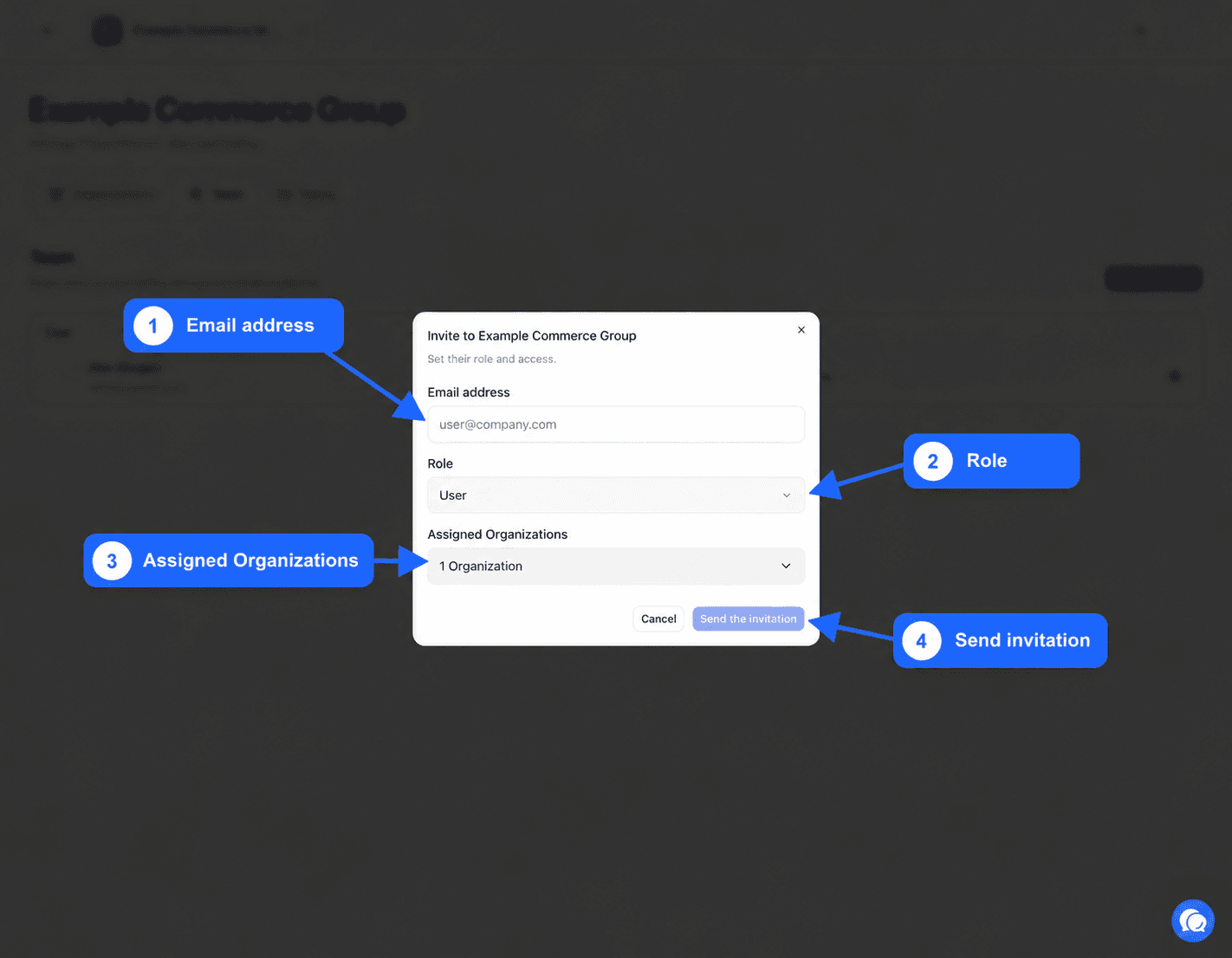
Cliquez sur Inviter un utilisateur. La fenêtre Inviter dans suivi du nom de l'entreprise s'ouvre.
Saisir l'adresse e-mail
Dans Adresse e-mail, tapez l'adresse professionnelle de la personne. Elle devra utiliser cette même adresse pour accepter l'invitation.
Choisir le rôle
Dans Rôle, choisissez Administrateur ou Utilisateur. En cas de doute, choisissez Utilisateur. Vous pourrez changer plus tard.
Choisir les organisations
Pour un utilisateur, ouvrez Organizations attribuées et cochez chaque organisation qu'il pourra ouvrir, ou Toutes les Organizations. Un administrateur reçoit toujours toutes les organisations.
Envoyer
Cliquez sur Envoyer l'invitation. Le message Invitation envoyée à suivi de l'adresse confirme l'envoi.
Deux messages peuvent bloquer l'envoi. Cet utilisateur fait déjà partie de l'entreprise. signifie que la personne est déjà membre. Modifiez plutôt son accès. Une invitation est déjà en attente pour cet e-mail. signifie qu'une invitation a déjà été envoyée. Révoquez-la si vous voulez en envoyer une autre.
Ce que reçoit la personne invitée
La personne reçoit un e-mail avec un bouton Accepter l'invitation. En cliquant dessus, elle se connecte à Fullmetrix, ou crée son compte si elle n'en a pas, avec l'adresse qui a reçu l'invitation. Elle arrive sur la page Invitation à une organisation et clique sur Accepter. Elle voit alors les organisations que vous lui avez attribuées.
L'invitation est valable 7 jours. Passé ce délai, envoyez-en une nouvelle.
Si la personne se connecte sans passer par le lien de l'e-mail alors qu'une invitation l'attend, elle voit la page En attente d'invitation, qui lui signale ses invitations en attente. Elle peut cliquer sur Actualiser après avoir accepté. Une personne qui crée un compte sans aucune invitation est dirigée vers la création de sa propre organisation. Si elle devait rejoindre la vôtre, invitez-la avec l'adresse de ce compte.
Modifier le rôle ou les organisations d'un membre
Cliquez sur le bouton au bout de la ligne du membre. La fenêtre Gérer l'accès s'ouvre. Changez son Rôle ou ses Organizations attribuées, puis cliquez sur Enregistrer. Le message Accès mis à jour confirme le changement.
Retirer une organisation à un utilisateur lui coupe l'accès à cette organisation tout de suite. Ses comptes et ses autres accès ne changent pas.
Retirer quelqu'un de l'entreprise
Dans la fenêtre Gérer l'accès du membre, cliquez sur Retirer de l'entreprise. Le message indiquant qu'il a été retiré de l'entreprise s'affiche. La personne perd l'accès à toutes les organisations de l'entreprise. Son compte Fullmetrix reste actif, et ses éventuels accès à d'autres entreprises ne changent pas.
Faites-le dès qu'un collaborateur quitte votre société ou qu'une agence arrête de travailler avec vous.
Révoquer une invitation en attente
Cliquez sur le bouton au bout de la ligne de l'invitation. La fenêtre Gérer l'invitation affiche l'adresse et le rôle prévus. Cliquez sur Révoquer l'invitation. Le message Invitation révoquée s'affiche et le lien envoyé ne fonctionne plus.
Bonnes pratiques
- Une personne, un compte. Ne partagez jamais un identifiant entre plusieurs personnes.
- Donnez le rôle Administrateur seulement à ceux qui gèrent l'équipe ou le paiement.
- Pour une agence, créez un accès Utilisateur limité aux organisations sur lesquelles elle travaille.
- Relisez la liste de l'équipe de temps en temps et retirez les accès qui ne servent plus.
Questions fréquentes
Entreprise
Utiliser le centre Entreprise pour suivre vos organisations, leur état et leur abonnement, en ajouter une nouvelle ou créer une autre entreprise.
Facturation
Comprendre l'essai gratuit et le calcul de votre abonnement, enregistrer votre carte, retrouver vos factures et savoir quoi faire si un paiement échoue.