Kategorien
Vergleichen Sie die Verkäufe jeder Kategorie Ihres Shops und öffnen Sie eine Kategorieseite, um ihre Produkte, Länder und Kunden zu sehen.
Der Bericht Kategorien gruppiert Ihre Verkäufe nach den Kategorien Ihres Shops, also denen, die Ihre Kunden im Menü der Website sehen (zum Beispiel Damen, Kleider, Accessoires). Er zeigt, wie viele Produkte jede Kategorie enthält, wie viele Einheiten sie verkauft und wie viel sie im Zeitraum eingebracht hat.
Den Bericht öffnen
Öffnen Sie in der Seitenleiste in der Gruppe Daten den Eintrag E-Commerce und klicken Sie dann auf Kategorien. Der Eintrag ist immer sichtbar, sobald ein Shop verbunden ist.
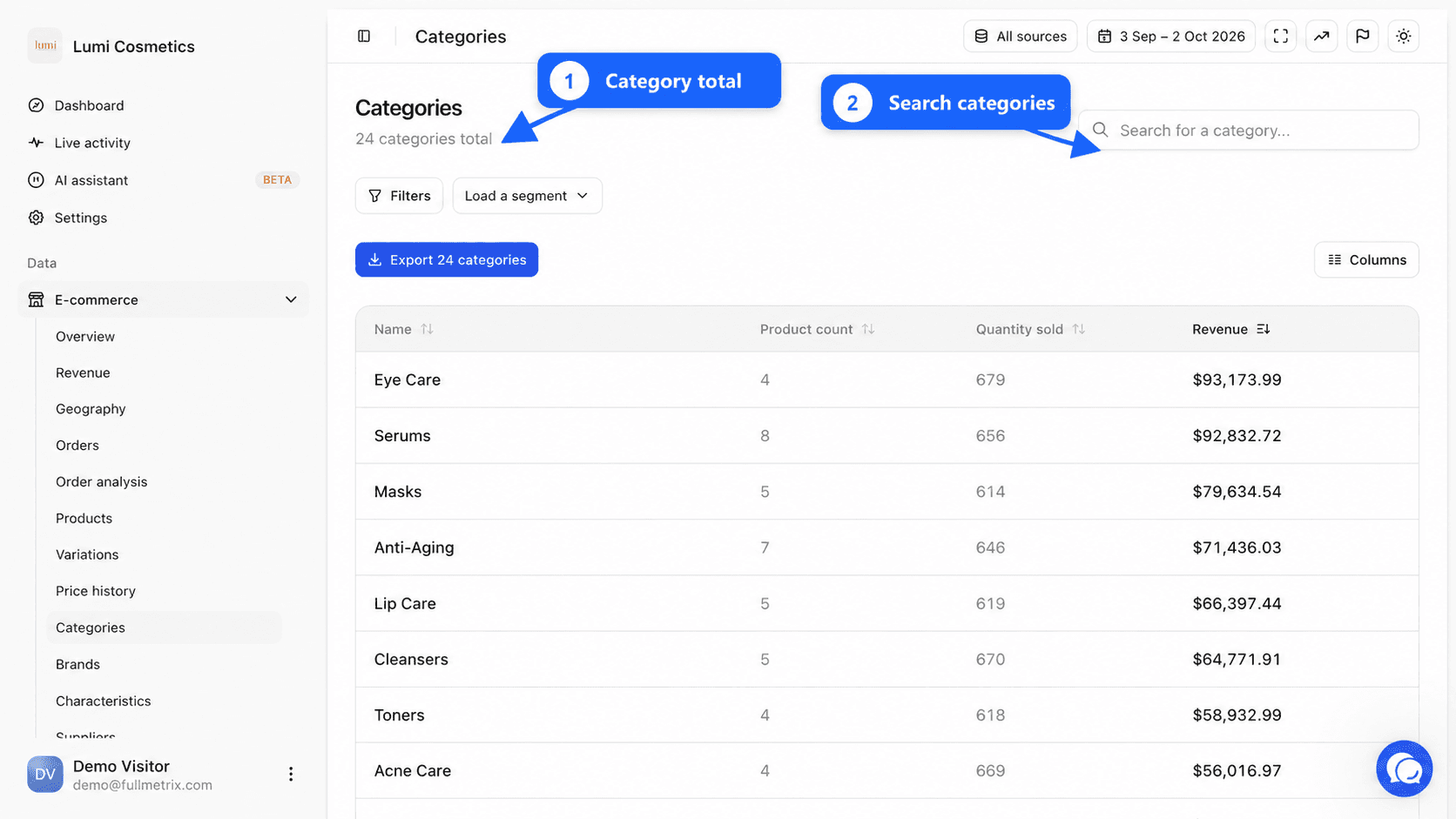
Unter dem Titel Kategorien zeigt ein Satz die Anzahl der Kategorien, zum Beispiel „48 Kategorien insgesamt“. Alle Quellen und die Datumsauswahl stehen oben rechts.
Wofür dieser Bericht gedacht ist
- Welche Kategorie bringt in diesem Quartal am meisten ein?
- Hat die Kategorie Sale in diesem Jahr besser abgeschnitten als im letzten?
- Welche Kategorien haben viele Produkte, aber nur sehr wenige Verkäufe?
- Welche Produkte treiben die Verkäufe der Kategorie Schuhe?
Die Tabelle lesen
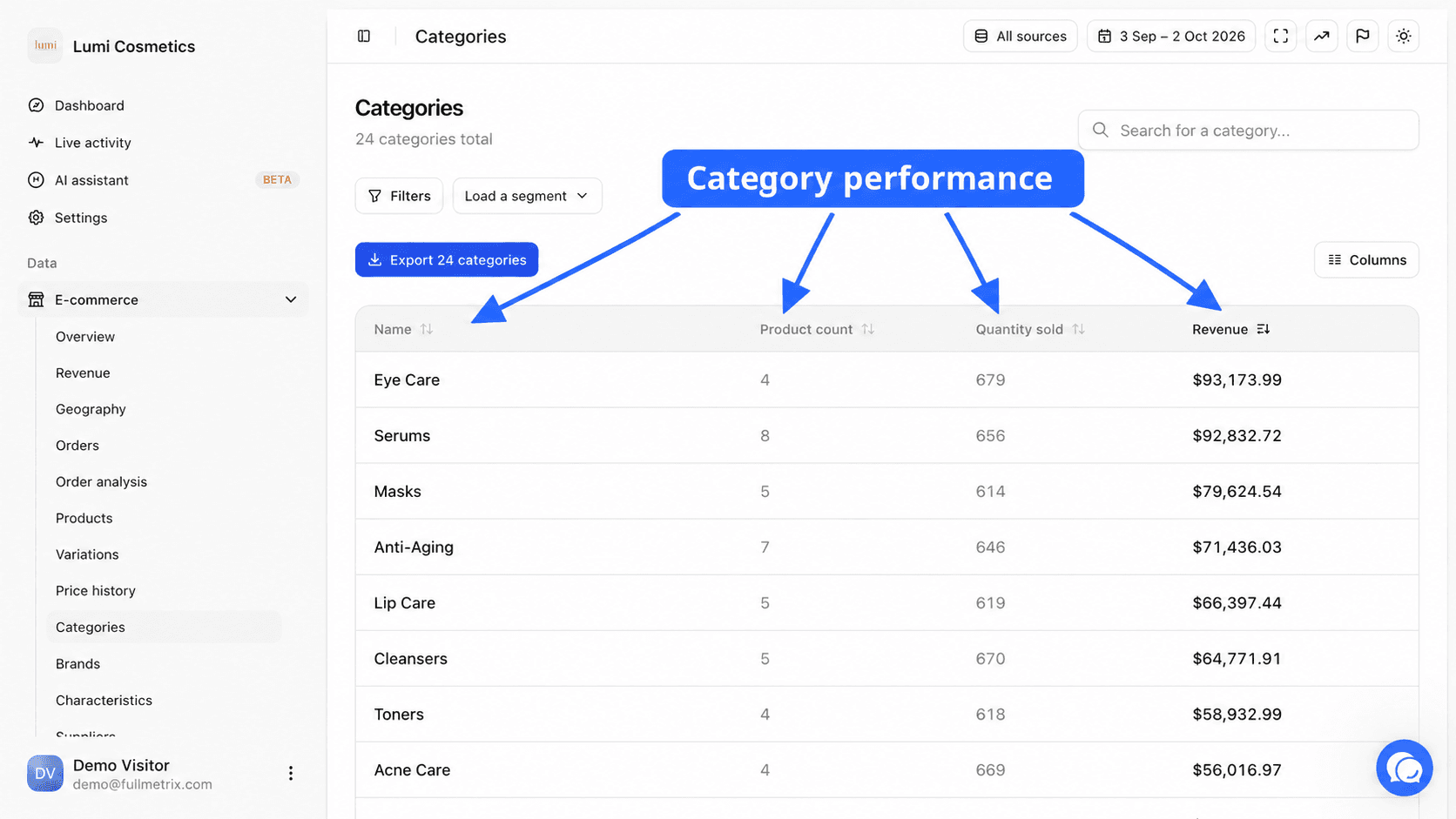
| Spalte | Was sie zeigt |
|---|---|
| Name | Der Name der Kategorie in Ihrem Shop. |
| Produktanzahl | Die Anzahl der Produkte, die in dieser Kategorie oder in einer ihrer direkten Unterkategorien liegen. |
| Verkaufte Menge | Die Anzahl der im Zeitraum verkauften Einheiten der Produkte der Kategorie. |
| Umsatz | Die Summe der Positionsbeträge dieser Produkte im Zeitraum. |
Jede Kategorie wird aufgelistet, auch solche, die im Zeitraum nichts verkauft haben.
Wie ein Verkauf einer Kategorie zugeordnet wird
Ein Verkauf zählt in jeder Kategorie, in der das Produkt liegt, und außerdem in der direkten übergeordneten Kategorie jeder dieser Kategorien. Die Verkäufe einer Variante zählen in den Kategorien ihres Hauptprodukts.
Nehmen wir ein Kleid in der Kategorie Kleider, die selbst eine Unterkategorie von Damen ist. Der Verkauf dieses Kleids zählt in Kleider und in Damen. Wenn das Kleid außerdem in Neuheiten liegt, zählt es auch dort.
Addieren Sie Kategorien nicht
Da derselbe Verkauf in mehreren Kategorien zählen kann, übersteigt die Summe aller Zeilen Ihren tatsächlichen Umsatz. Vergleichen Sie Kategorien untereinander, aber entnehmen Sie die Gesamtsumme dem Bericht Umsätze.
Es werden nur Bestellungen verwendet, die in Ihren Berichten zählen. Die Einstellungen Nur Positionen uber 0 und Erstattete Bestellungen aus Produktberichten ausschliessen unter Einstellungen, Tab Berichte, gelten auch für Kategorien. Siehe Berichtseinstellungen.
Sortieren, suchen und filtern
Klicken Sie auf eine Überschrift, um nach Name, Schnecke, Übergeordnete Kategorie, Produktanzahl, Verkaufte Menge oder Umsatz zu sortieren. Standardmäßig stehen die Kategorien mit dem höchsten Umsatz oben.
Das Feld Kategorie suchen... durchsucht den Namen, den Slug (den Teil der Kategorieadresse, zum Beispiel sommerkleider) und die Beschreibung.
Mit der Filterleiste können Sie zum Beispiel Übergeordnete Kategorie gleich „Damen“ behalten, um die Unterkategorien einer Abteilung zu vergleichen, oder Produktanzahl größer als 0, um leere Kategorien auszublenden. Siehe Filter und Segmente.
Spalten und Export
Die Schaltfläche Spalten bietet Standard, Alle Felder und Anpassen. Sie können E-Commerce-Quelle, Schnecke, Beschreibung und Übergeordnete Kategorie hinzufügen. Siehe Spalten.
Die Schaltfläche Exportieren, zum Beispiel „48 Kategorien exportieren“, lädt die gefilterte Liste mit den angezeigten Spalten herunter. Siehe Exporte.
Die Kategoriedetailseite
Klicken Sie auf eine Zeile, um die Kategorieseite zu öffnen. Die Brotkrümelleiste zeigt Kategorien, die übergeordnete Kategorie, falls es eine gibt, und dann die Kategorie.
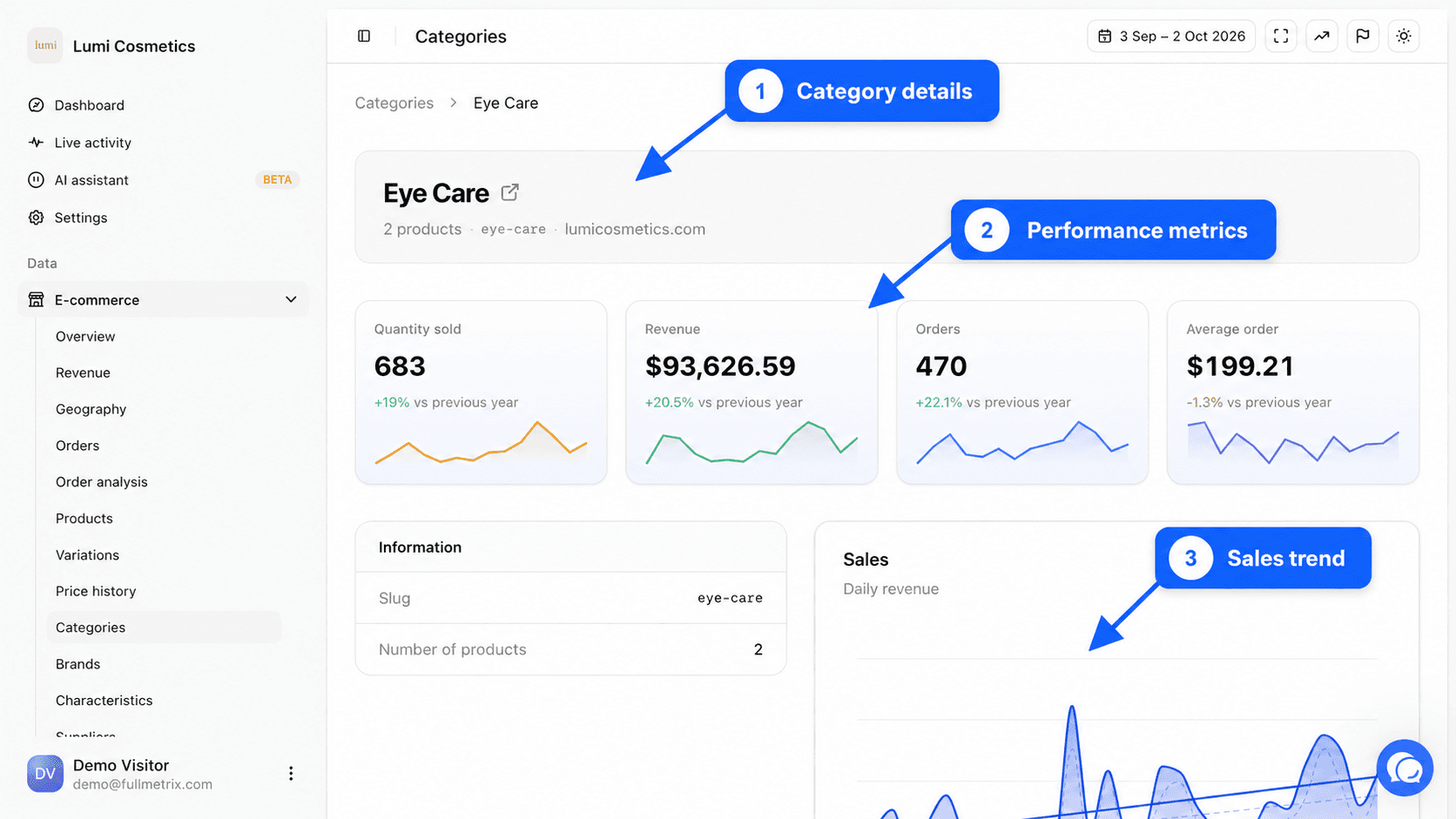
Die Kopfzeile zeigt den Namen der Kategorie, die Anzahl der Produkte, ihren Slug und den Shop. Das Symbol neben dem Namen öffnet die Kategorieseite auf Ihrer Website.
Die Kennzahlen
| Kennzahl | Definition |
|---|---|
| Verkaufte Menge | Im Zeitraum verkaufte Einheiten der Produkte der Kategorie und ihrer direkten Unterkategorien. |
| Umsatz | Der Positionsbetrag dieser Produkte im Zeitraum. |
| Bestellungen | Die Anzahl der Bestellungen, die mindestens eines dieser Produkte enthalten. |
| Durchschnittlicher Bestellwert | Der Umsatz der Kategorie geteilt durch diese Anzahl von Bestellungen. |
Jede Kennzahl zeigt ihre Veränderung gegenüber dem Vergleichszeitraum der Datumsauswahl.
Die Blöcke auf der Seite
- Informationen zeigt die Schnecke, die Anzahl der Produkte und die Beschreibung der Kategorie.
- Verkäufe zeigt den Umsatz der Kategorie Tag für Tag, mit dem darübergelegten Vergleichszeitraum.
- Verkäufe nach Stunde und Verkäufe nach Tag schlüsseln diesen Umsatz nach Bestellstunde und Wochentag auf.
- Variationen listet bis zu 100 Varianten der Kategorie auf, mit Produkt-ID, verkauften Einheiten und Umsatz. Dieser Block erscheint nur, wenn die Kategorie Produkte mit Varianten enthält.
- Verkaufsaufschlüsselung ordnet die 20 Produkte mit dem höchsten Umsatz in der Kategorie, mit einem Donut-Diagramm ihres Anteils.
- Verkäufe nach Land und Verkäufe nach Kunde zeigen die 10 Länder und 10 Kunden mit dem größten Gewicht.
- N Bestellungen in dieser Kategorie listet aktuelle Bestellungen auf, die ein Produkt der Kategorie enthalten. Ein Klick öffnet die Bestellung.
Jeder Block lässt sich mit seiner Export-Schaltfläche als CSV herunterladen. Klicken Sie auf ein Produkt, um seine Seite zu öffnen.
Unterschiede zwischen den Plattformen
Kategorien kommen so aus Ihrem Shop, wie sie dort sind. Bei Shopify sind es Kollektionen. Bei PrestaShop, WooCommerce, Magento und Sylius sind es die Katalogkategorien (Taxons bei Sylius). Wenn ein Shop ein Produkt in mehrere Kategorien legt, was bei PrestaShop und WooCommerce häufig ist, zählt dieses Produkt in jeder davon.
Wenn die Seite leer ist
Keine Kategorie gefunden erscheint, wenn nichts zur Suche oder zu den Filtern passt. Die Meldung „Kategorien erscheinen hier nach der Datensynchronisierung“ bedeutet, dass der Import noch nicht abgeschlossen ist. Kategorie nicht gefunden auf einer Detailseite bedeutet, dass die Kategorie aus dem Shop gelöscht wurde.
Häufig gestellte Fragen
Ein schnelles Ranking der umsatzstärksten Kategorien finden Sie außerdem unter Bestseller.
Varianten
Vergleichen Sie Verkäufe und Bestand jeder Variante Ihrer Produkte, nach Größe, Farbe oder Volumen, und öffnen Sie die Detailseite einer Variante.
Marken
Vergleichen Sie die Verkäufe jeder Marke Ihres Katalogs über alle Ihre Shops hinweg und öffnen Sie eine Markenseite, um ihre besten Produkte zu sehen.