Produkt-Feeds
Erstellen Sie einen Feed Ihres Katalogs für Google Shopping, Meta, TikTok oder ChatGPT Ads, wählen Sie die enthaltenen Produkte aus und geben Sie der Plattform seine Adresse.
Ein Produkt-Feed ist eine Datei, die die Produkte Ihres Shops mit Titel, Preis, Foto, Lagerbestand und Link auflistet. Werbeplattformen lesen sie, um Ihre Produkte in ihren Shopping-Anzeigen und Katalogen zu zeigen. Ohne Feed hat Google Shopping oder eine Meta-Katalogkampagne nichts zu zeigen.
Fullmetrix erstellt diese Datei aus den Produkten, die wir aus Ihrem Shop synchronisieren. Sie erhalten eine dauerhafte Webadresse. Sie fügen sie einmal in die Plattform ein, die die Datei dann nach ihrem eigenen Zeitplan erneut liest. Die Datei folgt Ihrem Katalog, ohne dass Sie etwas erneut exportieren müssen.
Um die Seite zu öffnen, wählen Sie in der Seitenleiste in der Gruppe Tools den Eintrag Produkt-Feeds. Der Eintrag erscheint erst, wenn ein Shop verbunden ist.
Unterstützte Plattformen
| Plattform | Dateiformat | Besonderheiten |
|---|---|---|
| Google Shopping | XML | Feld Google-Kategorie in den erweiterten Optionen verfügbar. |
| Meta / Facebook | XML | Der Titel einer Variante verwendet den Namen des übergeordneten Produkts. |
| TikTok Ads | XML | Der Titel einer Variante verwendet den Namen des übergeordneten Produkts. |
| ChatGPT Ads | CSV | Zum Speichern des Feeds ist eine Marke erforderlich. |
In jedem Feed ist jede Variante (Größe, Farbe, Format) eine Zeile, die mit ihrem übergeordneten Produkt verknüpft ist, damit die Plattform sie gruppieren kann.
Erstellen Sie einen Feed pro Plattform und bei Bedarf einen Feed pro Land oder pro Sprache. Sie können mehrere Feeds für dieselbe Plattform haben, zum Beispiel einen für den ganzen Shop und einen, der auf Ihre Bestseller beschränkt ist.
Die Feed-Liste lesen
Solange es keinen Feed gibt, zeigt die Seite Kein Produkt-Feed mit einer Schaltfläche Feed erstellen.
Sobald Sie Feeds haben, erscheint jeder als Karte. Oben auf der Seite steht der Titel Produkt-Feeds neben der Schaltfläche Neuer Feed.
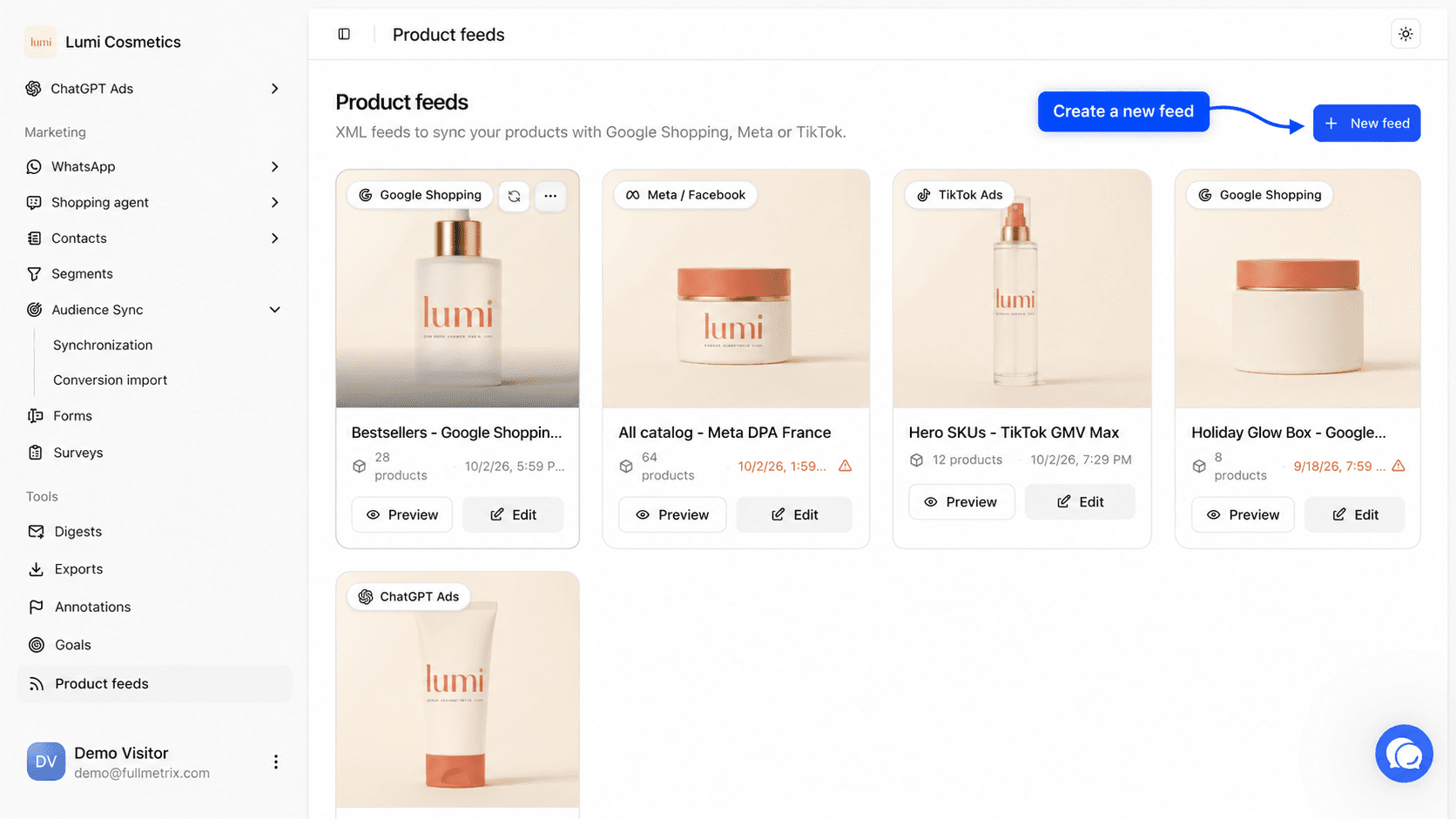
Jede Karte zeigt Folgendes.
- Ein Titelbild aus Ihren Produkten, mit einem Plattform-Abzeichen oben links.
- Den Namen des Feeds.
- Die Anzahl der enthaltenen Produkte, zum Beispiel 248 Produkte, oder Keine Produkte.
- Den Zeitpunkt, zu dem die Datei zuletzt erzeugt wurde, oder Nie generiert, wenn noch keine Plattform sie gelesen hat.
- Zwei Schaltflächen, Vorschau und Bearbeiten.
Das Datum wird orange, mit einem Warnsymbol, wenn die Datei seit mehr als 24 Stunden nicht erzeugt wurde. Das bedeutet meist, dass keine Plattform sie lesen kommt. Prüfen Sie, ob die Adresse in der Plattform gespeichert ist.
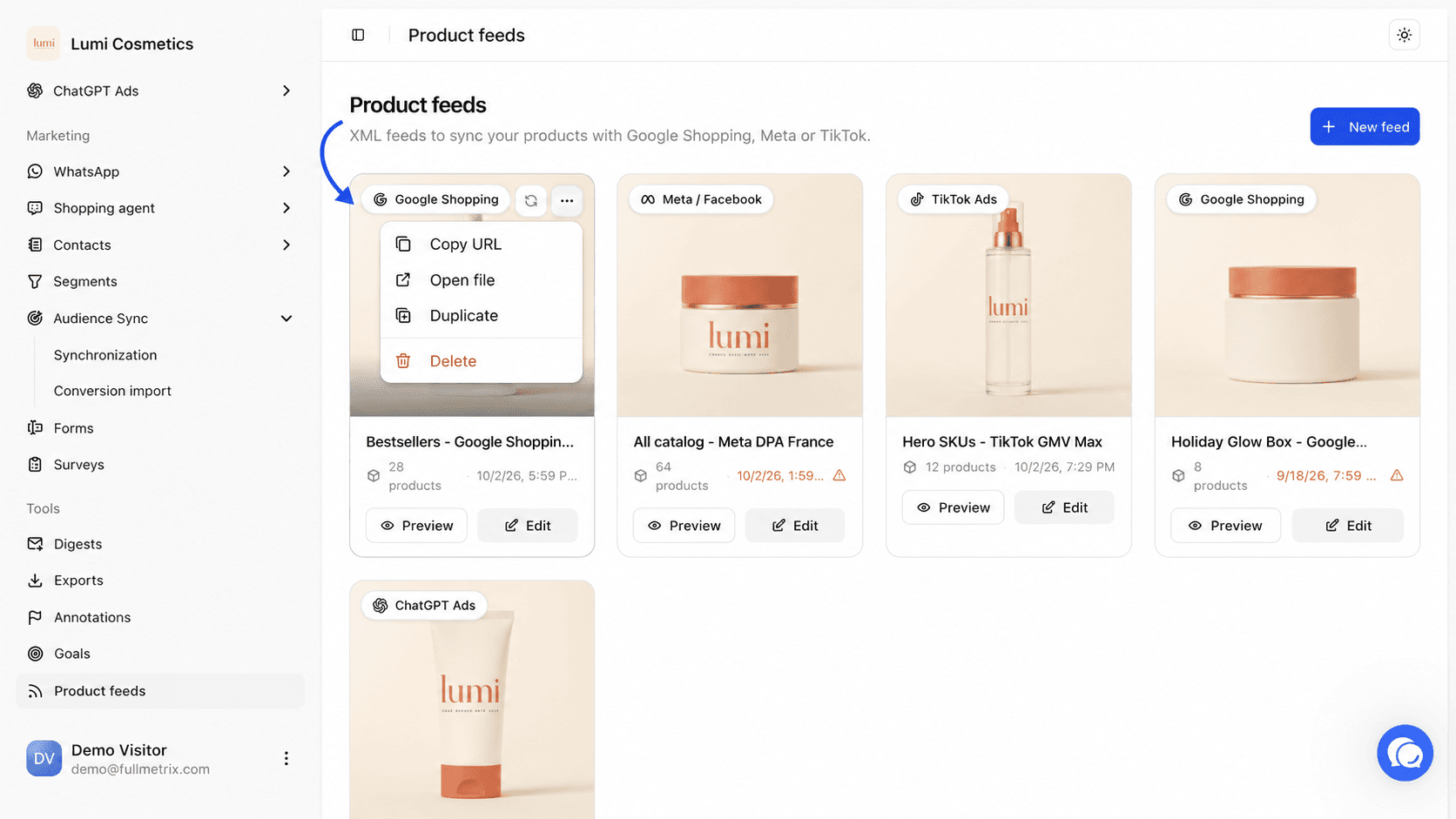
Wenn Sie mit der Maus über eine Karte fahren, erscheinen oben rechts zwei Schaltflächen. Der Kreispfeil erzeugt die Datei sofort neu, was auch die Produktzahl und das Datum aktualisiert. Die drei Punkte öffnen ein Menü.
| Menüaktion | Was sie tut |
|---|---|
| URL kopieren | Kopiert die Adresse der Datei zum Einfügen in die Plattform. Die Meldung URL kopiert bestätigt es. |
| Datei öffnen | Öffnet die Rohdatei in einem neuen Tab. |
| Duplizieren | Erstellt einen neuen Feed mit denselben Einstellungen und dem Zusatz (kopieren) im Namen. |
| Löschen | Löscht den Feed nach einer Bestätigung. |
Einen Feed Schritt für Schritt erstellen
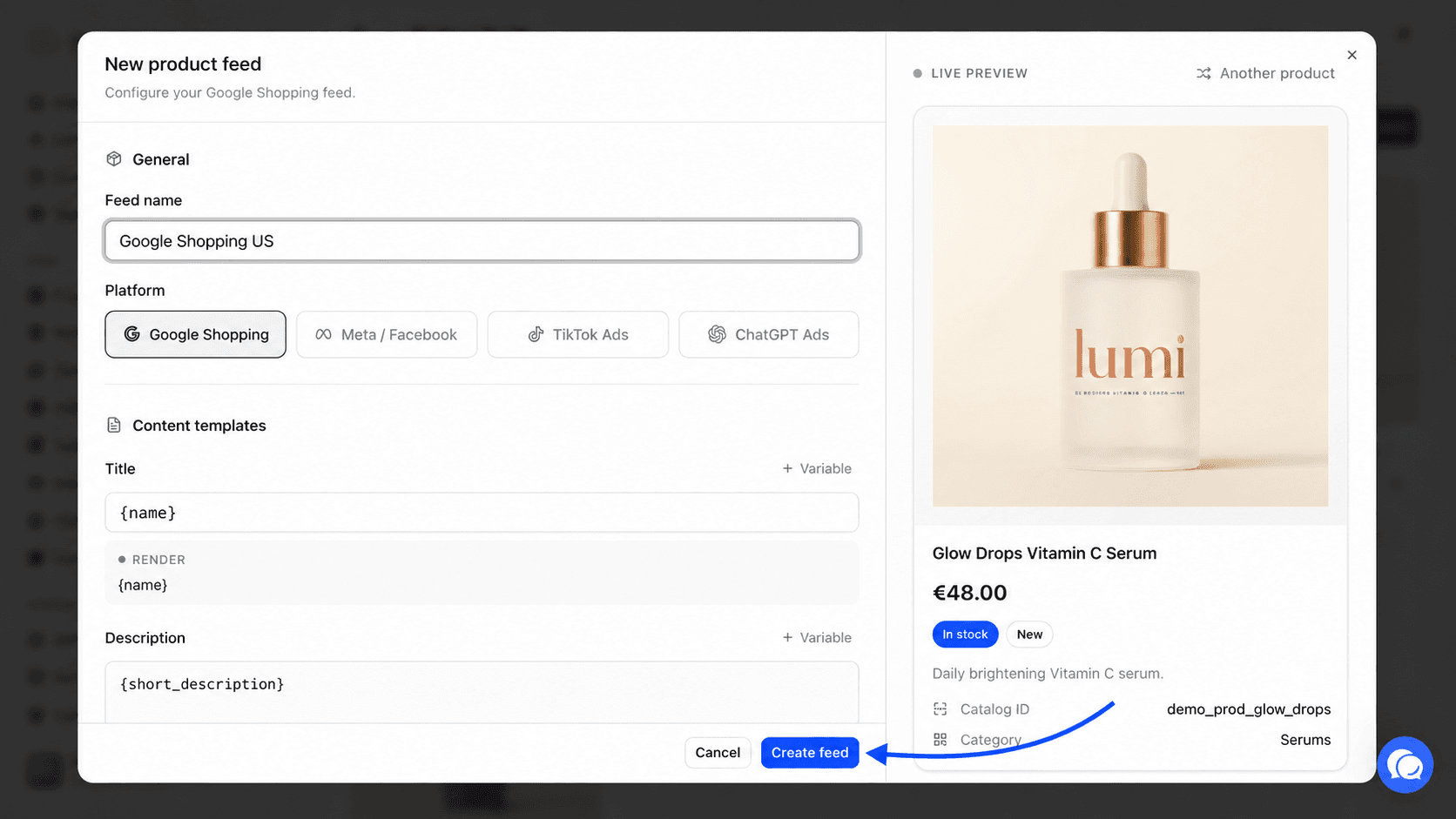
Klicken Sie auf Neuer Feed. Das Fenster Neuer Produkt-Feed öffnet sich. Links stehen die Einstellungen, rechts eine Live-Vorschau an einem echten Produkt aus Ihrem Shop.
Den Feed benennen und die Plattform wählen
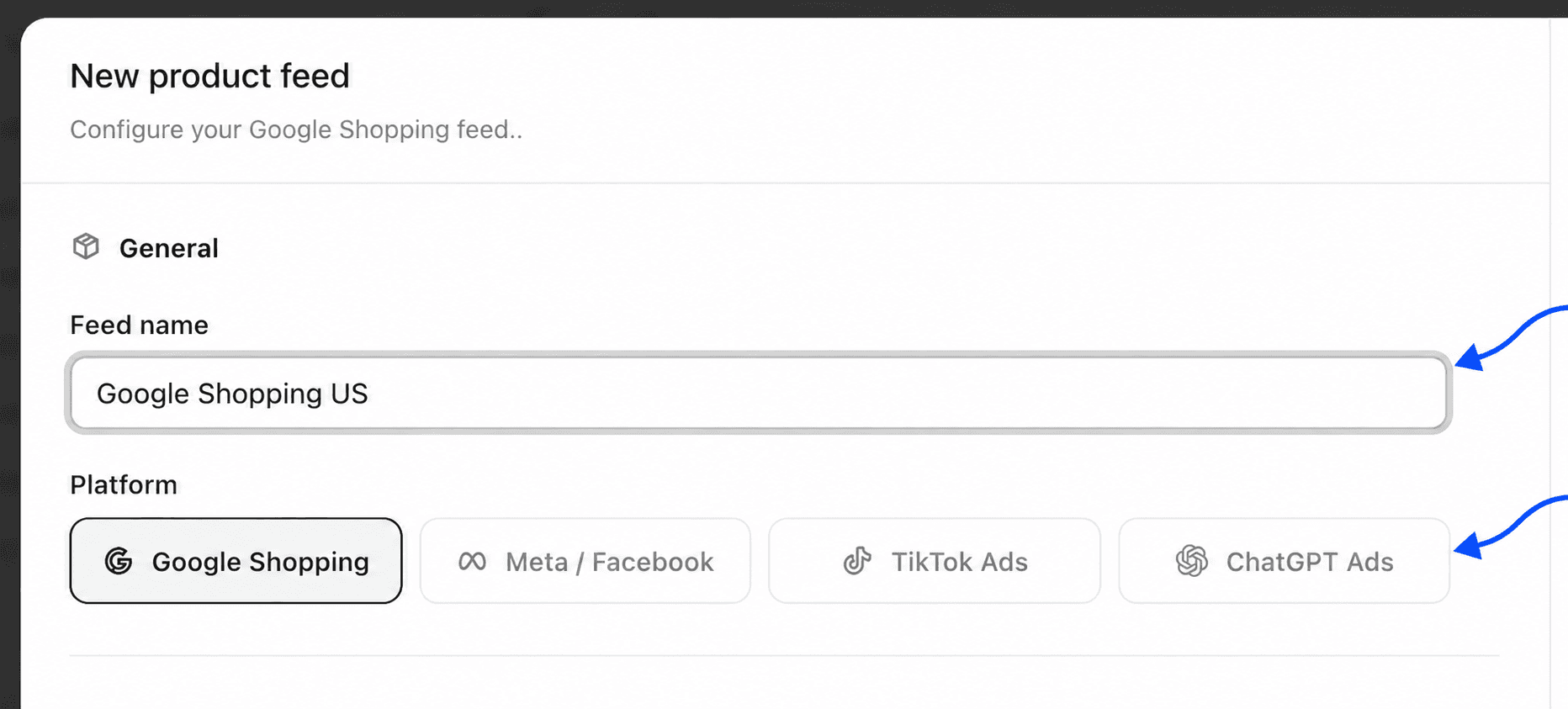
Füllen Sie im Abschnitt Allgemein den Feed-Namen aus, zum Beispiel „Google Shopping US“. Klicken Sie unter Plattform auf Google Shopping, Meta / Facebook, TikTok Ads oder ChatGPT Ads. Der Name dient nur dazu, dass Sie den Feed in Fullmetrix wiederfinden.
Titel und Beschreibung aufbauen
Der Abschnitt Inhaltsvorlagen legt den Text fest, der für jedes Produkt gesendet wird. Standardmäßig verwendet der Titel den Produktnamen, {name}, und die Beschreibung die Kurzbeschreibung, {short_description}. Im Abschnitt über Variablen weiter unten sehen Sie, wie Sie diese Texte anreichern.
Die enthaltenen Produkte wählen
Der Abschnitt Filterung beschränkt den Feed auf einen Teil des Katalogs. Standardmäßig sind alle verkaufsfähigen Produkte enthalten, außer Entwürfen, Produkten ohne Bild und Produkten ohne Preis. Die Filter werden weiter unten erläutert.
Bei Bedarf Custom Labels hinzufügen
Der Abschnitt Dynamische Custom Labels versieht Ihre Produkte mit Markierungen, damit Sie sie in Ihren Kampagnen gruppieren können. Dieser Schritt ist optional.
Die erweiterten Optionen prüfen
Klicken Sie auf Erweiterte Optionen, um Land, Währung, Sprache, Marke und Kennungen festzulegen. Für einen Feed für ChatGPT Ads füllen Sie mindestens die Marke aus.
Den Feed erstellen
Klicken Sie auf Feed erstellen. Die Karte erscheint in der Liste. Nun müssen Sie der Plattform nur noch seine Adresse geben.
Titel und Beschreibung mit Variablen schreiben
Eine Variable ist ein Wort in geschweiften Klammern, etwa {name}, das Fullmetrix durch den Wert jedes Produkts ersetzt. Sie können festen Text und Variablen mischen. Zum Beispiel ergibt der Titel {brand} {name} {variation_attributes} für eine Variante „Trekko Wanderstiefel 42“.
Um eine Variable einzufügen, klicken Sie über dem Feld auf Variabel, suchen Sie sie und klicken Sie darauf. Sie wird an der Cursorposition eingefügt. Unter dem Feld zeigt die Zeile Darstellung das Ergebnis an einem echten Produkt.
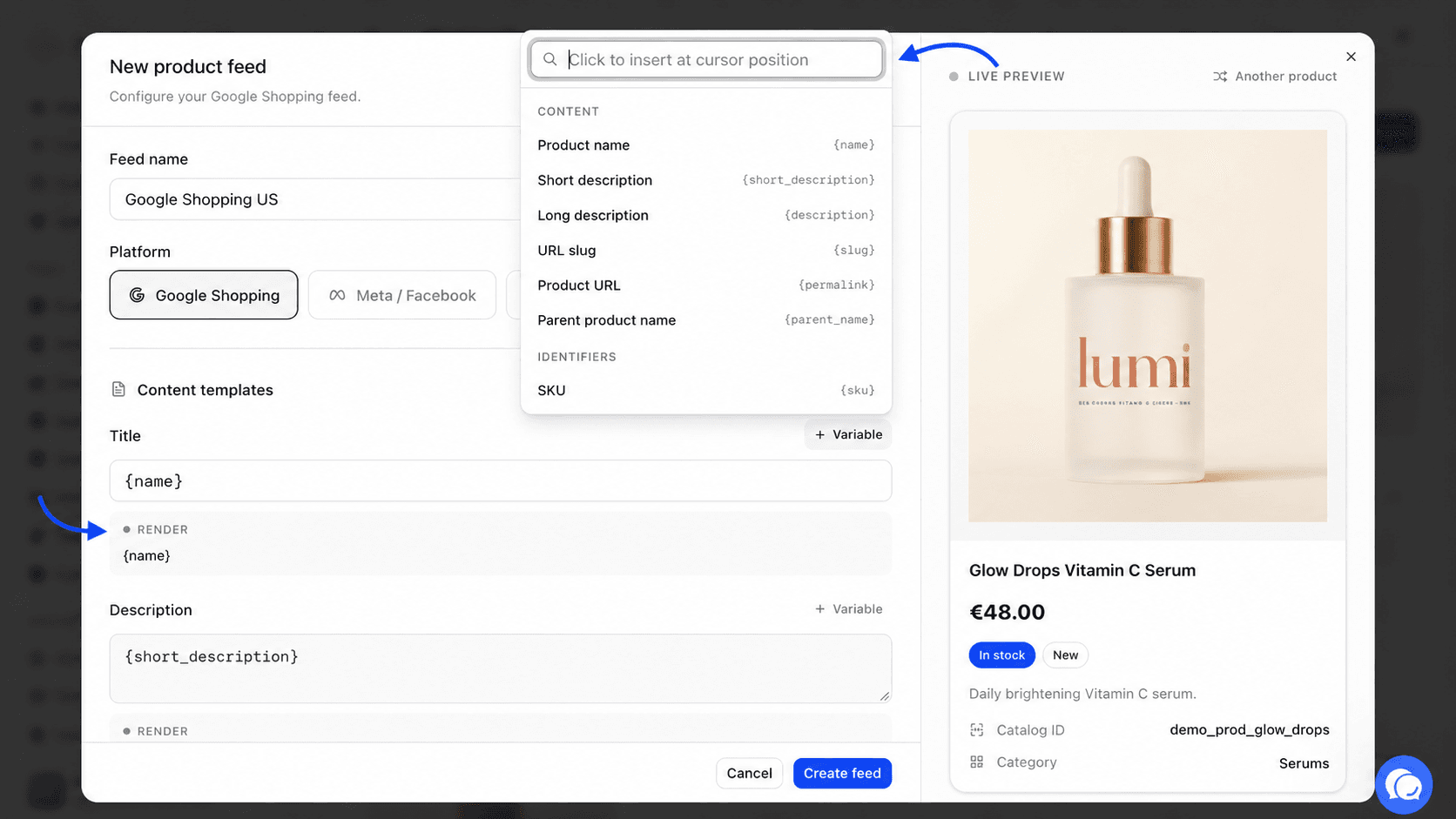
| Gruppe | Angebotene Variablen |
|---|---|
| Inhalt | Produktname, Kurzbeschreibung, Langbeschreibung, URL-Slug, Produkt-URL, Name des übergeordneten Produkts |
| Kennungen | Artikelnummer, Marke |
| Preise | Aktueller Preis, Regulärer Preis, Angebotspreis |
| Katalog | Kategorie, Schlagworte, Gewicht, Bestandsstatus, Varianten-Attribute |
| Attribute | Ihre Produktattribute, etwa Farbe oder Größe |
| Rohdaten | Die übrigen Felder, die von Ihrem Shop empfangen werden |
Ein guter Feed-Titel beginnt mit dem, was Käufer in die Suchmaschine tippen. Fügen Sie die Marke, den Produkttyp und die Variante hinzu.
Die enthaltenen Produkte wählen
Der Abschnitt Filterung bietet mehrere Filter, die sich addieren. Ein Produkt muss alle bestehen, um in den Feed zu gelangen.
- Feed-Quelle erscheint nur, wenn mehrere Shops verbunden sind. Wählen Sie einen Shop oder Alle verbundenen Shops. Beim Wechsel des Shops wird die Auswahl von Kategorien und Tags geleert.
- Produktkategorien beschränkt den Feed auf einige Kategorien. Öffnen Sie die Liste, suchen Sie eine Kategorie und haken Sie eine oder mehrere an. Die Anzahl der Produkte je Kategorie steht rechts. Alle abwählen führt Sie zurück zu Alle Kategorien.
- Produkt-Tags beschränkt den Feed auf einige Tags. Dieser Filter erscheint nur für WooCommerce-Shops, die einzige Plattform, deren Produkt-Tags wir synchronisieren.
- Produktsegment beschränkt den Feed auf die Produkte eines von Ihnen erstellten Produktsegments. Er erscheint nur, wenn Sie mindestens ein Produktsegment haben. Wie Sie eines erstellen, lesen Sie unter Segmente.
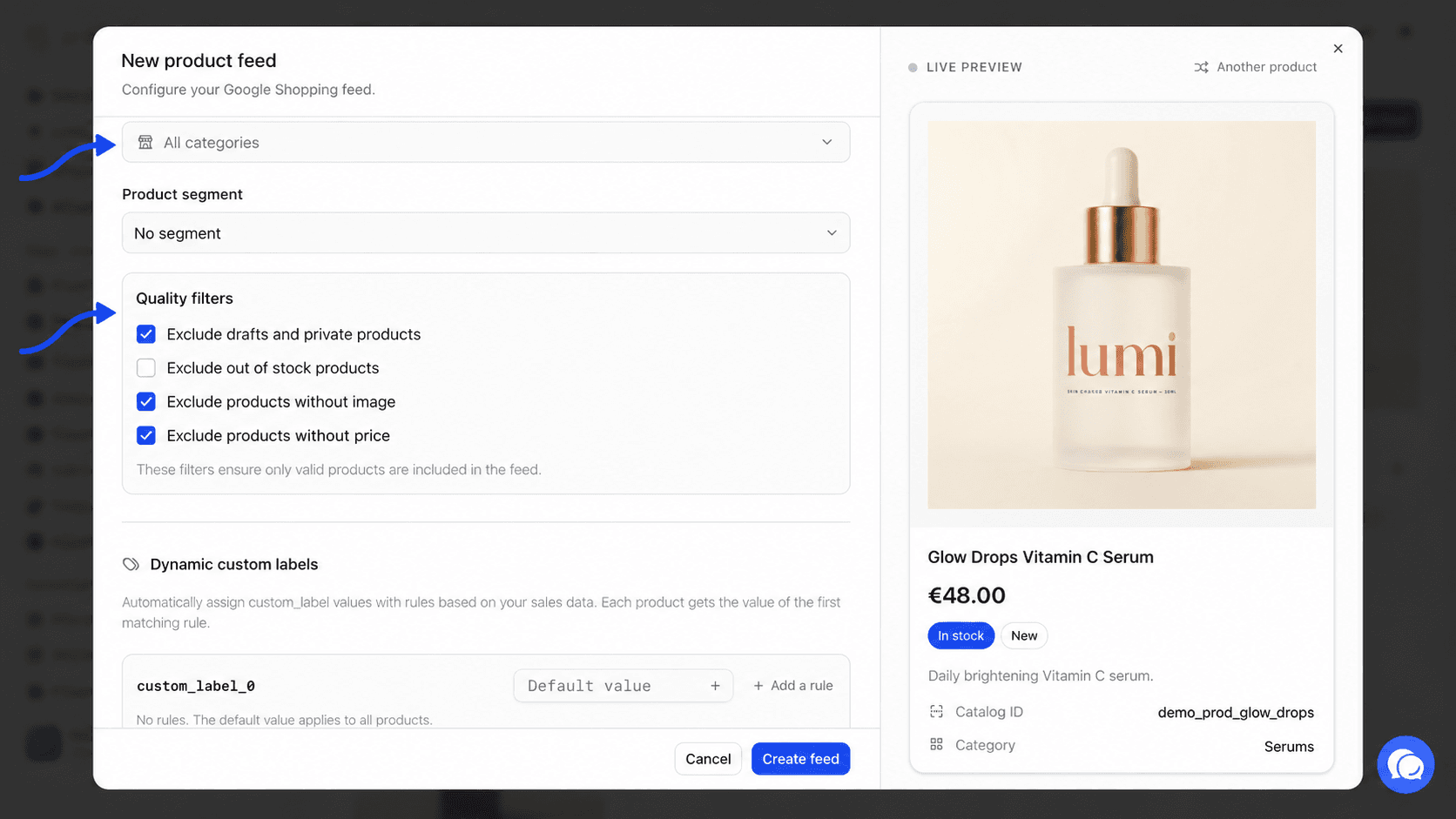
Der Block Qualitätsfilter entfernt Produkte, die Plattformen oft ablehnen.
| Kontrollkästchen | Standardmäßig angehakt | Wirkung |
|---|---|---|
| Entwürfe und private Produkte ausschließen | Ja | Entfernt Produkte, die im Shop nicht veröffentlicht sind. |
| Nicht vorrätige Produkte ausschließen | Nein | Entfernt Produkte ohne Lagerbestand. Nützlich, wenn Sie nicht für Klicks auf ein nicht verfügbares Produkt zahlen möchten. |
| Produkte ohne Bild ausschließen | Ja | Entfernt Produkte ohne Foto. Eine Variante ohne Foto behält das Foto ihres übergeordneten Produkts. |
| Produkte ohne Preis ausschließen | Ja | Entfernt Produkte, deren Preis leer oder null ist. |
Lassen Sie die Standardkästchen angehakt, außer Sie haben einen besonderen Grund. Google und Meta lehnen ein Produkt ohne Bild oder Preis ab.
Produkte mit Custom Labels markieren
Custom Labels sind fünf freie Felder, von custom_label_0 bis custom_label_4, die Google, Meta und TikTok Sie ausfüllen lassen. Sie nutzen sie dann in der Plattform, um Produkte zu gruppieren, zum Beispiel um eine Produktgruppe „bestseller“ mit eigenem Budget zu erstellen.
Fullmetrix füllt diese Felder aus Ihren Verkaufsdaten, die Ihr Shop nicht hat. Jede Zeile des Abschnitts Dynamische Custom Labels entspricht einem Feld und enthält zwei Elemente.
- Ein Feld Standardwert, das für jedes Produkt gilt, das keine Regel erfasst. Es akzeptiert Variablen, etwa
{category_name}. - Eine Schaltfläche Regel hinzufügen.
Den Regeleditor öffnen
Klicken Sie in der Zeile des gewünschten Labels auf Regel hinzufügen. Das Fenster Neue Label-Regel öffnet sich.
Den Wert eingeben
Tippen Sie unter Label-Wert den Text ein, den die passenden Produkte erhalten, zum Beispiel bestseller.
Die Bedingung festlegen
Gehen Sie von einem der Vorschläge aus oder wählen Sie unter Bedingung zwischen Eigene Filter und Vorhandenes Segment. Bei Eigene Filter klicken Sie auf Filter hinzufügen und bauen die Bedingung wie in einem Segment auf. Bei Vorhandenes Segment wählen Sie eines Ihrer Produktsegmente.
Die Regel hinzufügen
Klicken Sie auf Regel hinzufügen. Sie erscheint in der Label-Zeile mit ihrem Wert und ihrer Bedingung.
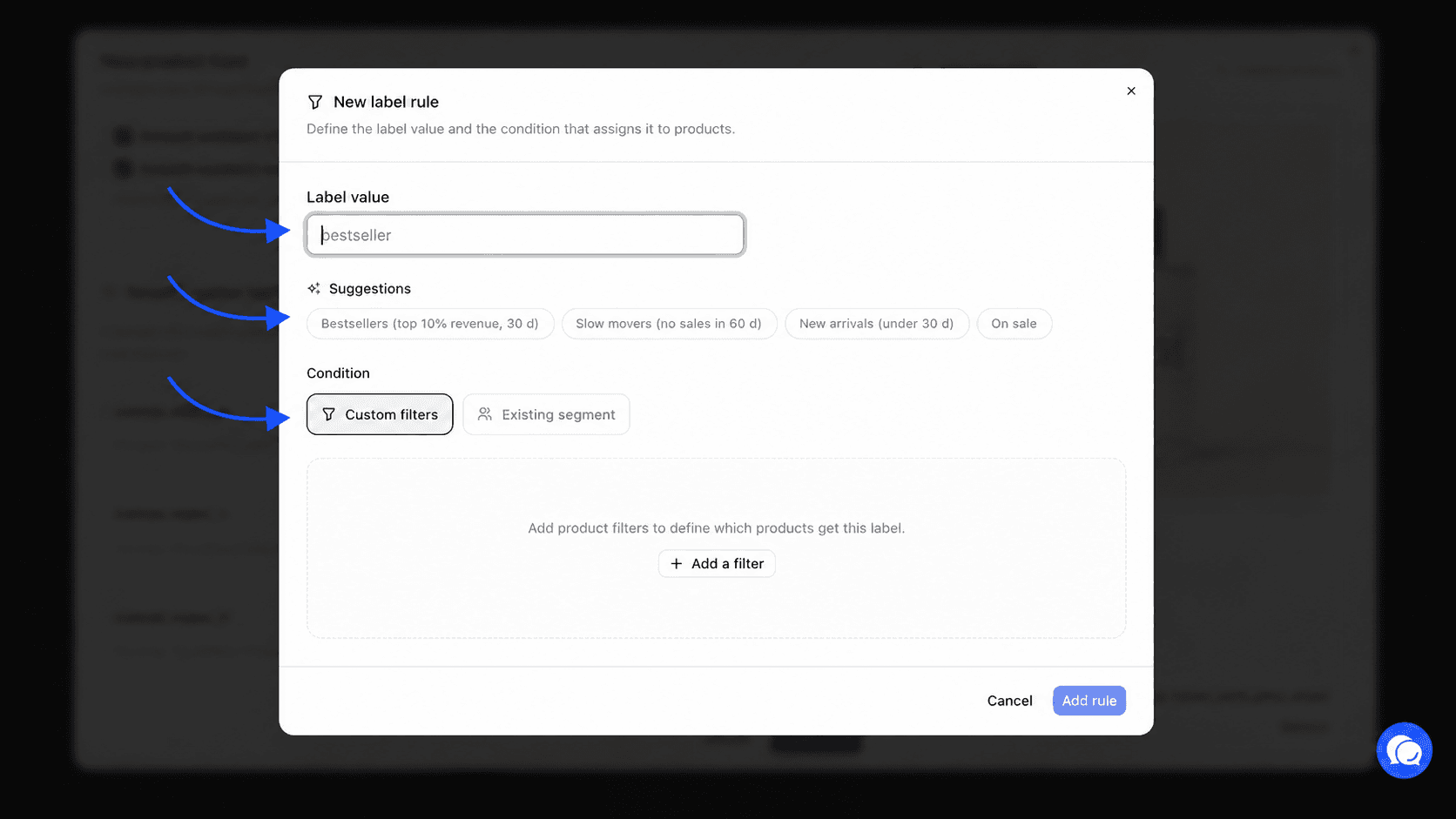
Die vier Vorschläge füllen Wert und Bedingung vor.
| Vorschlag | Erfasste Produkte | Vorgeschlagener Wert |
|---|---|---|
| Bestseller (Top 10 % Umsatz, 30 T) | Die 10 % der Produkte mit dem höchsten Umsatz in 30 Tagen. | bestseller |
| Ladenhüter (keine Verkäufe in 60 T) | Produkte ohne Verkauf in 60 Tagen oder nie verkaufte Produkte. | slow-mover |
| Neuheiten (unter 30 T) | Produkte, die vor weniger als 30 Tagen erstellt wurden. | new-arrival |
| Im Angebot | Produkte mit einem Angebotspreis. | on-sale |
Ein Label kann mehrere Regeln haben. Sie werden der Reihe nach ausgewertet, und die erste passende gewinnt. Mit den Pfeilen ändern Sie die Reihenfolge, mit dem Stift bearbeiten Sie eine Regel und mit dem Papierkorb-Symbol löschen Sie sie. Wenn Sie einen vorhandenen Feed bearbeiten, zeigt jede Regel, wie viele Produkte sie markiert.
Regeln auf Basis von Verkäufen werden mit Ihren Daten neu berechnet. Ein Produkt, das sich nicht mehr gut verkauft, verliert das Label bestseller, ohne dass Sie etwas tun müssen.
Die erweiterten Optionen festlegen
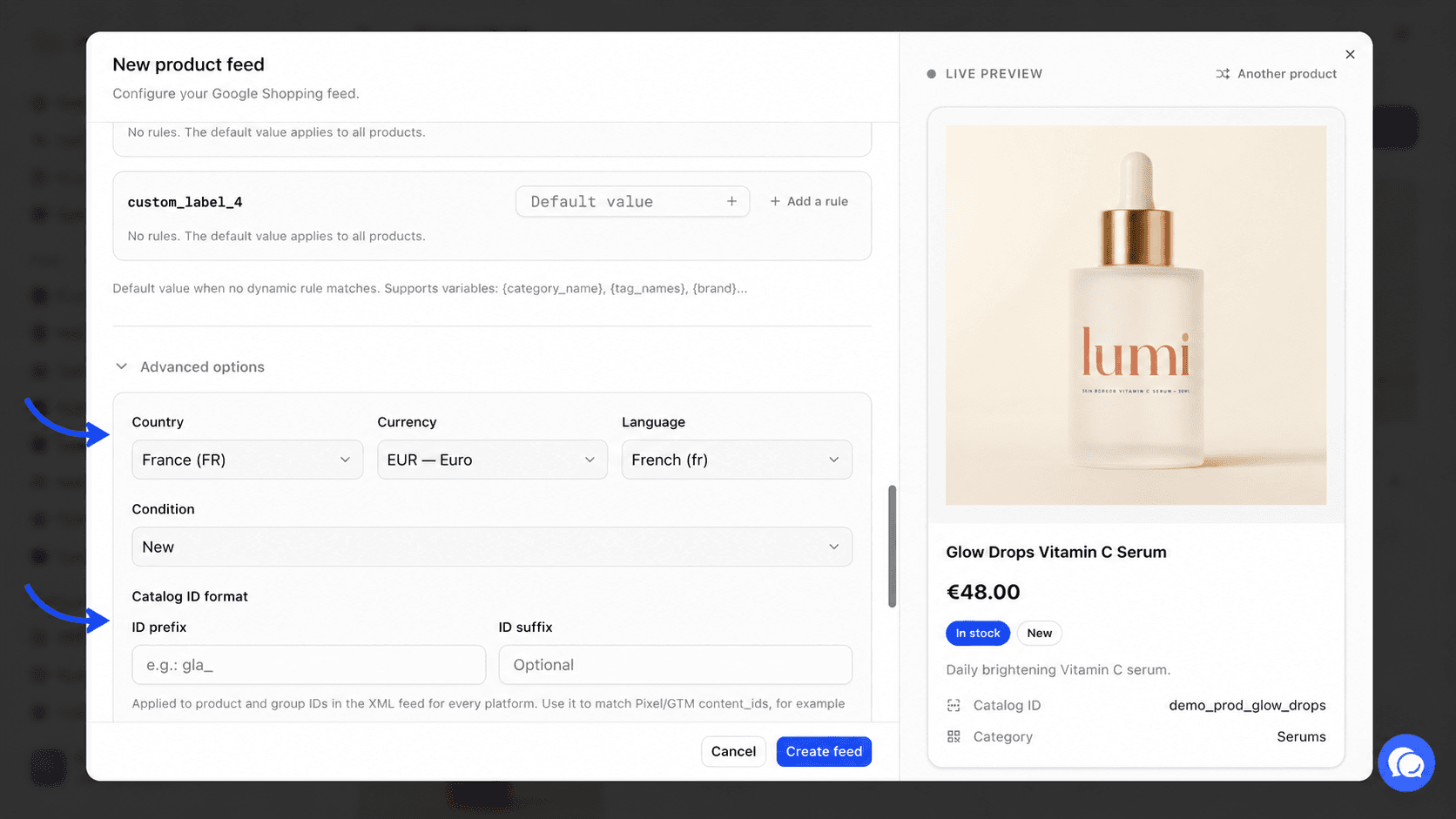
Klicken Sie auf Erweiterte Optionen, um diese Einstellungen aufzuklappen. Sie öffnen sich von selbst, wenn ein vorhandener Feed eine davon verwendet.
| Einstellung | Wozu sie dient |
|---|---|
| Land | Das Verkaufsland, auf das der Feed zielt. Standardmäßig Frankreich. |
| Währung | Die Währung der Preise. Standardmäßig Euro. Fullmetrix rechnet Preise nicht um, wählen Sie also die Währung Ihres Shops. |
| Sprache | Die Sprache der Texte. Standardmäßig Französisch. |
| Zustand | Der Zustand der Produkte, Neu, Generalüberholt oder Gebraucht. |
| ID-Präfix und ID-Suffix | Text, der vor oder hinter die Kennung jedes Produkts gesetzt wird. Nutzen Sie sie, damit die Kennungen des Feeds zu denen Ihres Pixels passen, zum Beispiel gla_. Die Vorschau zeigt das Ergebnis unter Katalog-ID. |
| Google-Kategorie | Die Kategorienummer aus der Google-Taxonomie, zum Beispiel 1604. Wird nur für Google Shopping angezeigt. |
| Marke | Das Feld, das die Marke enthält. Für ChatGPT Ads erforderlich. |
| GTIN/EAN und MPN | Die Felder, die den Barcode und die Herstellerteilenummer enthalten. |
| Farbe, Größe, Material | Die Felder, die diese Attribute beschreiben, nützlich für Mode und Möbel. |
| Geschlecht und Altersgruppe | Ein fester Wert für den ganzen Feed oder Nicht angegeben. |
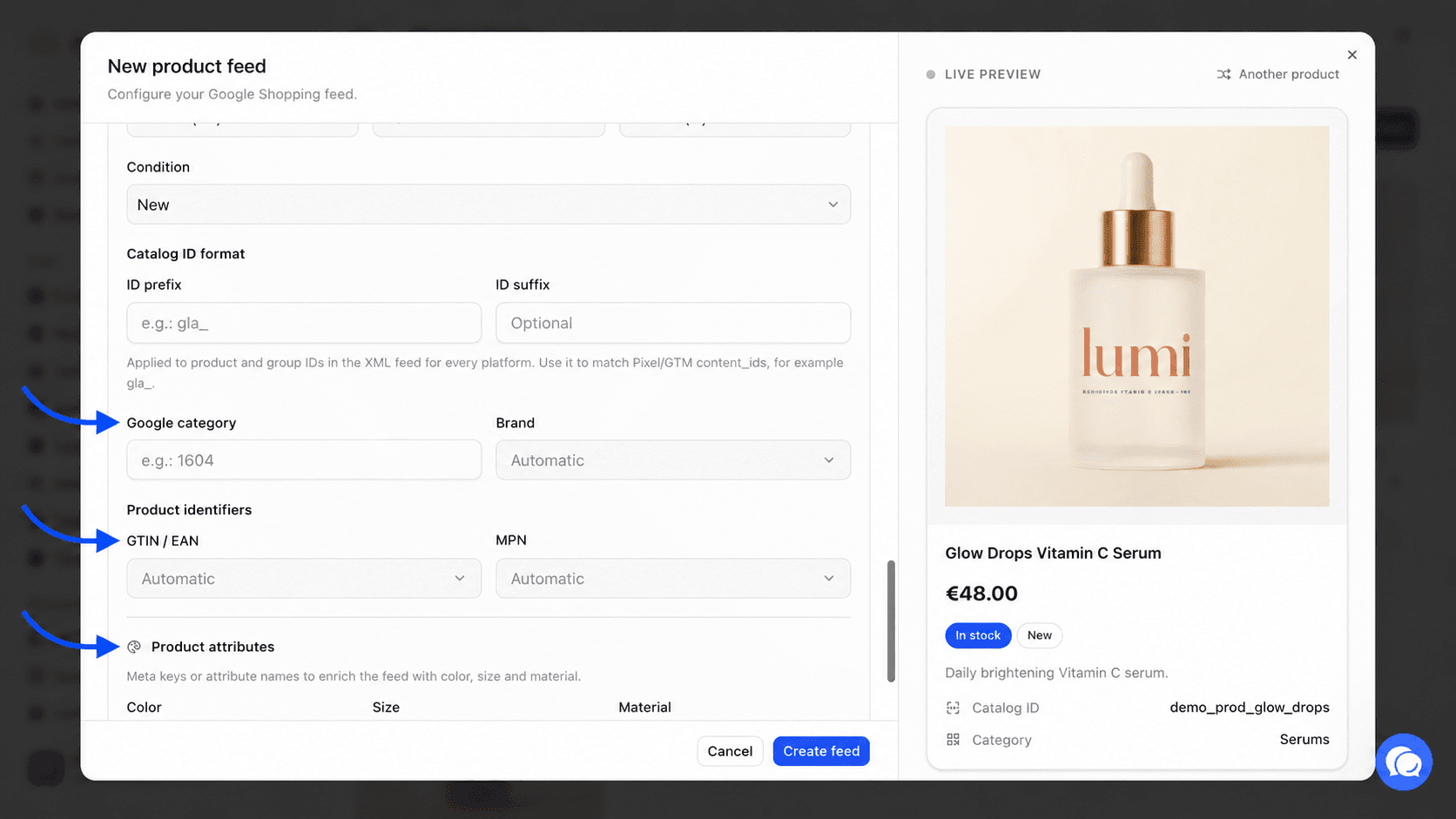
Die Felder Marke, GTIN/EAN, MPN, Farbe, Größe und Material öffnen eine Auswahlliste.
- Automatisch lässt Fullmetrix das wahrscheinlichste Feld finden.
- Produktfelder listet die Standardfelder auf, etwa Marke, Hersteller, EAN, GTIN, UPC oder Artikelnummer.
- Attribute listet Ihre Produktattribute auf.
- Rohdaten listet die übrigen Felder auf, die von Ihrem Shop empfangen werden.
- Fester Wert wendet denselben Text auf jedes Produkt an. Tippen Sie ihn ein und klicken Sie auf Übernehmen. Das ist praktisch, wenn Sie nur eine Marke verkaufen.
Speichern Sie einen Feed für ChatGPT Ads ohne Marke, blockiert Fullmetrix das Speichern, öffnet die erweiterten Optionen und zeigt „Für einen ChatGPT-Feed ist eine Marke erforderlich. Wählen Sie ein Feld oder geben Sie einen festen Wert ein.“
Die Live-Vorschau verfolgen
Das rechte Feld des Fensters zeigt Live-Vorschau und die Karte eines echten Produkts aus Ihrem Shop, so wie der Feed es beschreiben wird. Es verwendet Ihren Titel, Ihre Beschreibung, den Preis, den Zustand, die Katalog-ID und die Kategorie. Klicken Sie auf Anderes Produkt, um zufällig ein anderes zu wählen.
Ist kein Shop verbunden, zeigt das Feld Kein Produkt verfügbar und Verbinden Sie einen Shop für die Vorschau. Dieses Feld erscheint nur auf einem breiten Bildschirm.
Die Feed-Adresse an die Plattform geben
Die Adresse kopieren
Öffnen Sie auf der Feed-Karte das Menü mit den drei Punkten und klicken Sie auf URL kopieren. Die Adresse endet auf .xml, bei ChatGPT Ads auf .csv.
In der Plattform hinzufügen
Fügen Sie in Google Merchant Center, Meta Commerce Manager, im TikTok-Katalog oder im Händlerbereich von ChatGPT Ads eine Produktquelle per URL hinzu, oft geplanter Abruf genannt. Fügen Sie die Adresse ein. Benutzername und Passwort sind nicht erforderlich.
Die Abrufhäufigkeit wählen
Legen Sie in der Plattform einen täglichen Abruf fest. Jeder Abruf holt den aktuellen Stand Ihres Katalogs.
Behalten Sie diese Adresse für sich
Wer die Adresse kennt, kann die Datei lesen. Veröffentlichen Sie sie nicht. Wurde sie weitergegeben, duplizieren Sie den Feed, verwenden Sie die Adresse des neuen Feeds und löschen Sie den alten.
Den Inhalt mit der Vorschau prüfen
Klicken Sie auf einer Karte auf Vorschau oder auf ihr Bild. Das Fenster Feed-Vorschau zeigt oben die Gesamtzahl der Produkte und die Anzahl der angezeigten Beispiele.
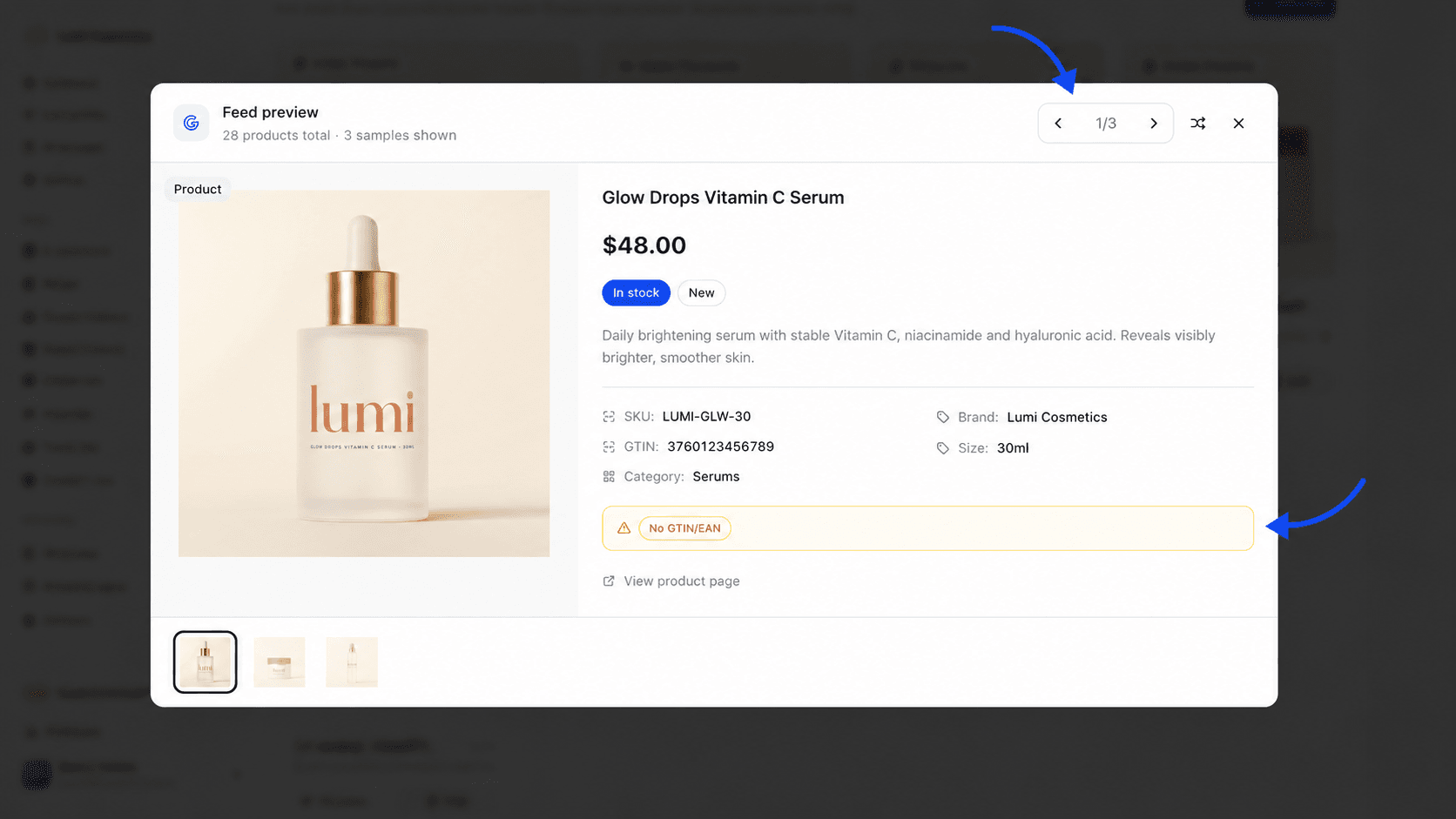
Für jedes Produkt zeigt die Karte die Fotos, ein Abzeichen Produkt oder Variante, den Preis und den durchgestrichenen Preis bei einer Aktion, den Lagerbestand (Auf Lager, Nicht vorrätig oder Vorbestellung), den Zustand und dann, sofern vorhanden, Artikelnummer, Marke, Farbe, Größe, Material und Kategorie. Der Link Produktseite ansehen öffnet das Produkt in Ihrem Shop.
Navigieren Sie mit den Pfeilen, der Mischen-Schaltfläche oder den Miniaturansichten unten im Fenster.
Ein orangefarbener Block listet die Warnungen für das angezeigte Produkt auf. Diese Produkte bleiben im Feed, aber die Plattform kann sie ablehnen oder schlecht einordnen.
| Warnung | Was sie anzeigt | So beheben Sie sie |
|---|---|---|
| Kein Bild | Kein Foto. | Fügen Sie in Ihrem Shop ein Foto hinzu. |
| Kein Preis | Leerer Preis. | Tragen Sie den Preis in Ihrem Shop ein. |
| Keine Marke | Marke nicht gefunden. | Wählen Sie unter Marke das richtige Feld oder einen festen Wert. |
| Keine Beschreibung | Beschreibung fehlt oder hat weniger als 10 Zeichen. | Ändern Sie die Beschreibungsvorlage oder vervollständigen Sie die Produktseite. |
| Keine Kategorie | Produkt ohne Kategorie. | Weisen Sie das Produkt in Ihrem Shop einer Kategorie zu. |
| Kurztitel | Titel mit weniger als 15 Zeichen. | Reichern Sie die Titelvorlage mit der Marke oder der Variante an. |
| Keine GTIN/EAN | Barcode nicht gefunden. | Wählen Sie unter GTIN/EAN das richtige Feld. |
Zeigt das Fenster Kein Produkt in diesem Feed, schließen Ihre Filter den gesamten Katalog aus. Klicken Sie auf Bearbeiten und lockern Sie den Abschnitt Filterung.
Einen Feed bearbeiten, duplizieren oder löschen
Klicken Sie auf Bearbeiten, um das Fenster mit dem Titel Feed bearbeiten erneut zu öffnen, und klicken Sie dann auf Speichern. Die Adresse ändert sich nicht, und die Plattform liest die neue Version bei ihrem nächsten Besuch. Auf ihrer Seite müssen Sie nichts erneut tun.
Duplizieren ist nützlich, um einen Feed anzupassen, zum Beispiel für ein anderes Land. Der neue Feed hat eine eigene Adresse, die Sie in der Plattform hinzufügen müssen.
Löschen öffnet die Bestätigung Feed löschen. Nach der Bestätigung funktioniert die Adresse sofort nicht mehr. Die Plattform meldet beim nächsten Abruf einen Fehler, entfernen Sie die Quelle also auch auf ihrer Seite.
Aktualität der Daten
Die Datei wird erstellt, wenn die Plattform sie anfordert, aus den zuletzt aus Ihrem Shop synchronisierten Daten. Danach wird sie eine Stunde lang aufbewahrt, um schnell zu antworten. Eine Änderung der Feed-Einstellungen gilt sofort. Eine Preis- oder Bestandsänderung in Ihrem Shop erscheint in der Datei, sobald sie synchronisiert ist, innerhalb der folgenden Stunde.
Um eine Aktualisierung zu erzwingen, fahren Sie mit der Maus über die Karte und klicken Sie auf den Kreispfeil. Die Meldung Feed aktualisiert bestätigt es. Den Synchronisierungsplan Ihres Shops verstehen Sie mit So funktioniert die Synchronisierung.
Häufig gestellte Fragen
Ziele
Legen Sie ein Umsatz-, Bestell- oder Kundenziel für den Monat, das Quartal oder das Jahr fest und sehen Sie jeden Tag, ob Sie vorn liegen oder zurückhängen.
Einstellungen
Erfahren Sie, was jede Registerkarte der Einstellungen steuert und welche Sie öffnen, um eine Zahl, ein Anzeigeformat oder eine Installation zu ändern.