Marken
Vergleichen Sie die Verkäufe jeder Marke Ihres Katalogs über alle Ihre Shops hinweg und öffnen Sie eine Markenseite, um ihre besten Produkte zu sehen.
Der Bericht Marken gruppiert Ihre Verkäufe nach Marke. Für jede Marke zeigt er, wie viele Produkte Sie führen, wie viele Einheiten verkauft wurden, in wie vielen Bestellungen und mit welchem Umsatz. Öffnen Sie ihn vor einem Gespräch mit einer Marke, um eine Nachbestellung zu planen oder um zu entscheiden, welche Marken Sie bewerben.
Den Bericht öffnen
Öffnen Sie in der Seitenleiste in der Gruppe Daten den Eintrag E-Commerce und klicken Sie dann auf Marken.
Marken fehlt in Ihrem Menü?
Der Eintrag erscheint nur, wenn bei mindestens einem Produkt in Ihren Shops eine Marke eingetragen ist. Tragen Sie in Ihrem Shop die Marke Ihrer Produkte ein (siehe die Tabelle nach Plattform weiter unten). Der Eintrag erscheint nach der nächsten Synchronisierung.
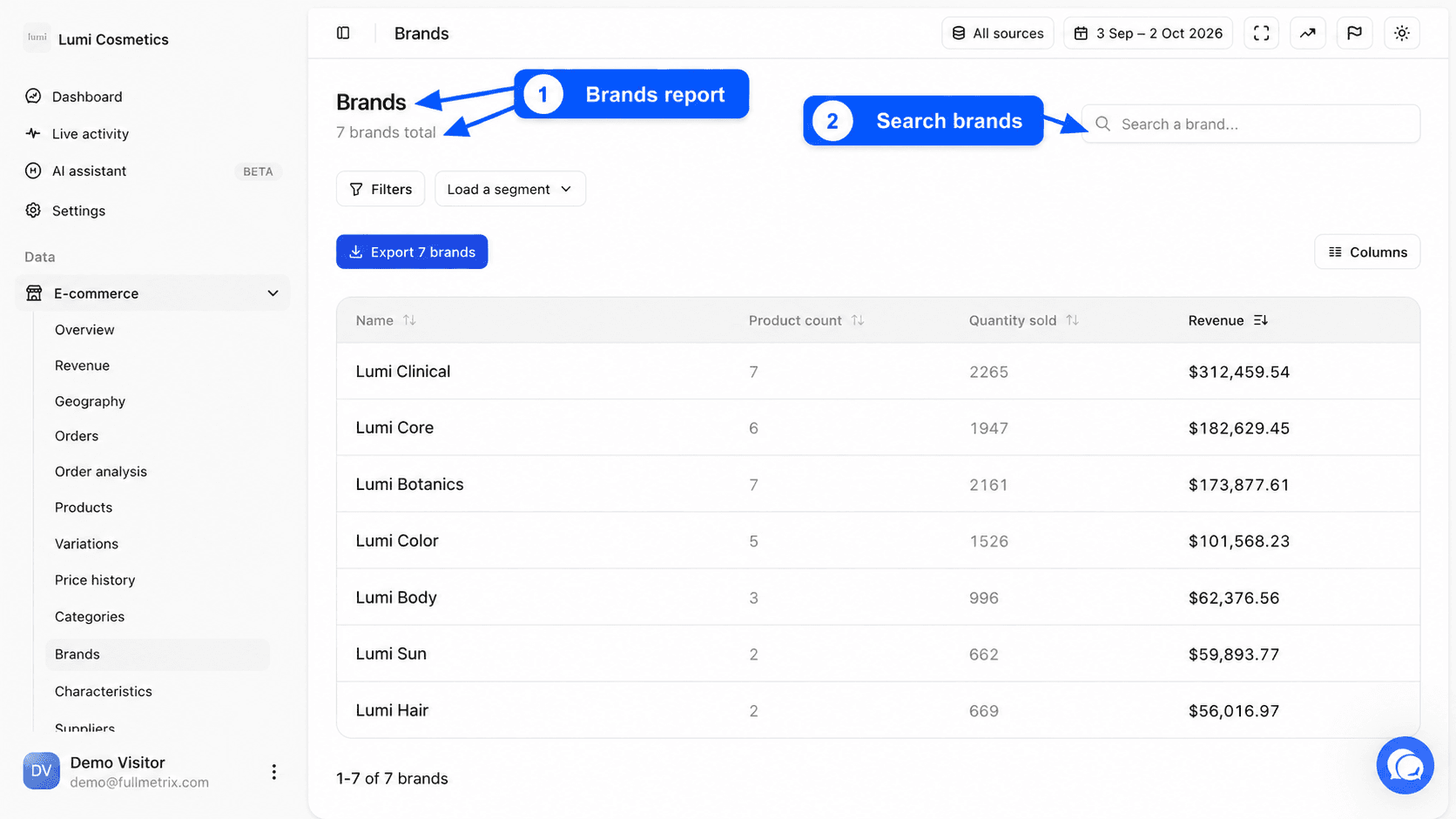
Unter dem Titel Marken nennt eine Zeile die Anzahl der Marken, zum Beispiel „36 Marken insgesamt“.
Welche Fragen dieser Bericht beantwortet
- Welche Marke bringt in diesem Jahr den meisten Umsatz?
- Welche Marke hat im Vergleich zum Vorjahr nachgelassen?
- In wie vielen Bestellungen kommt diese Marke vor?
- Welche Produkte dieser Marke machen den Großteil ihrer Verkäufe aus?
- In welchen Ländern verkauft sich diese Marke?
Die Tabelle lesen
| Spalte | Was sie zeigt |
|---|---|
| Name | Der Markenname. |
| Produktanzahl | Die Anzahl der mit der Marke verknüpften Produktdatensätze, Produkte und Varianten eingeschlossen. Eine Variante zählt, sobald ihr übergeordnetes Produkt die Marke hat. |
| Verkaufte Menge | Im Zeitraum verkaufte Einheiten der Produkte der Marke und ihrer Varianten. |
| Umsatz | Die Summe der Positionsbeträge dieser Produkte im Zeitraum. |
Sie können die Spalte Bestellanzahl hinzufügen, die die Bestellungen zählt, die mindestens ein Produkt der Marke enthalten. Eine Bestellung mit drei Produkten derselben Marke zählt einmal.
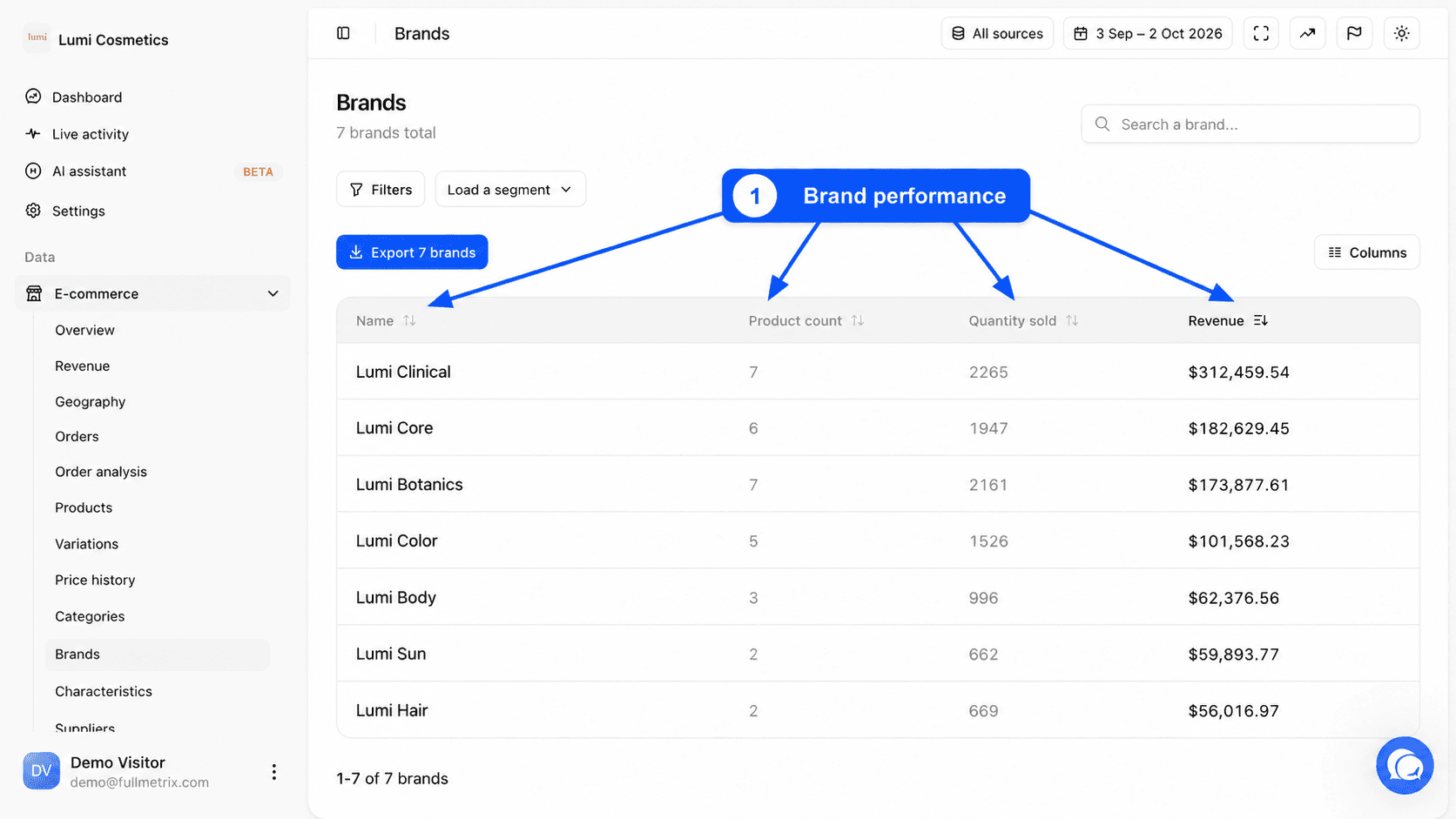
Jede Marke Ihres Katalogs wird aufgelistet, auch solche ohne Verkäufe im Zeitraum.
Mehrere Shops
Marken werden nach Namen gruppiert. Wenn zwei Ihrer Shops dieselbe Marke unter demselben Namen verkaufen, hat sie eine einzige Zeile, die beide Shops addiert. Nutzen Sie Alle Quellen, um nur einen Shop zu behalten.
Es werden nur Bestellungen berücksichtigt, die in Ihren Berichten zählen, gemäß Ihren Einstellungen, Tab Berichte. Der Betrag einer Position folgt den Regeln, die unter Produkte beschrieben sind.
Sortieren, suchen und filtern
Klicken Sie auf eine Überschrift, um nach Name, Produktanzahl, Bestellanzahl, Verkaufte Menge oder Umsatz zu sortieren. Standardmäßig stehen die Marken mit dem meisten Umsatz oben.
Das Feld Marke suchen... filtert die Liste nach Namen.
Die Filterleiste akzeptiert Bedingungen zu Name, Produktanzahl, Bestellanzahl, verkaufter Menge und Umsatz. Zum Beispiel behält Umsatz gehört zu den obersten (%) mit 20 nur die Marken, die den Großteil Ihrer Verkäufe tragen. Siehe Filter und Segmente.
Spalten und Export
Die Schaltfläche Spalten bietet Standard, Alle Felder und Anpassen. Zusätzlich zu den Basisspalten können Sie E-Commerce-Quelle und Bestellanzahl anzeigen. Siehe Spalten.
Die Schaltfläche Exportieren, zum Beispiel „36 Marken exportieren“, lädt die gefilterte Liste herunter. Siehe Exporte.
Die Markendetailseite
Klicken Sie auf eine Zeile, um die Markendetailseite zu öffnen. Die Brotkrümelleiste Marken führt Sie zurück zur Liste.
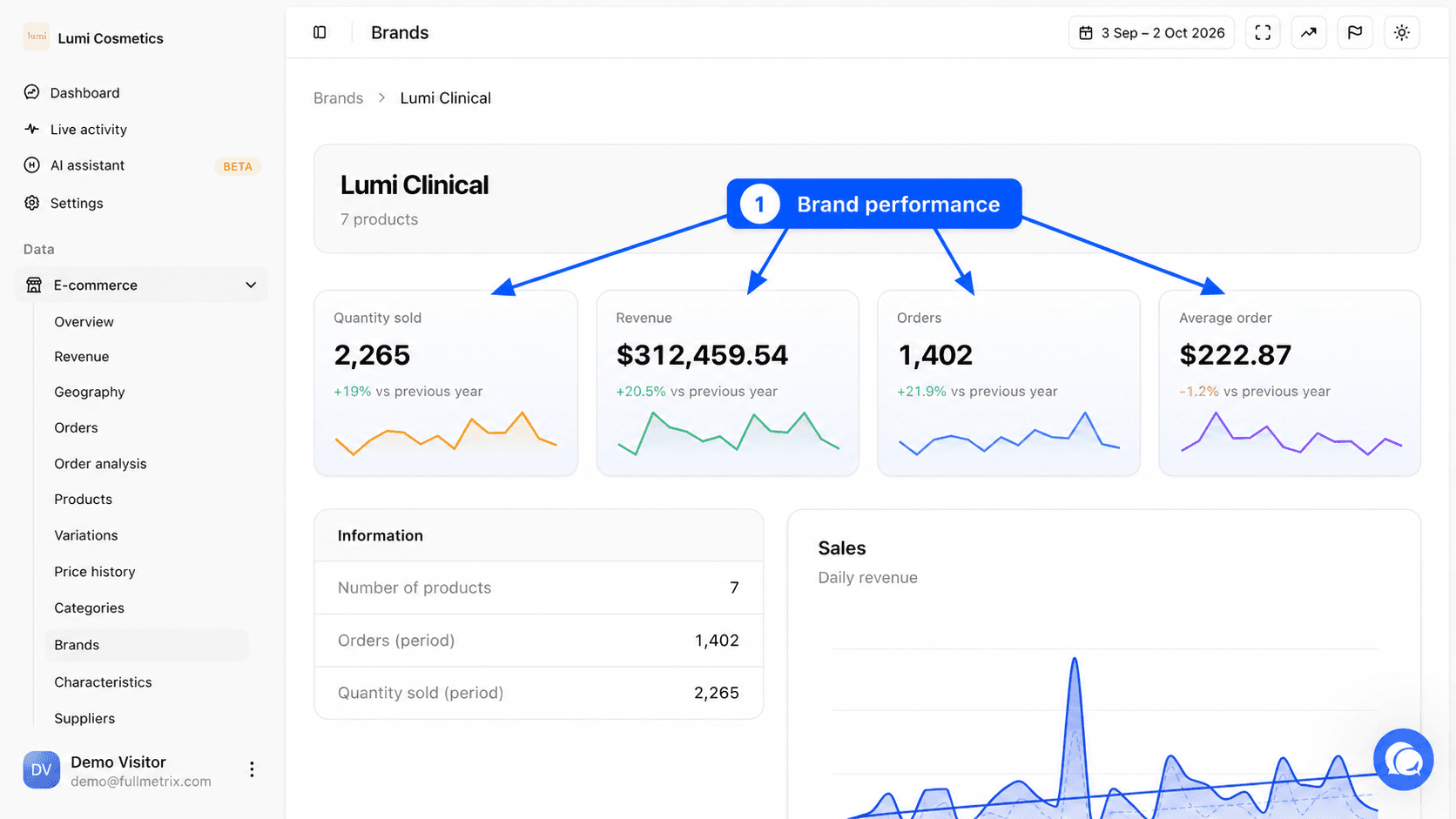
Die Kennzahlen
| Kennzahl | Definition |
|---|---|
| Verkaufte Menge | Im Zeitraum verkaufte Einheiten der Marke. |
| Umsatz | Der Betrag der Positionen der Marke im Zeitraum. |
| Bestellungen | Die Anzahl der Bestellungen, die mindestens ein Produkt der Marke enthalten. |
| Durchschnittlicher Bestellwert | Der Umsatz der Marke geteilt durch die Anzahl ihrer Bestellungen. Das ist, was die Marke im Schnitt in einer Bestellung einbringt, in der sie vorkommt. |
Jede Kennzahl zeigt ihre Veränderung gegenüber dem Vergleichszeitraum, den Sie in der Datumsauswahl festgelegt haben.
Die Blöcke der Seite
- Informationen zeigt die Anzahl der Produkte, die Bestellungen (Zeitraum) und die Verkaufte Menge (Zeitraum).
- Verkäufe zeigt den Umsatz der Marke Tag für Tag, mit dem Vergleichszeitraum.
- Verkäufe nach Stunde und Verkäufe nach Tag zeigen, zu welcher Uhrzeit und an welchem Wochentag sich die Marke verkauft.
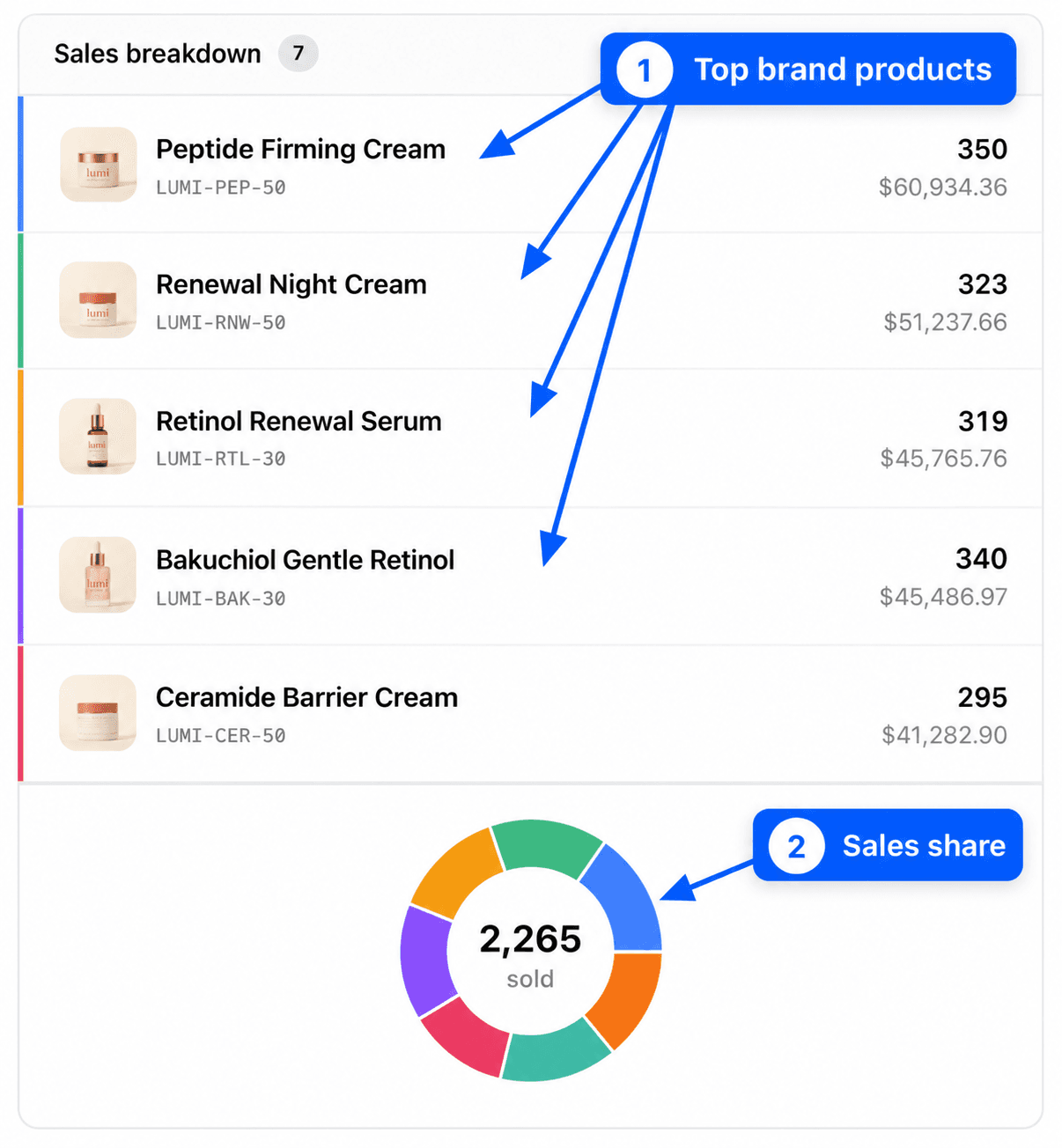
- Umsatzaufschlüsselung ordnet die 20 Produkte der Marke mit dem höchsten Umsatz, mit ihrem Anteil in einem Donut-Diagramm. Ein Klick öffnet die Detailseite des Produkts.
- Verkäufe nach Land und Verkäufe nach Kunde zeigen die 10 Länder und 10 Kunden, die für die Marke am wichtigsten sind.
- N Bestellungen dieser Marke listet die aktuellen Bestellungen auf, die die Marke enthalten.
Jeder Block kann mit seiner Export-Schaltfläche als CSV exportiert werden.
Unterschiede nach Plattform
| Plattform | Woher die Marke stammt |
|---|---|
| PrestaShop | die mit dem Produkt verknüpfte Marke (Hersteller) |
| WooCommerce | die Marken-Taxonomie Ihrer Marken-Erweiterung (WooCommerce Brands, Perfect Brands oder YITH Brands), andernfalls ein Attribut oder Feld namens brand oder marque |
| Magento | das Attribut manufacturer des Produkts |
| Shopify | es wird keine Marke synchronisiert, der Bericht erscheint nicht |
| Sylius | es wird keine Marke synchronisiert, der Bericht erscheint nicht |
Wenn die Seite leer ist
„Marken erscheinen hier, sobald die Daten synchronisiert und Markenfelder bei Produkten ausgefüllt sind“ bedeutet, dass noch keine Marke bekannt ist. Keine Marke gefunden erscheint, wenn die Suche oder die Filter nichts übrig lassen. Marke nicht gefunden auf einer Detailseite bedeutet, dass kein Produkt diese Marke mehr trägt.