Lieferanten
Messen Sie, was die Produkte jedes Lieferanten einbringen, und öffnen Sie eine Lieferantenseite, um Nachbestellungen und Verhandlungen zu planen.
Der Bericht Lieferanten gruppiert Ihre Verkäufe nach dem Lieferanten, der mit jedem Produkt verknüpft ist, also dem Unternehmen, bei dem Sie die Ware einkaufen. Für jeden Lieferanten zeigt er die Anzahl der Produkte, die Sie führen, die verkauften Einheiten, die Anzahl der Bestellungen und den Umsatz im Zeitraum.
Den Bericht öffnen
Öffnen Sie in der Seitenleiste in der Gruppe Daten den Eintrag E-Commerce und klicken Sie dann auf Lieferanten.
Lieferanten fehlt in Ihrem Menü?
Der Eintrag erscheint nur, wenn bei mindestens einem Produkt in Ihren Shops ein Lieferant eingetragen ist. Derzeit senden nur PrestaShop- und Magento-Shops einen Lieferanten (siehe die Tabelle nach Plattform weiter unten).
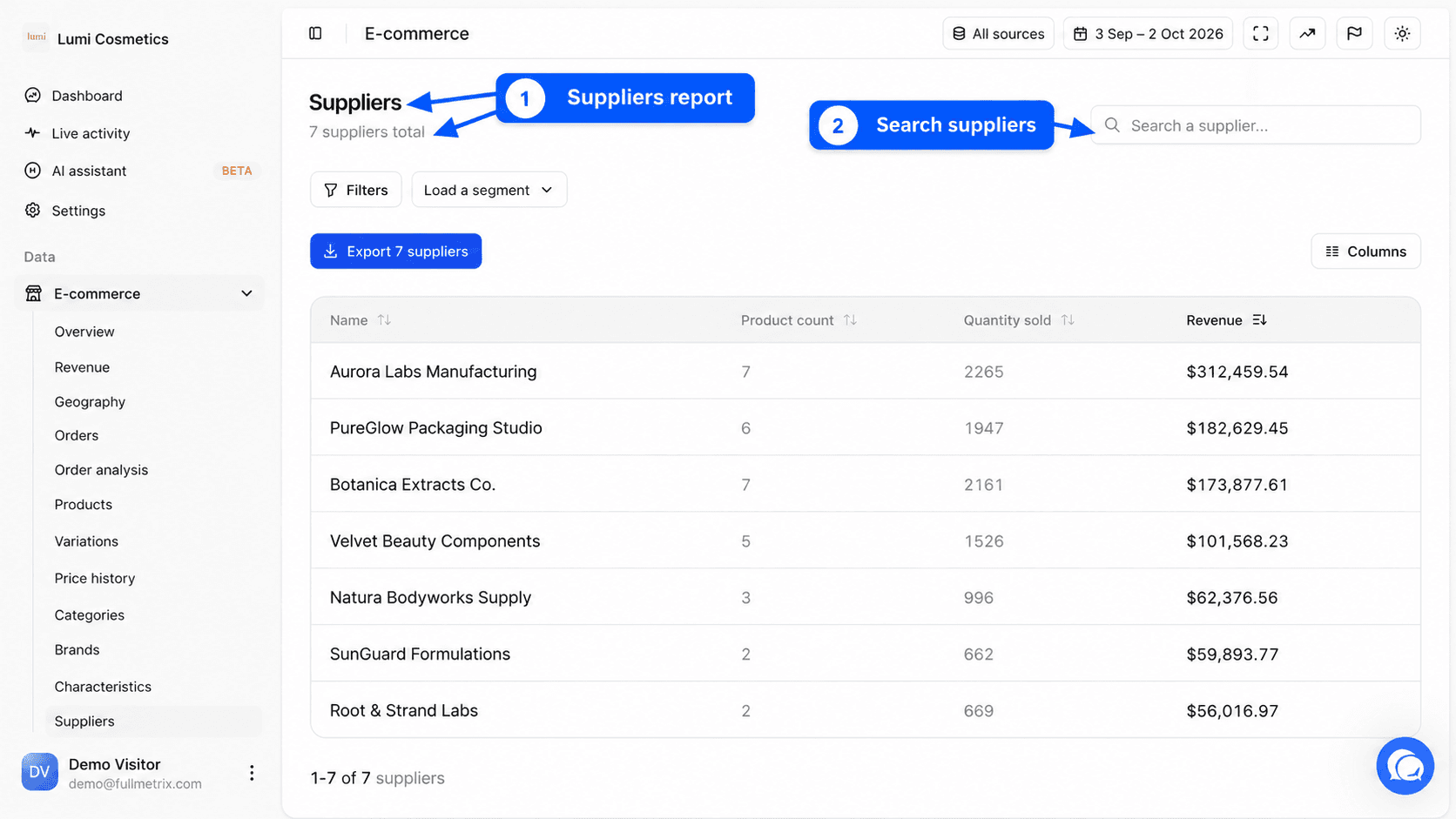
Unter dem Titel Lieferanten nennt eine Zeile die Anzahl der Lieferanten, zum Beispiel „12 Lieferanten insgesamt“.
Welche Fragen dieser Bericht beantwortet
- Welcher Lieferant hat das größte Gewicht in meinen Verkäufen?
- Wie viel habe ich von diesem Lieferanten verkauft, bevor ich meine Konditionen neu verhandle?
- Welche Produkte dieses Lieferanten sollte ich zuerst nachbestellen?
- Hat ein Lieferant viele Artikel, aber wenige Verkäufe?
Die Tabelle lesen
| Spalte | Was sie zeigt |
|---|---|
| Name | Der Name des Lieferanten. |
| Produktanzahl | Die Anzahl der mit dem Lieferanten verknüpften Produktdatensätze, Produkte und Varianten eingeschlossen. |
| Verkaufte Menge | Im Zeitraum verkaufte Einheiten dieser Produkte. |
| Umsatz | Die Summe der Positionsbeträge dieser Produkte im Zeitraum. |
Sie können die Spalte Bestellanzahl hinzufügen. Sie zählt die Bestellungen, die mindestens ein Produkt des Lieferanten enthalten, einmal pro Bestellung.
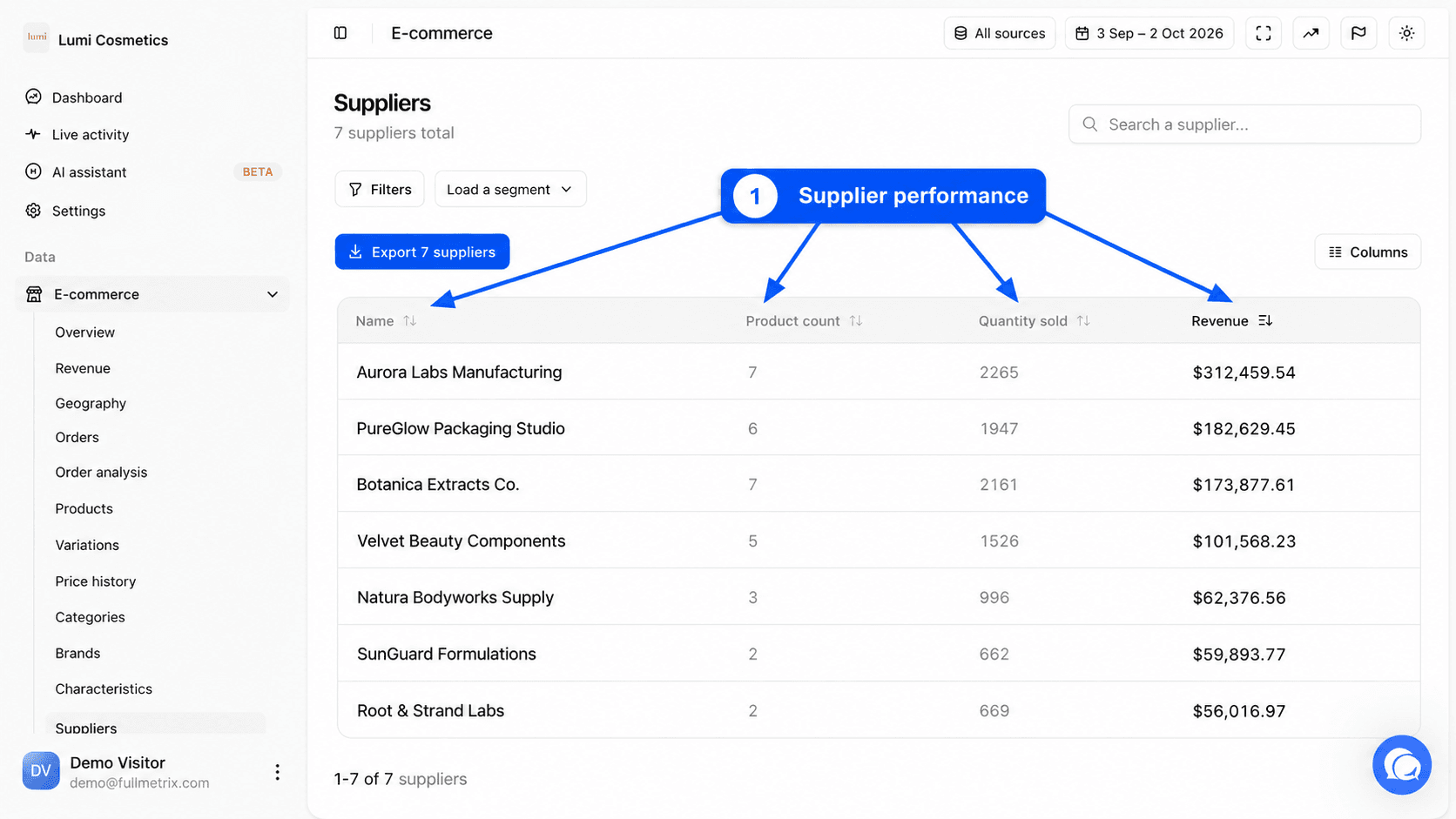
Jeder Lieferant des Katalogs wird aufgelistet, auch ohne Verkäufe im Zeitraum. Wie bei den Marken hat ein Lieferant, der in mehreren Shops unter demselben Namen vorkommt, eine einzige Zeile. Welche Bestellungen einbezogen werden, folgt Ihren Einstellungen, Tab Berichte, und der Betrag einer Position folgt den Regeln, die unter Produkte beschrieben sind.
Sortieren, suchen und filtern
Klicken Sie auf eine Überschrift, um nach Name, Produktanzahl, Bestellanzahl, Verkaufte Menge oder Umsatz zu sortieren. Standardmäßig stehen die Lieferanten mit dem meisten Umsatz oben.
Das Feld Lieferant suchen... filtert die Liste nach Namen. Die Filterleiste akzeptiert Bedingungen zu Name, Produktanzahl, Bestellanzahl, verkaufter Menge und Umsatz. Siehe Filter und Segmente.
Spalten und Export
Die Schaltfläche Spalten bietet Standard, Alle Felder und Anpassen. Sie können E-Commerce-Quelle und Bestellanzahl hinzufügen. Siehe Spalten.
Die Schaltfläche Exportieren, zum Beispiel „12 Lieferanten exportieren“, lädt die gefilterte Liste herunter. Siehe Exporte.
Die Lieferantendetailseite
Klicken Sie auf eine Zeile, um die Lieferantendetailseite zu öffnen. Die Brotkrümelleiste Lieferanten führt Sie zurück zur Liste.
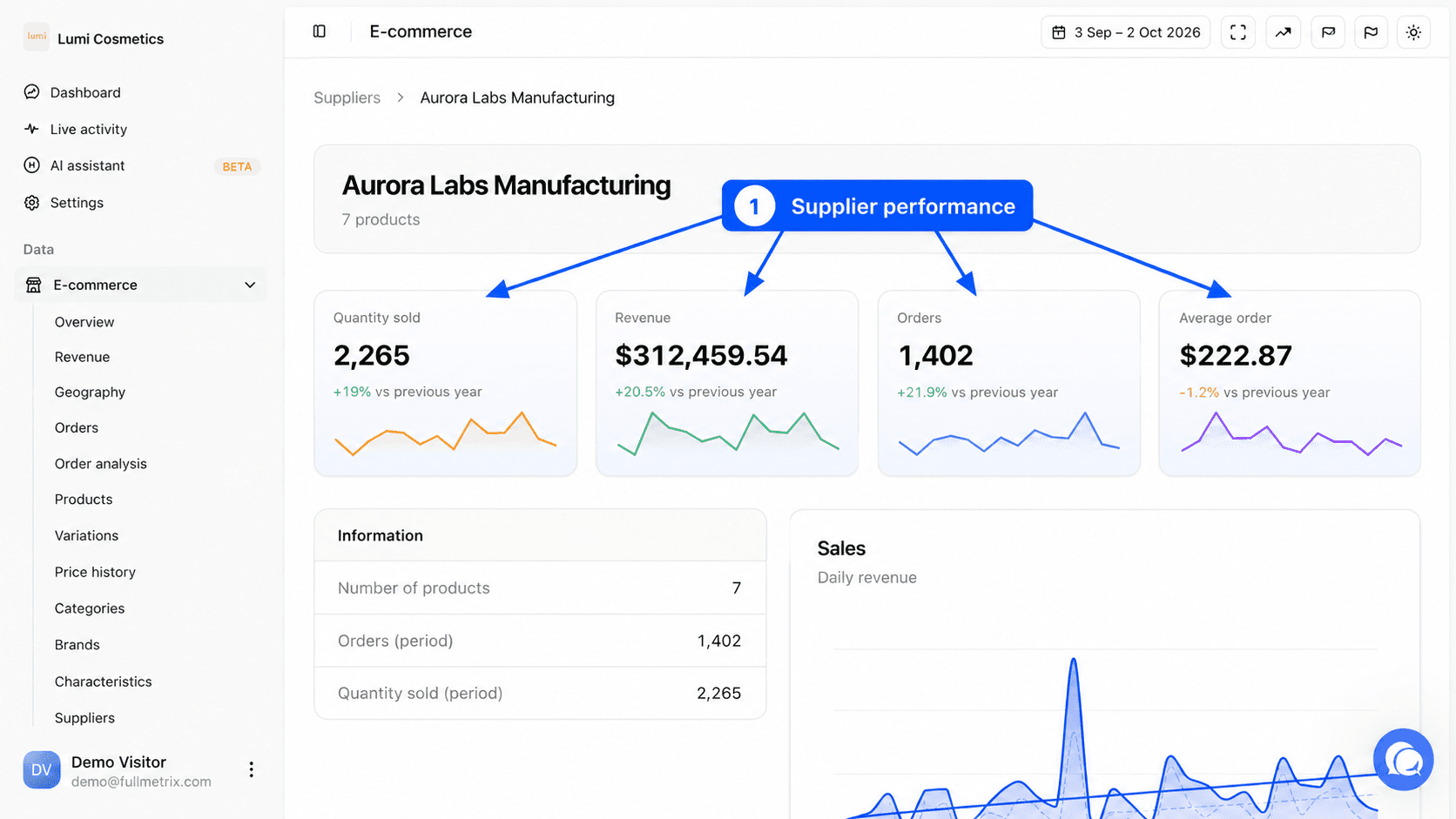
| Kennzahl | Definition |
|---|---|
| Verkaufte Menge | Im Zeitraum verkaufte Einheiten der Produkte des Lieferanten. |
| Umsatz | Der Betrag der Positionen dieser Produkte im Zeitraum. |
| Bestellungen | Die Anzahl der Bestellungen, die mindestens ein Produkt des Lieferanten enthalten. |
| Durchschnittlicher Bestellwert | Der Umsatz des Lieferanten geteilt durch die Anzahl seiner Bestellungen. |
Jede Kennzahl zeigt ihre Veränderung gegenüber dem Vergleichszeitraum, den Sie in der Datumsauswahl festgelegt haben.
Die Seite enthält dann dieselben Blöcke wie die Markendetailseite.
- Informationen mit der Anzahl der Produkte, den Bestellungen (Zeitraum) und der Verkaufte Menge (Zeitraum).
- Verkäufe, Verkäufe nach Stunde und Verkäufe nach Tag.
- Umsatzaufschlüsselung, die 20 Produkte des Lieferanten mit dem höchsten Umsatz.
- Verkäufe nach Land und Verkäufe nach Kunde, jeweils die Top 10.
- N Bestellungen dieses Lieferanten, die aktuellen Bestellungen, die eines seiner Produkte enthalten.
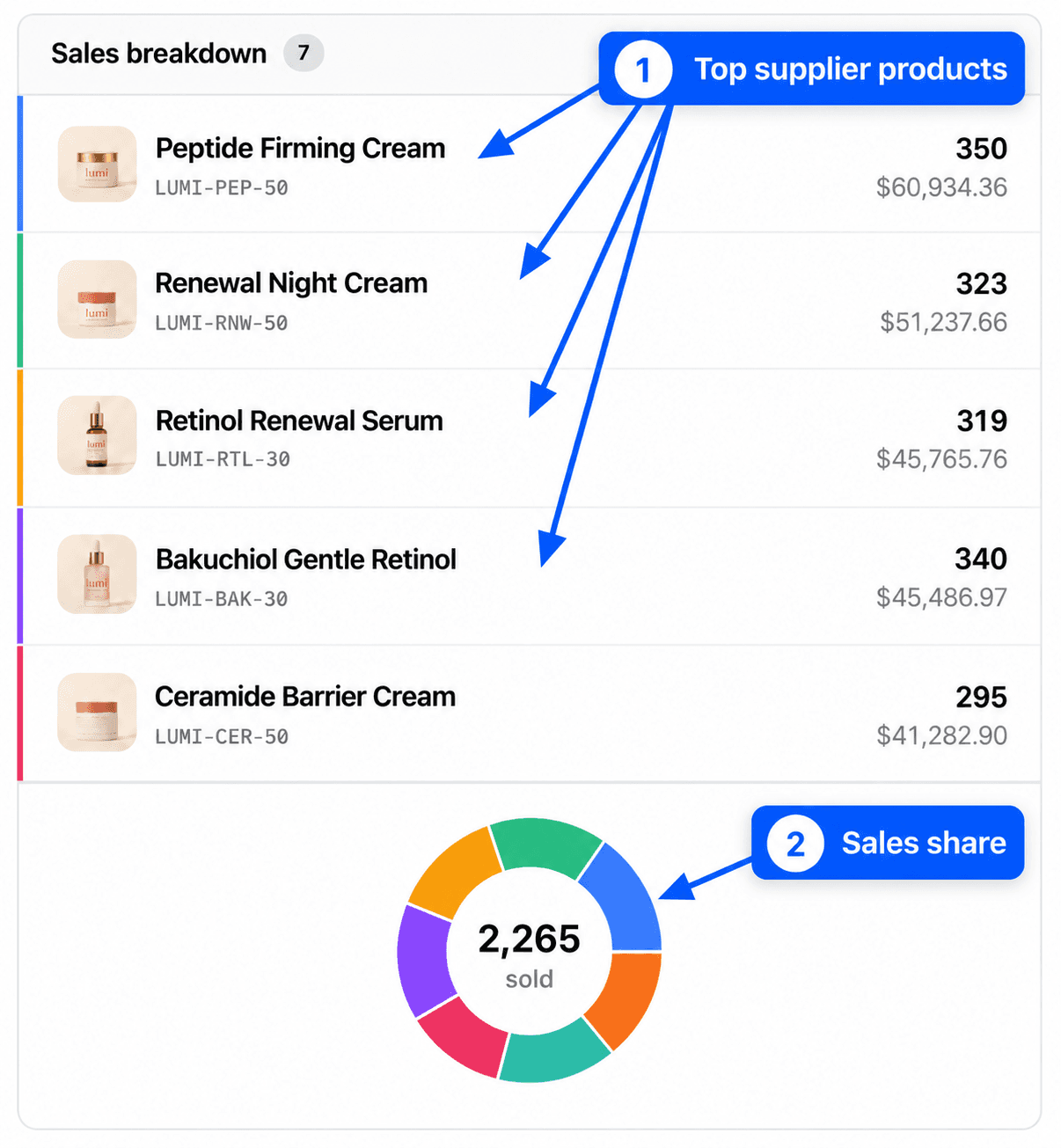
Jeder Block kann als CSV exportiert werden.
Unterschiede nach Plattform
| Plattform | Woher der Lieferant stammt |
|---|---|
| PrestaShop | der im Katalog mit dem Produkt verknüpfte Lieferant |
| Magento | das Produktattribut supplier_name oder supplier, falls es in Ihrem Katalog existiert |
| WooCommerce, Shopify, Sylius | es wird kein Lieferant synchronisiert, der Bericht erscheint nicht |
Wenn die Seite leer ist
„Lieferanten erscheinen hier, sobald die Daten synchronisiert und Lieferantenfelder bei Produkten ausgefüllt sind“ bedeutet, dass noch kein Lieferant bekannt ist. Kein Lieferant gefunden erscheint, wenn die Suche oder die Filter nichts übrig lassen. Lieferant nicht gefunden auf einer Detailseite bedeutet, dass kein Produkt mehr mit diesem Lieferanten verknüpft ist.