Varianten
Vergleichen Sie Verkäufe und Bestand jeder Variante Ihrer Produkte, nach Größe, Farbe oder Volumen, und öffnen Sie die Detailseite einer Variante.
Der Bericht Varianten zeigt eine Zeile pro Produktvariante. Eine Variante ist eine Ausführung eines Produkts mit eigenem Bestand und oft eigener Artikelnummer, zum Beispiel das blaue T-Shirt in Größe M. Während der Bericht Produkte jede Größe und jede Farbe addiert, hält dieser sie auseinander.
Den Bericht öffnen
Öffnen Sie in der Seitenleiste in der Gruppe Daten den Eintrag E-Commerce und klicken Sie dann auf Varianten.
Der Eintrag fehlt in Ihrem Menü?
Varianten erscheint nur, wenn mindestens ein Produkt in Ihren Shops Varianten hat. Ein Shop, der nur einfache Produkte verkauft, braucht ihn nicht. Wenn Sie gerade erst Varianten angelegt haben, erscheint der Eintrag nach der nächsten Synchronisierung.
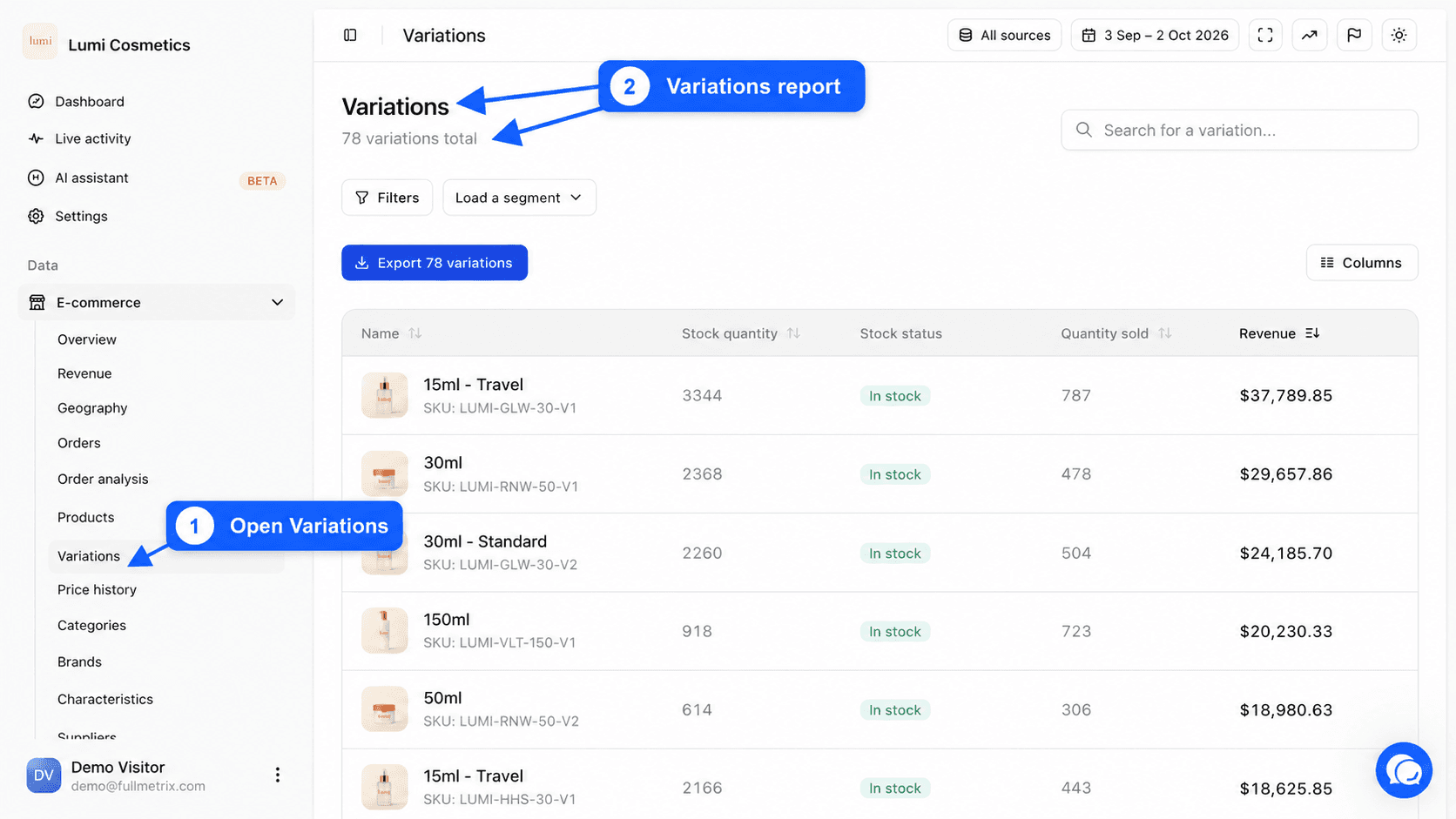
Unter dem Titel Varianten zeigt ein Satz die Gesamtzahl der Varianten, die zu Ihrer Suche und Ihren Filtern passen, zum Beispiel „1.284 Varianten insgesamt“.
Wofür dieser Bericht gedacht ist
- Welche Größe oder Farbe verkauft sich am besten?
- Welche Variante ist ausverkauft, während die anderen noch verfügbar sind?
- Sollten wir lieber die Größe M als die Größe XL nachbestellen?
- Welche Varianten wurden noch nie verkauft und können aus dem Katalog verschwinden?
Die Tabelle lesen
| Spalte | Was sie zeigt |
|---|---|
| Name | Das Foto der Variante (oder des Hauptprodukts, wenn die Variante keines hat), ihr Name und ihre Artikelnummer. |
| Bestandsmenge | Der aktuelle Bestand allein dieser Variante. |
| Bestandsstatus | Ein Badge Auf Lager, Nicht vorrätig oder Vorbestellung, je nach dem Status, den Ihr Shop sendet. Vorbestellung bedeutet, dass die Variante vorbestellt werden kann. |
| Verkaufte Menge | Die Anzahl der im Zeitraum verkauften Einheiten dieser Variante. |
| Umsatz | Die Summe der Positionsbeträge dieser Variante im Zeitraum. |
Verkaufte Menge und Umsatz werden genauso berechnet wie im Bericht Produkte, nur dass sie bei der Variante enden. Bestellungen, die unter Einstellungen, Tab Berichte, ausgeschlossen sind, zählen nicht. Wie der Betrag einer Position von Ihrer Plattform abhängt, ist unter Produkte erklärt.
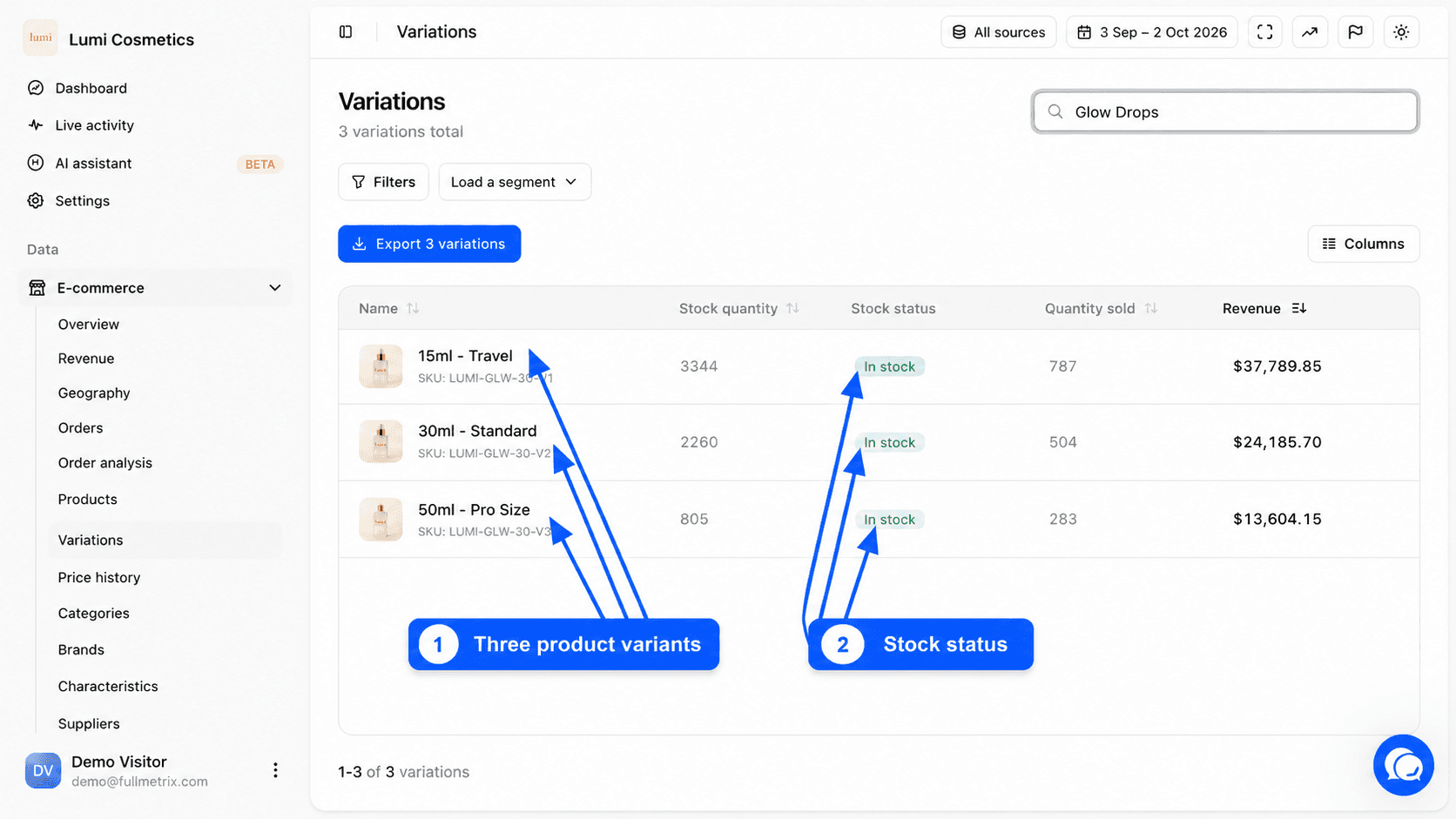
Anders als der Bericht Produkte zeigt diese Liste jede Variante, auch solche, die sich im Zeitraum nicht verkauft haben. Sie stehen bei der Standardsortierung ganz unten, mit 0 als verkaufter Menge.
Sortieren, suchen und filtern
Klicken Sie auf die Überschrift Name, Bestandsmenge, Verkaufte Menge oder Umsatz, um zu sortieren. Standardmäßig wird nach Umsatz sortiert, vom höchsten zum niedrigsten.
Das Feld Variante suchen... durchsucht gleichzeitig den Namen der Variante, ihre Artikelnummer und den Namen des Hauptprodukts. Geben Sie „Leinenjacke“ ein, um jede Größe der Leinenjacke zu finden.
Die Filterleiste funktioniert wie in den anderen Berichten. Klicken Sie auf Filter, dann auf Filter hinzufügen. Einige nützliche Filter hier.
- Übergeordneter Name enthält „Jacke“, um nur die Varianten eines Produkts zu zeigen.
- Attribut ist in „XL“, um dieselbe Größe im gesamten Katalog zu vergleichen.
- Bestandsstatus ist in Nicht auf Lager, um ausverkaufte Varianten zu sehen.
- Verkaufte Menge ist gleich 0, um Varianten zu finden, die sich nicht verkaufen.
Siehe Filter und Segmente.
Verfügbare Spalten
Die Schaltfläche Spalten bietet Standard, Alle Felder und Anpassen. Diese Spalten können Sie hinzufügen.
| Gruppe | Spalten |
|---|---|
| Allgemein | E-Commerce-Quelle, Übergeordneter Name, Marke, Artikelnummer, Preis, Grundpreis, Angebotspreis, Im Angebot, Veröffentlichungsstatus, Gewicht, Produktkategorie, Attribut |
| Kennungen | EAN-Code, UPC-Code |
| Bestand | Bestandsstatus, Bestandsmenge |
| Verkäufe | Verkaufte Menge, Umsatz |
| Daten | Erstellungsdatum, Änderungsdatum, Zuerst verkauft, Zuletzt verkauft |
| Integrationen | Merchant Center-ID |
Siehe Spalten.
Export
Die Schaltfläche Exportieren, zum Beispiel „1.284 Varianten exportieren“, lädt die gesamte gefilterte Liste mit den angezeigten Spalten herunter. Siehe Exporte.
Die Detailseite einer Variante
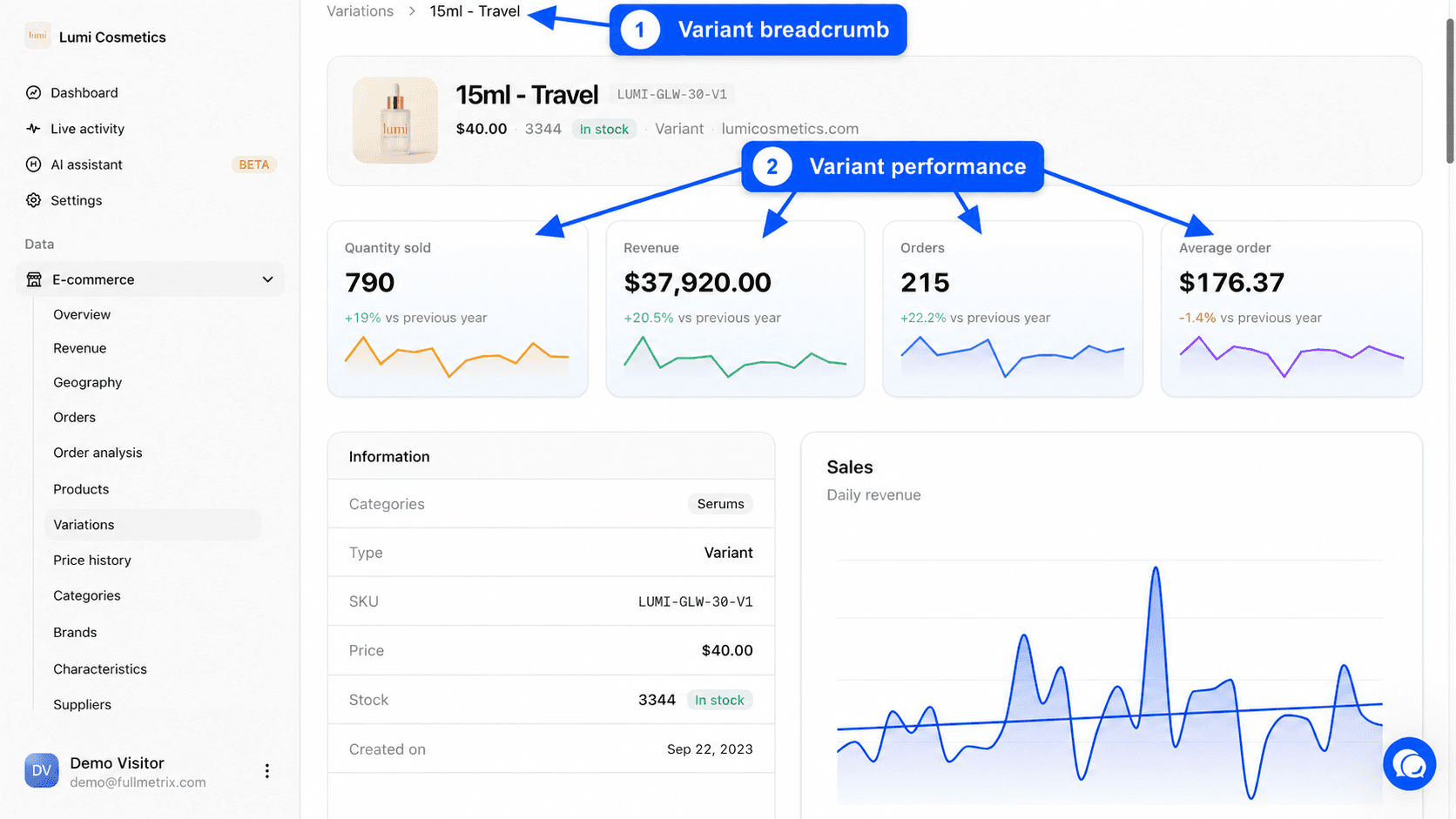
Klicken Sie auf eine Zeile, um die Detailseite der Variante zu öffnen. Sie hat dasselbe Layout wie die Produktdetailseite, mit vier Unterschieden.
- Die Brotkrümelleiste zeigt Varianten, dann den Namen des Hauptprodukts, dann die Variante.
- Der angezeigte Typ ist Variante.
- Die Kennzahlen Verkaufte Menge, Umsatz, Bestellungen und Durchschnittlicher Bestellwert beziehen sich nur auf diese Variante.
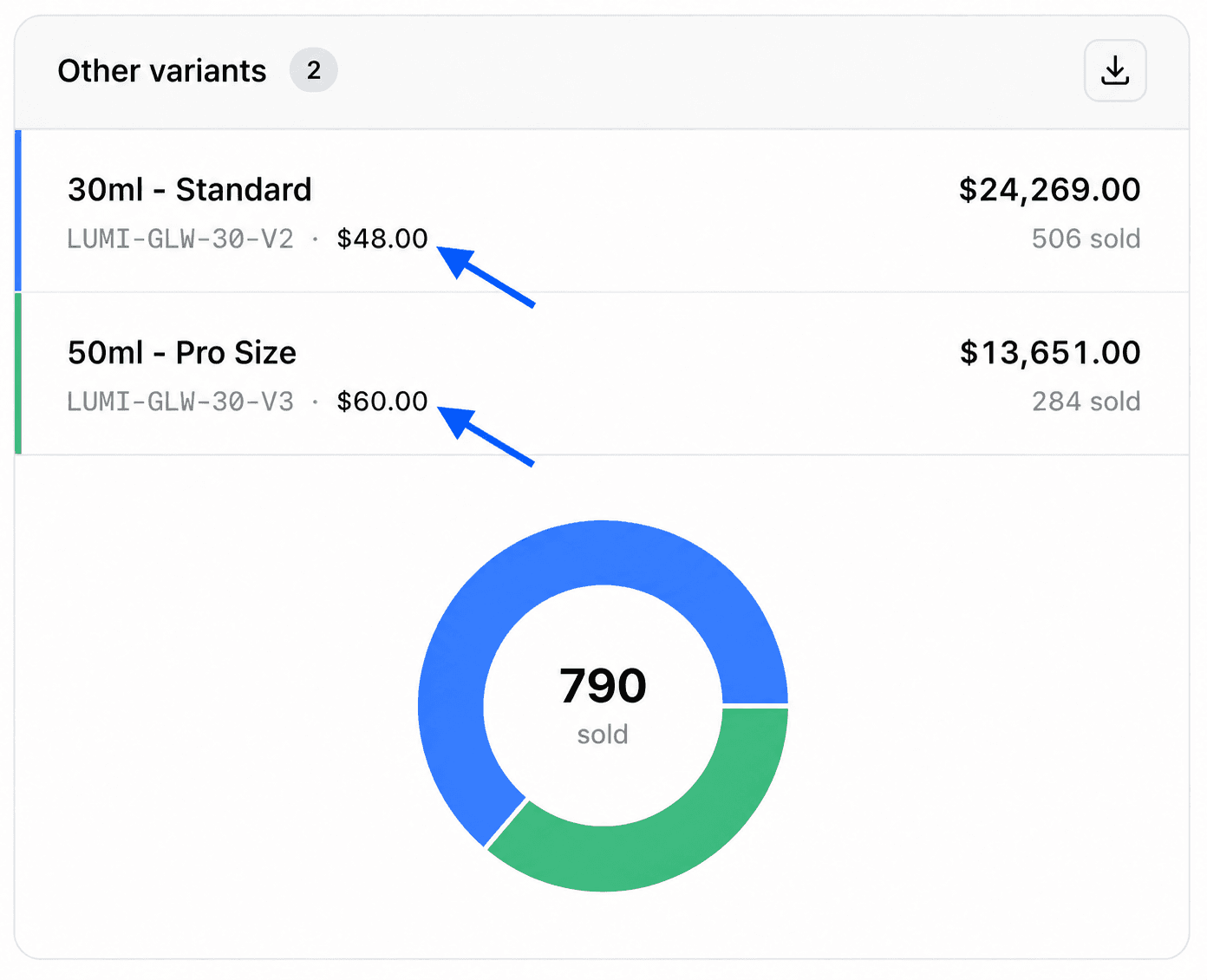
- Der Block Andere Varianten listet die anderen Varianten desselben Produkts mit ihren Verkäufen auf, für einen schnellen Vergleich.
Unterschiede zwischen den Plattformen
Jede Plattform benennt Varianten auf ihre Weise. Bei PrestaShop sind es Kombinationen, bei WooCommerce Variationen, bei Shopify und Sylius Varianten und bei Magento Kindprodukte eines konfigurierbaren Produkts. Fullmetrix fasst sie alle in diesem einen Bericht zusammen.
Wenn die Seite leer ist
Keine Variante gefunden erscheint, wenn keine Variante zu Suche oder Filtern passt. Leeren Sie die Suche, klicken Sie auf Filter löschen und prüfen Sie dann die Shop-Auswahl. Wenn Ihr Shop gerade erst verbunden wurde, bedeutet die Meldung „Varianten erscheinen hier nach der Datensynchronisierung“, dass der Import noch nicht abgeschlossen ist.
Häufig gestellte Fragen
Produkte
Finden Sie jedes Produkt Ihres Katalogs mit Bestand, verkaufter Menge und Umsatz und analysieren Sie es anschließend ausführlich auf seiner Detailseite.
Kategorien
Vergleichen Sie die Verkäufe jeder Kategorie Ihres Shops und öffnen Sie eine Kategorieseite, um ihre Produkte, Länder und Kunden zu sehen.