Bestandsabverkauf
Messen Sie, wie schnell sich jedes Produkt verkauft, und schätzen Sie, für wie viele Tage Ihr Bestand noch reicht, damit Sie nachbestellen, bevor er ausgeht.
Der Bericht Bestandsabverkauf verbindet zwei Dinge, was Sie jeden Tag verkaufen und was Sie noch auf Lager haben. Daraus berechnet er, wie viele Tage jedes Produkt noch hat, bevor es ausverkauft ist, und an welchem Datum das eintritt, wenn das aktuelle Tempo anhält. Öffnen Sie ihn, bevor Sie Ihre Lieferantenbestellungen aufgeben.
Den Bericht öffnen
Öffnen Sie in der Seitenleiste in der Gruppe Daten den Eintrag E-Commerce und klicken Sie dann auf Bestandsabverkauf. Der Eintrag ist immer sichtbar, sobald ein Shop verbunden ist.
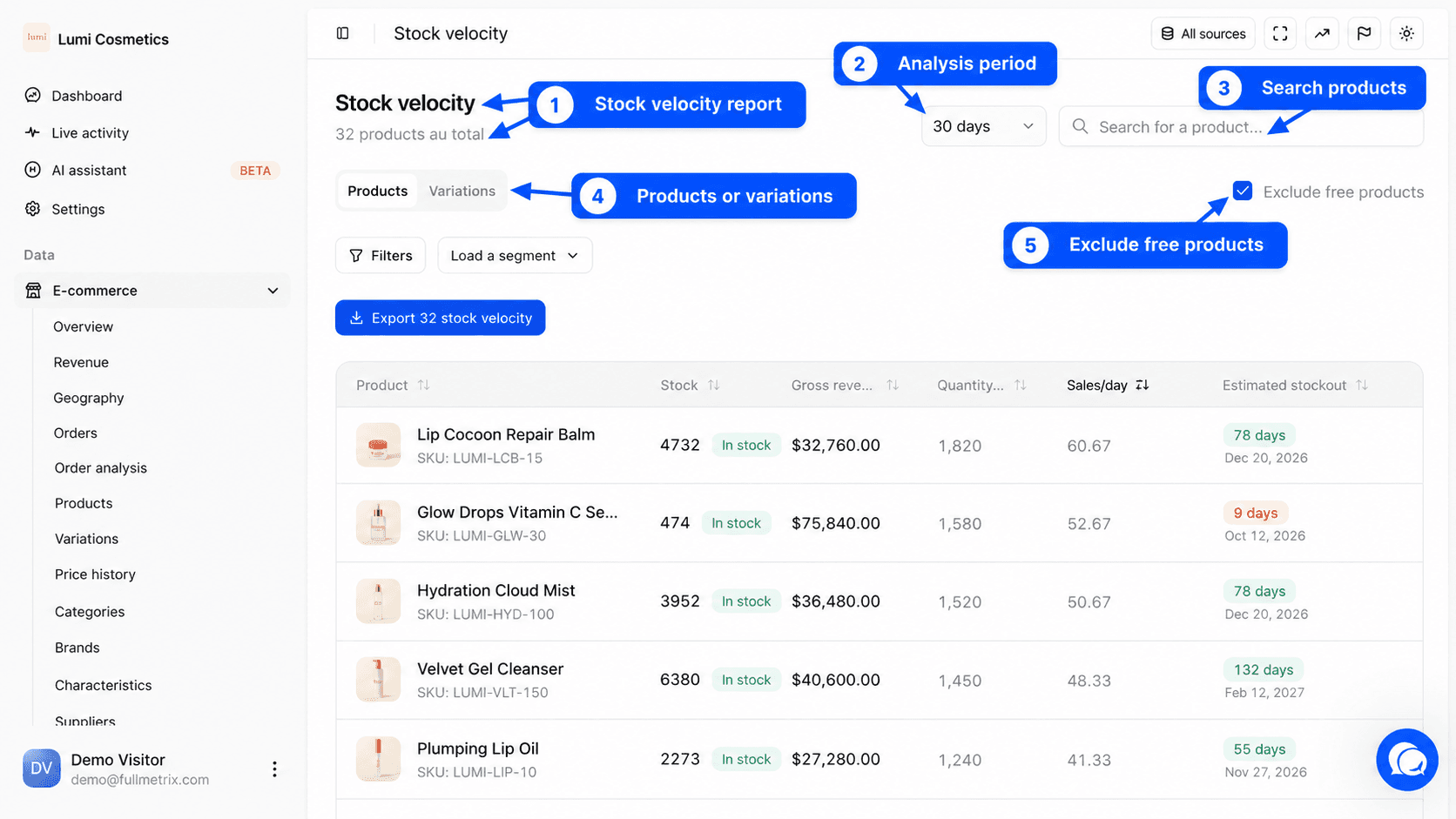
Unter dem Titel Bestandsabverkauf zeigt eine Zeile die Anzahl der Zeilen, zum Beispiel „32 Produkte insgesamt“. Dieser Bericht nutzt nicht die Datumsauswahl in der Kopfzeile. Er hat ein eigenes Zeitraummenü, das weiter unten beschrieben ist. Oben rechts können Sie über Alle Quellen die Shops auswählen.
Wofür dieser Bericht gedacht ist
- Welche Produkte sind in weniger als zwei Wochen ausverkauft?
- Wie viele Einheiten dieses Produkts verkaufen wir im Schnitt pro Tag?
- Wie viel sollten wir bestellen, damit es bis zur nächsten Lieferung reicht?
- Welche Produkte haben zu viel Bestand für ihr Verkaufstempo?
Die Analyse einrichten
| Einstellung | Wirkung |
|---|---|
| Zeitraummenü | Legt das Zeitfenster fest, mit dem das Verkaufstempo gemessen wird, zur Auswahl 7 Tage, 14 Tage, 30 Tage, 60 Tage und 90 Tage. Das Fenster endet heute. Der Standard ist 30 Tage. |
| Produkt suchen... | Filtert die Liste nach Name oder Artikelnummer. Im Tab Varianten wird das Feld zu Variante suchen.... |
| Tabs Produkte und Varianten | Produkte zeigt eine Zeile pro Hauptprodukt, mit den addierten Verkäufen und Beständen aller seiner Varianten. Varianten zeigt eine Zeile pro Variante. Dieser Tab erscheint nur, wenn Ihr Katalog Varianten hat. |
| Kostenlose Produkte ausschließen | Standardmäßig aktiviert. Ignoriert Bestellpositionen zu 0 (Muster, Geschenke), die Ihr Lager verlassen, aber nicht die Nachfrage widerspiegeln. |
Ein kurzes Fenster reagiert schnell auf einen aktuellen Trend, etwa ein Produkt, das durchstartet, oder eine laufende Aktion. Ein langes Fenster glättet Schwankungen und eignet sich für Produkte, die sich gleichmäßig verkaufen.
Nur verkaufte Produkte werden aufgelistet
Der Bericht zeigt nur Produkte, die im gewählten Fenster mindestens einmal verkauft wurden. Der Hinweis „Es werden nur Produkte mit mindestens 1 Verkauf in den letzten 30 Tagen angezeigt.“ erscheint unter der Tabelle. Um ein Produkt zu finden, das sich nicht mehr verkauft, nutzen Sie den Bericht Produkte, nach Name sortiert.
Die Tabelle lesen
| Spalte | Was sie zeigt |
|---|---|
| Produkt oder Variante | Das Bild, der Name und die Artikelnummer. Im Tab Varianten erscheint zusätzlich der Name des Hauptprodukts. |
| Bestand | Aktueller Bestand mit einem Badge Auf Lager, Nicht vorrätig oder Vorbestellt. Bei einem Produkt mit Varianten ist es die Summe des Bestands seiner Varianten. |
| Bruttoumsatz | Die Summe der Positionsbeträge des Produkts im gewählten Fenster. |
| Verkaufte Menge | Die im Fenster verkauften Einheiten. |
| Verkäufe/Tag | Die verkaufte Menge geteilt durch die Anzahl der Tage im Fenster. Ein Produkt, das in 30 Tagen 60-mal verkauft wurde, verkauft 2 pro Tag. |
| Bestandsreichweite | Aktueller Bestand geteilt durch die Verkäufe pro Tag, auf den nächsten Tag gerundet, mit dem geschätzten Datum des Ausverkaufs darunter. |
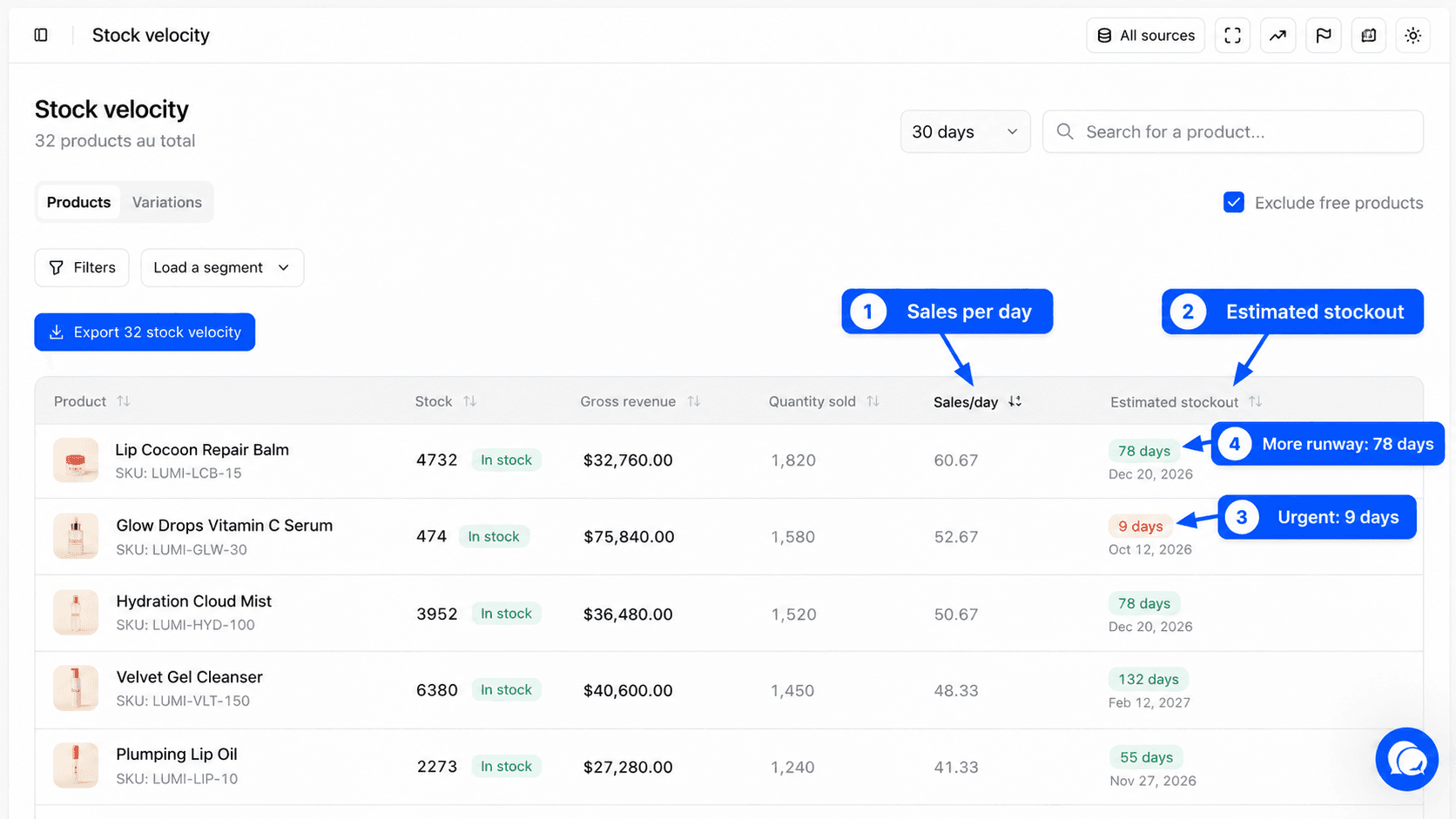
Das Badge der Bestandsreichweite ändert seine Farbe je nach Dringlichkeit.
| Farbe | Bedeutung |
|---|---|
| Rot | weniger als 14 Tage Bestand |
| Orange | zwischen 14 und 30 Tagen |
| Grün | mehr als 30 Tage |
Ein Strich statt des Badges bedeutet, dass wir die Berechnung nicht durchführen können, meist weil Ihr Shop für dieses Produkt keinen Bestand führt.
Ein Beispiel. Sie haben noch 40 Stück eines Rucksacks. In den letzten 30 Tagen haben Sie 90 verkauft, also 3 pro Tag. Die Bestandsreichweite beträgt 13 Tage, in Rot, mit dem passenden Datum. Wenn Ihr Lieferant in drei Wochen liefert, müssen Sie jetzt bestellen.
Unter der Tabelle addiert die Zeile Gesamt den Bruttoumsatz und die verkaufte Menge aller Zeilen der Liste, nicht nur der auf dem Bildschirm sichtbaren Seite.
Die berücksichtigten Bestellungen folgen Ihren Einstellungen unter Einstellungen, Tab Berichte, und die Positionsbeträge folgen den Regeln, die unter Produkte beschrieben sind.
Sortieren, filtern und exportieren
Jede Überschrift lässt sich sortieren. Standardmäßig ist die Liste nach Verkäufe/Tag sortiert, die schnellsten zuerst. Sortieren Sie nach Bestandsreichweite, um die dringendsten Produkte nach oben zu bringen.
Die Filterleiste akzeptiert dieselben Felder wie der Bericht Produkte, zum Beispiel Marke, Produktkategorie oder Bestandsstatus. Siehe Filter und Segmente.
Die Schaltfläche Exportieren lädt die gefilterte Liste herunter, alle Seiten eingeschlossen. Um sie jeden Montag zu erhalten, planen Sie einen wiederkehrenden Export unter Exporte.
Klicken Sie auf eine Zeile, um die Seite des Produkts oder der Variante zu öffnen.
Grenzen der Schätzung
Die Schätzung nimmt an, dass Sie im selben Tempo weiterverkaufen. Sie kennt weder bereits bestellte Nachlieferungen noch Saisons oder bevorstehende Aktionen. Ein Produkt, das während eines Teils des Fensters nicht auf Lager war, hat weniger verkauft, als es konnte, sein Tempo wird daher unterschätzt. Der verwendete Bestand stammt aus der letzten Synchronisierung.
Wenn die Seite leer ist
„Keine Verkäufe in den letzten 30 Tagen“ bedeutet, dass sich im gewählten Fenster kein Produkt verkauft hat. Wählen Sie ein längeres Fenster oder deaktivieren Sie Kostenlose Produkte ausschließen. Bei einer Suche lautet die Meldung „Keine Ergebnisse für“ gefolgt von Ihrem Suchbegriff.