Umsatz
Legen Sie den Berichtsumfang fest, verstehen Sie jede Umsatzkennzahl und untersuchen Sie Änderungen nach Zeitraum, Kundentyp, Zahlungsart und Steuersatz.
Der Bericht Revenue macht aus synchronisierten Bestellungen eine Finanzübersicht. Prüfen Sie damit die wichtigsten Kennzahlen, den täglichen Verlauf und den Zeitraum oder das Segment hinter einer Veränderung.
Sichere Demo-Screenshots
Die Screenshots stammen aus der öffentlichen LUMI-Demo und enthalten ausschließlich synthetische Daten. Kunden- oder Produktionsdaten werden nicht angezeigt.
Vorbereitung
Verbinden und synchronisieren Sie mindestens einen Shop. Prüfen Sie Berichtswährung, Zeitzone, berücksichtigte Bestellstatus und Erstattungsregeln, bevor Sie die Summen für Geschäftsentscheidungen verwenden.
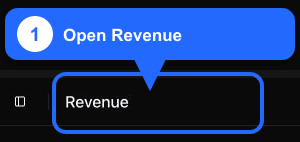
1. Revenue-Bericht öffnen
2. Berichtsumfang festlegen
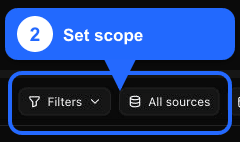
Prüfen Sie die Bedienelemente von links nach rechts:
- Filters wendet die Segmentfilter des Berichts an.
- All sources umfasst alle ausgewählten Shop-Verbindungen der aktuellen Organisation. Öffnen Sie die Auswahl für einen einzelnen Shop oder eine Teilmenge.
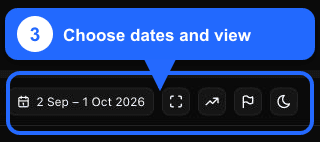
- Der Datumsbereich steuert den sichtbaren Zeitraum und den Vergleichszeitraum.
- TV mode vergrößert den Bericht für einen gemeinsamen Bildschirm.
- Show trends zeigt Änderungen gegenüber dem gewählten Vergleichszeitraum.
- Show annotations ergänzt verfügbare Geschäftsanmerkungen auf der Zeitachse.
Die gewählten Shops werden in diesem Browser für den E-Commerce-Berichtsbereich gespeichert. Wirkt eine Summe unerwartet klein, öffnen Sie All sources erneut und prüfen Sie alle vorgesehenen Domains.
Unterschiedliche Währungen nicht addieren
Fullmetrix summiert die Zahlenwerte der ausgewählten Shops; diese Ansicht rechnet keine Wechselkurse um. Wählen Sie Shops mit derselben Berichtswährung oder analysieren Sie jede Währung getrennt.
3. Hauptkennzahlen lesen
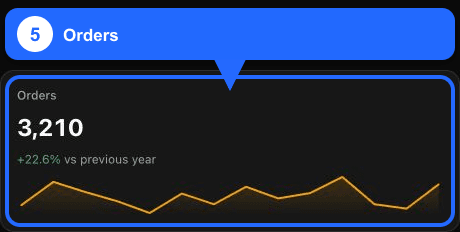
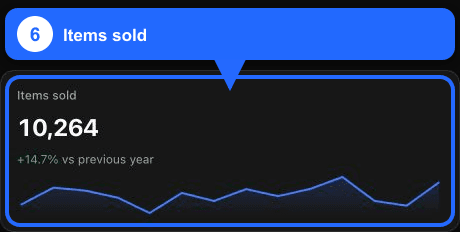
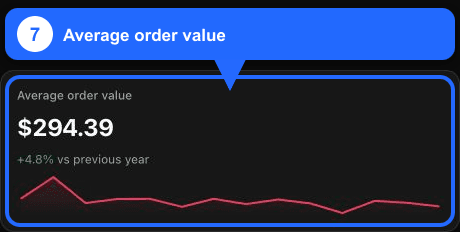
| KPI | Bedeutung | Vor dem Vergleich prüfen |
|---|---|---|
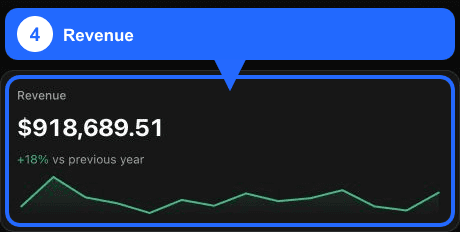
| Revenue | Umsatz aus Bestellungen, die den gewählten Daten, Quellen, Filtern und Berichtsregeln entsprechen. | Erstattungen, Steuern, Versand, Währung und Bestellstatus. |
| Orders | Anzahl der passenden Bestellungen. | Gleiche Status- und Datumsgrundlage in allen Shops. |
| Items sold | Summe der Artikelmengen in passenden Bestellungen. | Bundles, erstattete Artikel und Mengenlogik der Quellplattform. |
| Average order value | Auf die passenden Bestellungen verteilter Umsatz. | Gleiche Umsatzdefinition und gleicher Umfang in beiden Zeiträumen. |
Bei aktivierten Trends vergleicht der Prozentsatz unter dem KPI den sichtbaren mit dem aktiven Vergleichszeitraum. Ein grüner Wert ist ein mathematischer Anstieg; bewerten Sie ihn zusammen mit Erstattungen, Rabatten, Marge und Werbeausgaben.
4. Umsatzdiagramm interpretieren
Das Diagramm zeigt den Umsatz im gewählten Zeitraum und in der Berichtszeitzone der Organisation. Suchen Sie Spitzen, Rückgänge und Muster und prüfen Sie dieselben Daten anschließend in der Tabelle.
- Lassen Sie Show trends für die Vergleichsserie aktiviert.
- Aktivieren Sie Show annotations, um Starts, Aktionen oder Störungen mit der Zeitachse zu verknüpfen.
- Ein laufender Tag kann niedriger als ein abgeschlossener Tag erscheinen. Vergleichen Sie gleichartige abgeschlossene Zeiträume.
5. Zeitliche Aufschlüsselung prüfen
Scrollen Sie zu Revenue breakdown und wählen Sie die passende Gruppierung:
- Day für operative Untersuchungen und Kampagnen.
- Week für eine ruhigere Ansicht; Wochen beginnen montags in der Berichtszeitzone.
- Month für Management- und Buchhaltungsprüfungen.
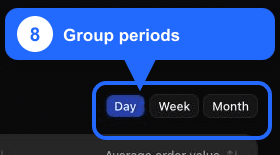
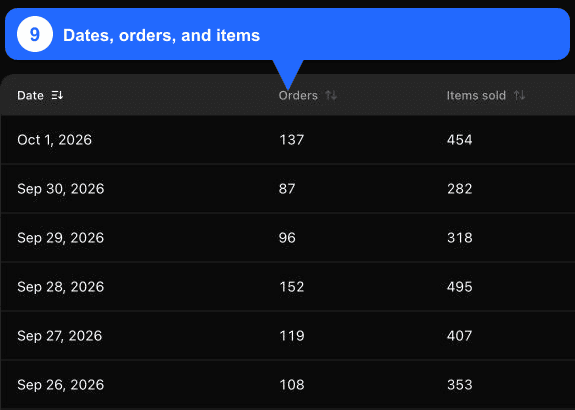
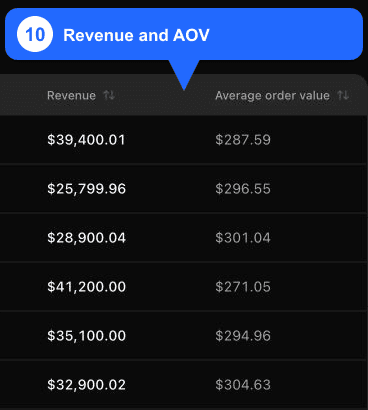
Die Tabelle zeigt Orders, Items sold, Revenue und Average order value je Zeitraum. Sortieren Sie eine Spalte, beachten Sie aber, dass der erste oder letzte Zeitraum unvollständig sein kann.
6. Zusatztabellen untersuchen
Weiter unten kann Fullmetrix Folgendes anzeigen:
- Revenue by customer type: neue, wiederkehrende und anonyme Kunden, soweit die Quelldaten dies unterstützen.
- Revenue by payment method: von den Shops gelieferte Zahlungsart-IDs.
- Revenue by tax rate: nur wenn passende Steuersatzzeilen vorhanden sind.
Diese Tabellen übernehmen Quellen, Daten, Filter, Zeitzone und Berichtsregeln des Hauptberichts. Nutzen Sie sie zur Untersuchung, nicht als unabhängige Summen. Eine fehlende Gruppe bedeutet meist, dass kein passender Wert vorliegt oder das Quellsystem das Feld nicht geliefert hat.
Prüfliste
- Die vorgesehenen Domains sind in All sources ausgewählt.
- Jede Verbindung hat den historischen Import und eine aktuelle Synchronisierung abgeschlossen.
- Datumsbereich, Vergleich und Zeitzone stimmen.
- Zusammengefasste Shops verwenden dieselbe Berichtswährung.
- Status, Erstattungen, Steuern, Versand und Datumsgrundlage entsprechen Ihrer Richtlinie.
- Auffällige Spitzen oder Rückgänge sind auch in Aufschlüsselung und Bestellungen sichtbar.
Fehlerbehebung
Der Bericht ist leer oder zeigt null
Wählen Sie einen größeren Zeitraum, öffnen Sie All sources erneut und entfernen Sie Segmentfilter. Prüfen Sie Import und Bestellungen mit berücksichtigtem Status.
Der Umsatz weicht von der Shop-Plattform ab
Vergleichen Sie exakt denselben Shop, dieselbe Zeitzone, Datumsgrundlage, Währung, Status, Erstattungsbehandlung, Steuern, Versand und einen abgeschlossenen Zeitraum. Plattform-Dashboards können andere Standardwerte verwenden.
Ein Shop fehlt
Öffnen Sie Settings > Integrations, prüfen Sie Organisation und letzte Synchronisierung. Verbinden Sie nur den fehlerhaften Shop neu.
Eine Aufschlüsselung fehlt
Kunden-, Zahlungs- und Steuerbereiche sind bedingt. Erweitern Sie den Zeitraum und prüfen Sie, ob die Quellplattform das jeweilige Feld liefert.
Bei Importproblemen lesen Sie Daten und Synchronisierung und Synchronisierungsprobleme. Für mehrere Shops lesen Sie Mehrere Shops.