Exporte
Exportieren Sie Ihre Bestellungen, Kunden, Produkte und andere Listen als CSV, senden Sie sie per E-Mail, an Slack oder an Google Sheets und planen Sie wiederkehrende Exporte.
Ein Export macht aus einer Fullmetrix-Liste eine CSV-Datei. Dieses Format öffnet sich in Excel, Numbers, Google Sheets oder jeder anderen Tabellenkalkulation. Sie können die Datei herunterladen, per E-Mail senden, in einem Slack-Kanal posten, in ein Google Sheet schreiben oder so planen, dass sie jeden Tag, jede Woche oder jeden Monat automatisch gesendet wird.
Es gibt zwei Zugänge.
- Den Export-Button oben in jeder Tabelle, um zu exportieren, was Sie gerade sehen, mit Ihren Filtern.
- Die Seite Exporte in der Gruppe Tools der Seitenleiste, um einen wiederkehrenden Export zu erstellen und alle Ihre Exporte zu verfolgen.
Aus einer Tabelle exportieren
Der Export-Button befindet sich oben in diesen Listen. Bestellungen, Kunden, Produkte, Varianten, Kategorien, Marken, Lieferanten, Eigenschaften, Gutscheine, Rückerstattungen, Warenkörbe, Bestandsabverkauf und Alle Kontakte.
Seine Beschriftung sagt, was exportiert wird, zum Beispiel 1.248 Bestellungen exportieren. Die Zahl berücksichtigt jeden aktiven Filter, den gewählten Zeitraum, das angewendete Segment und die gewählten Shops. Der Export enthält alle diese Zeilen, nicht nur die Seite auf dem Bildschirm.
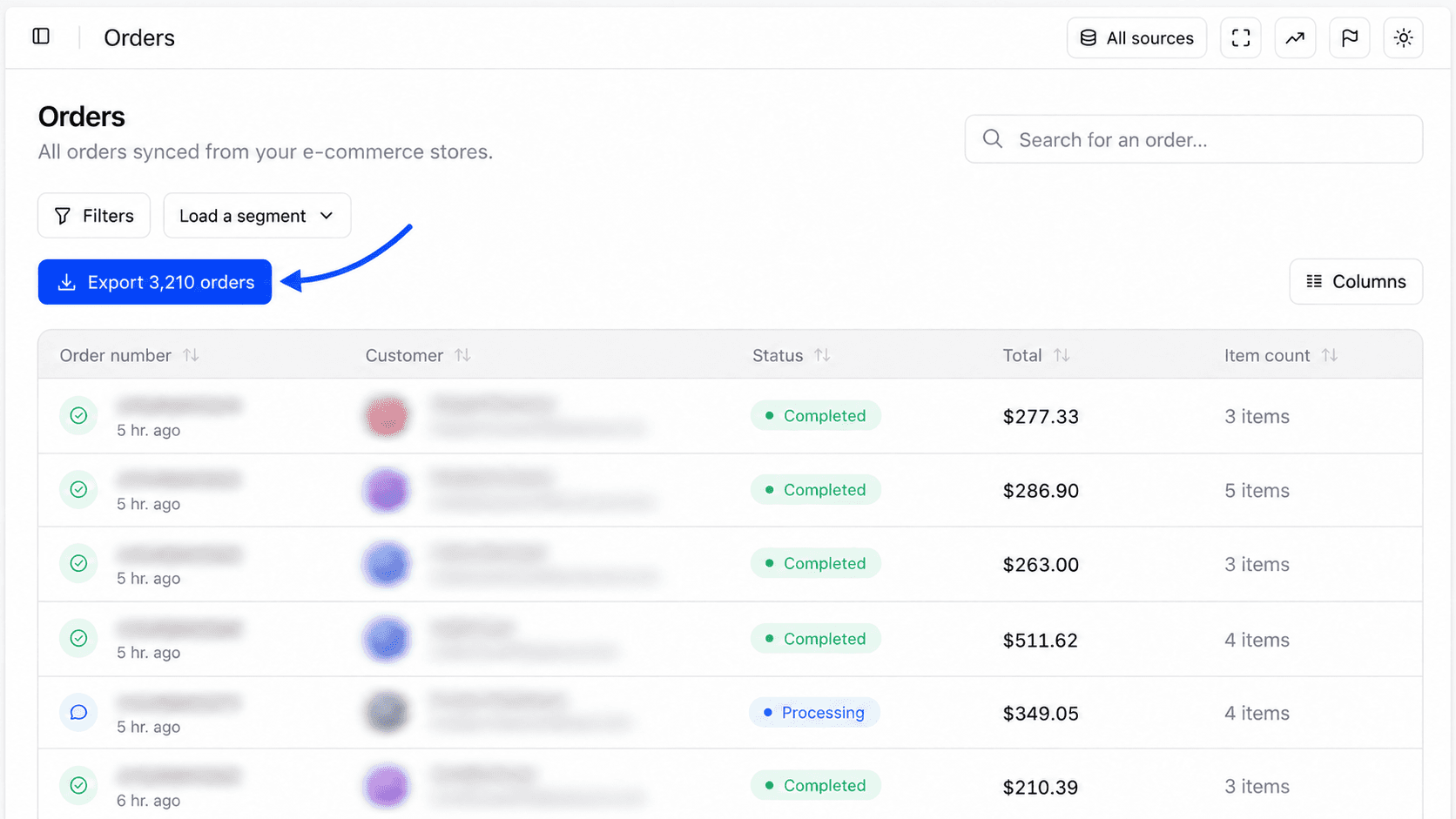
Das Exportpanel öffnen
Klicken Sie auf den Export-Button. Das Panel CSV-Export öffnet sich rechts. Es zeigt die Anzahl der Zeilen und die Art der Daten.
Die Spalten wählen
Standardmäßig verwendet der Export die in Ihrer Tabelle angezeigten Spalten. Um andere zu wählen, aktivieren Sie Exportspalten anpassen. Die Liste Spalten zeigt, wie viele Spalten angehakt sind, zum Beispiel „12/48 Spalten ausgewählt". Öffnen Sie sie, suchen Sie mit Spalte suchen... und haken Sie an oder ab. Die Spalten sind nach Themen gruppiert, und angehakte rücken nach oben.
Haben Sie bereits einen wiederkehrenden Export für dieselbe Art von Daten gespeichert, verwendet Aus gespeichertem Export laden dessen Spalten mit einem Klick erneut.
Wählen, was mit der Datei geschehen soll
Unten im Panel werden fünf Aktionen angeboten. Sie sind weiter unten beschrieben.
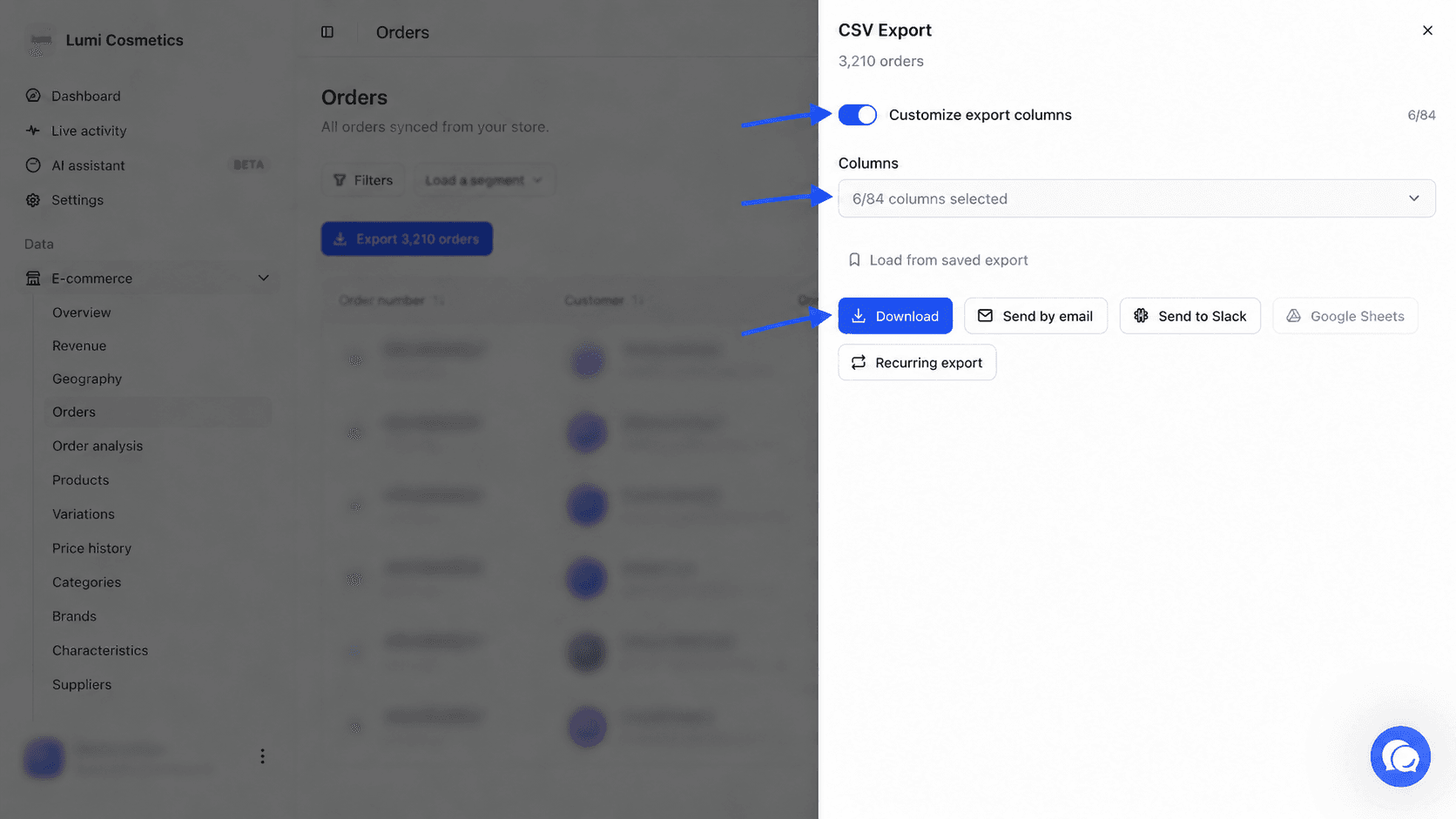
Die Datei herunterladen
Klicken Sie auf Herunterladen. Ihr Browser speichert die CSV-Datei.
Enthält die Liste viele Zeilen, wird der Button zu Export vorbereiten. Das Panel erklärt dann, dass der Export im Hintergrund vorbereitet wird. Sobald er fertig ist, erscheint er im Tab Letzte Exporte der Seite Exporte, wo Sie ihn herunterladen.
Per E-Mail senden
Klicken Sie auf Per E-Mail senden, wählen Sie die Empfänger und klicken Sie dann auf Versand planen. Sie können Gesamtes Team wählen, Mitglieder anhaken oder eine externe Adresse hinzufügen. Die Zustellung wird im Hintergrund vorbereitet, und Sie verfolgen sie unter Letzte Exporte.
An Slack senden
Klicken Sie auf An Slack senden, haken Sie einen oder mehrere Slack-Kanäle an und dann Versand planen. Der Button bleibt ausgegraut, bis Slack verbunden ist. Siehe Slack.
In Google Sheets schreiben
Klicken Sie auf Google Sheets. Das Panel zeigt nach „Teilen Sie Ihr Google Sheet mit dieser Adresse (als Bearbeiter)" eine E-Mail-Adresse.
Das Sheet teilen
Kopieren Sie die Adresse mit dem Kopieren-Symbol. Öffnen Sie in Google Sheets Ihr Sheet, klicken Sie auf Teilen, fügen Sie die Adresse ein und geben Sie ihr die Rolle Bearbeiter.
Auf das Sheet verweisen
Fügen Sie die Adresse des Sheets in Google Sheet URL oder ID ein.
Den Schreibmodus wählen
Neuer Tab pro Ausführung fügt bei jedem Versand einen Tab hinzu und behält den Verlauf. Blatt überschreiben ersetzt bei jedem Versand den Inhalt, praktisch für ein Dashboard, das immer dasselbe Sheet liest.
Senden
Klicken Sie auf Versand planen.
Schlägt die Zustellung fehl, erscheint sie unter Letzte Exporte als Fehlgeschlagen. Prüfen Sie dann, ob das Sheet mit der angezeigten Adresse geteilt ist, mit der Rolle Bearbeiter.
Einen wiederkehrenden Export erstellen
Klicken Sie auf Wiederkehrender Export, um denselben Export automatisch zu erhalten. Das Formular ist im nächsten Abschnitt beschrieben. Der wiederkehrende Export behält die aktiven Filter der Tabelle zum Zeitpunkt der Erstellung.
Einen wiederkehrenden Export planen
Ein wiederkehrender Export geht in dem von Ihnen gewählten Rhythmus von selbst raus. Sie erstellen ihn über den Button Wiederkehrender Export einer Tabelle oder auf der Seite Exporte mit Neuer Export.
Die Erstellung starten
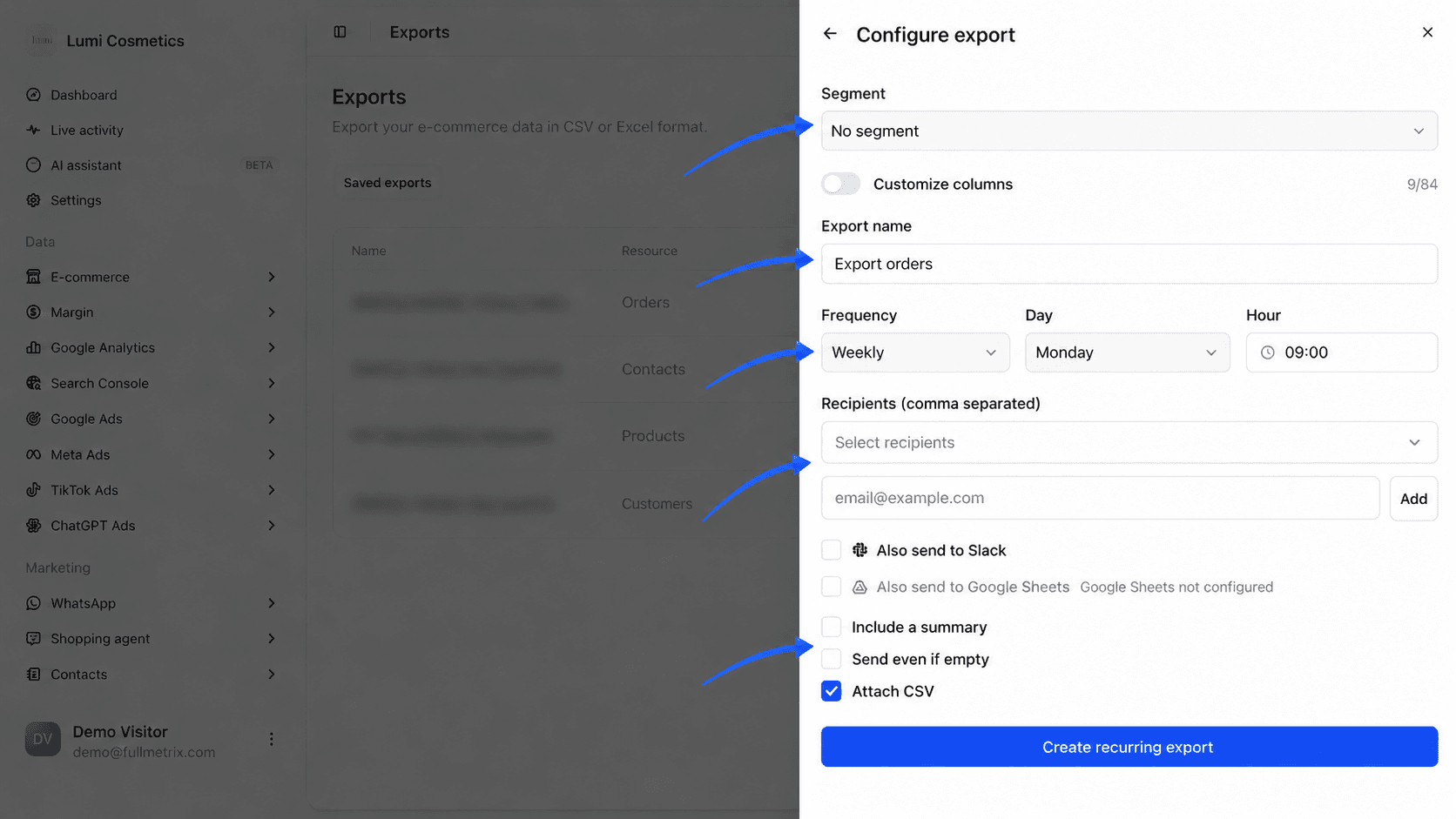
Klicken Sie auf der Seite Exporte auf Neuer Export. Wählen Sie die Art der Daten unter Bestellungen, Kunden, Kontakte, Produkte, Rückerstattungen, Varianten, Kategorien, Marken, Lieferanten, Gutscheine und Warenkörbe. Das Fenster wechselt zu Export konfigurieren.
Bei Bedarf auf ein Segment beschränken
Haben Sie Segmente für diese Art von Daten erstellt, erscheint die Liste Segment. Wählen Sie ein Segment, um nur dessen Zeilen zu exportieren, oder lassen Sie Kein Segment. Wie Sie ein Segment erstellen, lesen Sie unter Segmente.
Die Spalten wählen
Aktivieren Sie Spalten anpassen, um die Spalten zu wählen. Andernfalls verwendet Fullmetrix die Standardspalten für diese Art von Daten.
Den Rhythmus festlegen
Füllen Sie den Namen des Exports aus, zum Beispiel „Wöchentlicher Produktexport". Wählen Sie die Häufigkeit, Täglich, Wöchentlich oder Monatlich. Wählen Sie je nach Häufigkeit den Tag der Woche oder den Tag des Monats und dann die Uhrzeit.
Die Empfänger wählen
Wählen Sie unter Empfänger Gesamtes Team, haken Sie Mitglieder an oder fügen Sie externe Adressen hinzu. Haken Sie Auch an Slack senden an, um die Datei zusätzlich in Slack-Kanälen zu posten. Haken Sie Auch an Google Sheets senden an, um sie in ein Sheet zu schreiben, mit derselben Freigabe wie oben.
Die Optionen festlegen
Drei Kästchen ergänzen die Zustellung.
- Zusammenfassung einschließen fügt der E-Mail einen Satz mit der Anzahl der exportierten Zeilen hinzu.
- Auch wenn leer senden sendet die E-Mail auch dann, wenn keine Zeile passt. Ohne diese Option geht an diesen Tagen nichts raus.
- CSV anhängen hängt die Datei an die E-Mail an. Dieses Kästchen ist standardmäßig angehakt.
Erstellen
Klicken Sie auf der Seite Exporte auf Wiederkehrenden Export erstellen oder in einer Tabelle auf Erstellen. Export erstellt bestätigt es.
Die E-Mail zeigt den Namen Ihrer Organisation, den Namen des Exports, die Art der Daten und die Anzahl der Zeilen, mit der angehängten CSV-Datei, wenn diese Option angehakt ist.
Die Seite Exporte
Die Seite Exporte versammelt alle Ihre Exporte in drei Tabs. Das Feld Suchen... filtert den geöffneten Tab nach Name.
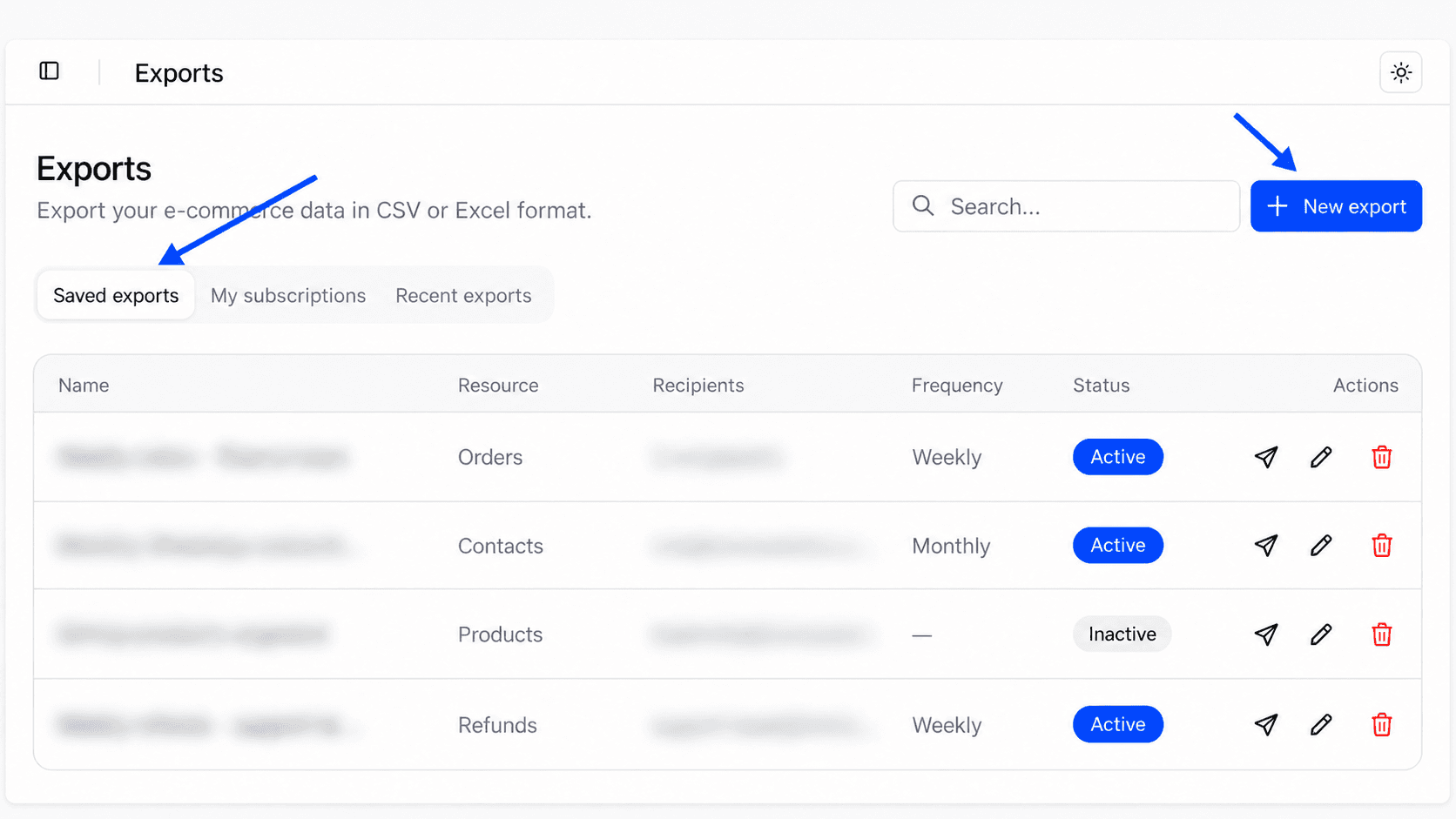
Gespeicherte Exporte
Dieser Tab listet die wiederkehrenden Exporte der Organisation auf.
| Spalte | Was sie zeigt |
|---|---|
| Name | Der Name des Exports |
| Ressource | Die Art der exportierten Daten |
| Empfänger | Gesamtes Team oder die Anzahl der Empfänger |
| Häufigkeit | Täglich, Wöchentlich oder Monatlich |
| Status | Aktiv, wenn der Export nach Plan läuft, Inaktiv, wenn er pausiert ist |
| Aktionen | Jetzt senden, Bearbeiten und Löschen |
Jetzt senden löst eine sofortige Zustellung aus, ohne auf den nächsten geplanten Zeitpunkt zu warten. Bearbeiten öffnet das Formular erneut, um die Spalten, den Rhythmus oder die Empfänger zu ändern. Löschen verlangt eine Bestätigung und entfernt dann den Export und seinen gesamten Verlauf.
Meine Abonnements
Dieser Tab listet die wiederkehrenden Exporte auf, zu deren Empfängern Ihre E-Mail-Adresse gehört. Diese Adresse steht oben im Tab.
Die Schaltfläche Deaktivieren pausiert den Export, der Inaktiv wird. Aktivieren startet ihn neu. Das Pausieren gilt für den ganzen Export und damit für alle seine Empfänger. Wenn Sie ihn nur nicht mehr erhalten möchten, bitten Sie stattdessen seinen Ersteller, Sie aus den Empfängern zu entfernen.
Letzte Exporte
Dieser Tab führt Protokoll über jeden Exportlauf, heruntergeladen oder gesendet.
| Spalte | Was sie zeigt |
|---|---|
| Name | Der Name des Exports |
| Ressource | Die Art der Daten |
| Größe | Die Anzahl der Zeilen, In Bearbeitung, solange er vorbereitet wird, oder Fehlgeschlagen |
| Methode | Herunterladen, E-Mail, Locker, Google Sheets, Wiederkehrend, Geplant oder Fehlgeschlagen |
| Datum | Wann der Export lief, zum Beispiel „Vor 5 Min." |
| Aktionen | Die Schaltfläche Herunterladen, um die Datei zu erhalten |
Hier holen Sie einen großen Export ab, der im Hintergrund vorbereitet wurde.
Häufige Fragen
Um die Spalten festzulegen, die in Ihren Tabellen angezeigt werden und damit beim Exportieren standardmäßig angeboten werden, lesen Sie Benutzerdefinierte Spalten.