Fehlerbehebung
Finden Sie die Seite, die zu Ihrem Problem mit Verbindung, Synchronisierung oder Zahlen passt, und beheben Sie es, ohne Daten zu verlieren.
Dieser Bereich hilft, wenn etwas zwischen Ihrem Shop und Fullmetrix nicht wie erwartet läuft. Ein Shop, der sich nicht verbinden lässt, eine Synchronisierung, die hängen bleibt, eine Bestellung, die nicht erscheint, eine Zahl, die vom Admin Ihres Shops abweicht. Jede Seite geht von einem sichtbaren Symptom aus und sagt Ihnen, worauf Sie achten sollen und was Sie dann tun.
Bevor Sie beginnen
Fast alles lässt sich an einer Stelle ablesen. Öffnen Sie Einstellungen und dann den Tab Integrationen. In der Kategorie E-Commerce hat jeder verbundene Shop seine eigene Karte mit einem farbigen Punkt, dem Datum der Letzte Sync, einer eventuellen Fehlermeldung und den verfügbaren Buttons.
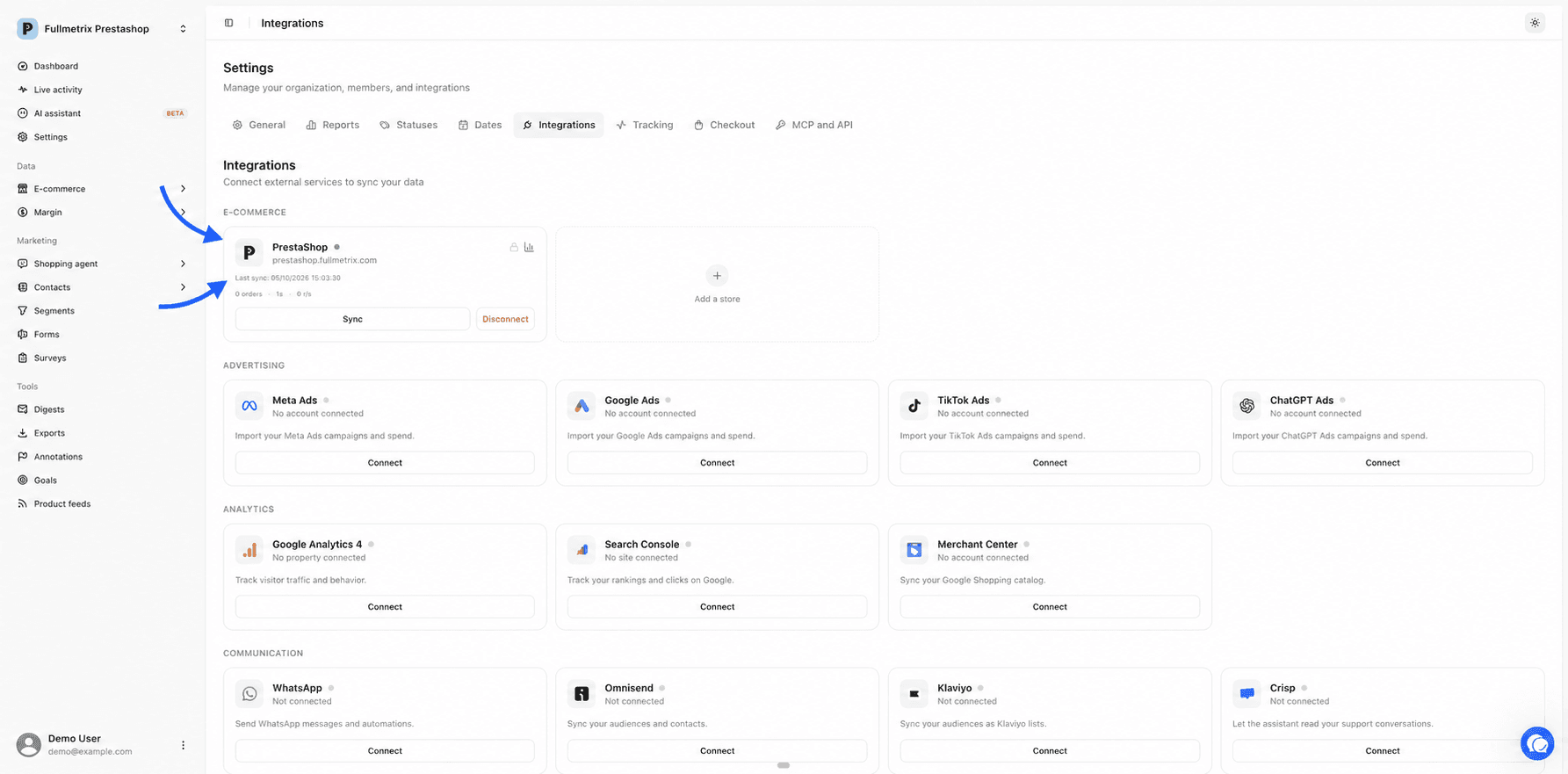
Die Farbe des Punkts weist Ihnen sofort die richtige Richtung.
| Punkt | Was er bedeutet | Wohin Sie gehen |
|---|---|---|
| Gelb | Der Shop wartet auf die Installation des Moduls oder auf die Autorisierung durch Shopify | Probleme mit Verbindung und Zugriff |
| Blau blinkend | Eine Synchronisierung läuft | Warten Sie und lesen Sie dann Synchronisierungsstatus |
| Grün | Alles in Ordnung | Fehlende oder abweichende Daten, wenn Sie eine Zahl überrascht |
| Rot | Die letzte Synchronisierung ist fehlgeschlagen | Synchronisierungsprobleme |
| Orange | Die automatische Synchronisierung wurde nach mehreren Fehlern gestoppt | Synchronisierungsprobleme |
Seiten in diesem Bereich
Probleme mit Verbindung und Zugriff
Der Shop wartet weiter auf das Modul, die Autorisierung durch Shopify wird nicht abgeschlossen oder die Verbindung hat ihren Zugriff verloren.
Synchronisierungsprobleme
Der Import ist langsam oder hängt, die Karte zeigt einen Fehler oder die automatische Synchronisierung ist deaktiviert.
Fehlende oder abweichende Daten
Eine neue Bestellung erscheint nicht, ein Bericht ist leer oder eine Summe stimmt nicht mit Ihrem Shop überein.
Cloudflare und Firewalls
Der Schutz Ihrer Website blockiert unsere Aufrufe. So erlauben Sie Fullmetrix Schritt für Schritt.
Support kontaktieren
Ein Problem aus der App melden, was Sie uns senden sollten und was Sie nie senden dürfen.
Drei Regeln, damit es nicht schlimmer wird
Ändern Sie immer nur eine Sache und prüfen Sie dann das Ergebnis auf der Karte. Ändern Sie drei Einstellungen auf einmal, wissen Sie nicht, welche das Problem behoben hat.
Nutzen Sie den Button, den die Karte anbietet. Fortsetzen macht dort weiter, wo der Import stehen geblieben ist, und ist besser als Zurücksetzen, das die Verbindung in ihren Ausgangszustand versetzt, ohne die bereits importierten Bestellungen zu löschen.
Nutzen Sie Trennen nicht, um ein Problem zu beheben. Dieser Button löscht die Verbindung und jede importierte Bestellung dieses Shops, und das lässt sich nicht rückgängig machen. Sie müssten dann alles erneut importieren.
Trennen löscht Daten
Das Bestätigungsfenster Diesen Shop trennen? sagt es ausdrücklich. Die Verbindung und alle importierten Bestelldaten werden entfernt, ohne Weg zurück. Nutzen Sie es nur, wenn Sie den Shop wirklich aus Fullmetrix entfernen möchten.
Um zu verstehen, wie es funktioniert
Möchten Sie vor der Fehlerbehebung wissen, was zwischen Ihrem Shop und Fullmetrix passiert, lesen Sie den Bereich Daten und Synchronisierung. Jede Plattform hat außerdem ihre eigene Seite zur Fehlerbehebung, zum Beispiel PrestaShop oder WooCommerce.
Looker-Studio-Connector
Fügen Sie den Fullmetrix-Connector in Looker Studio mit einem API-Schlüssel hinzu und bauen Sie dann Dashboards zu Ihren Umsätzen, Bestellungen und Kunden.
Probleme mit Verbindung und Zugriff
Lösen Sie einen Shop, der weiter auf das Modul oder die Autorisierung durch Shopify wartet, und stellen Sie eine Verbindung wieder her, die ihren Zugriff verloren hat.