Das Dashboard verstehen
Lesen Sie jede Karte, jedes Diagramm und jedes Ranking Ihrer Startseite und wissen Sie, was zu tun ist, wenn sich eine Zahl bewegt.
Das Dashboard ist der erste Eintrag in der Seitenleiste und die Seite, die sich beim Einstieg in Fullmetrix öffnet. Es fasst die Verkäufe Ihres Shops für den gewählten Zeitraum auf einem Bildschirm zusammen. So erkennen Sie, dass sich eine Zahl bewegt hat. Um zu verstehen, warum, öffnen Sie anschließend den passenden Detailbericht.
Diese Seite führt Sie von oben nach unten durch den Bildschirm.
Die Kopfzeile
Die obere Leiste enthält die Bedienelemente, die bestimmen, was Sie sehen. Von links nach rechts finden Sie nach dem Titel Folgendes.
| Element | Was es bewirkt | Detailseite |
|---|---|---|
| Filter | Beschränkt die Zahlen auf einen Teil Ihrer Bestellungen, etwa ein Land oder eine Zahlungsart, oder lädt ein gespeichertes Segment | Filter und Segmente |
| Alle Quellen | Wählt die einbezogenen Shops. Dieser Button erscheint nur, wenn Ihre Organisation mehrere Shops hat | Shop-Auswahl |
| Zeitraum-Button | Wählt die analysierten Daten und den Vergleichszeitraum | Zeitraum und Vergleich |
| TV-Modus | Schaltet die Seite für eine Daueranzeige auf Vollbild | Diagramme und TV-Modus |
| Trends anzeigen | Fügt jedem Diagramm eine Trendlinie hinzu | Diagramme und TV-Modus |
| Anmerkungen anzeigen | Zeigt Ihre Anmerkungen in den Diagrammen. Nur sichtbar, sobald Sie welche angelegt haben | Diagramme und TV-Modus |
| Thema ändern | Wechselt zwischen heller und dunkler Darstellung | Diagramme und TV-Modus |
Buttons, die nur ein Symbol zeigen, blenden ihren Namen ein, wenn Sie mit der Maus darüberfahren.
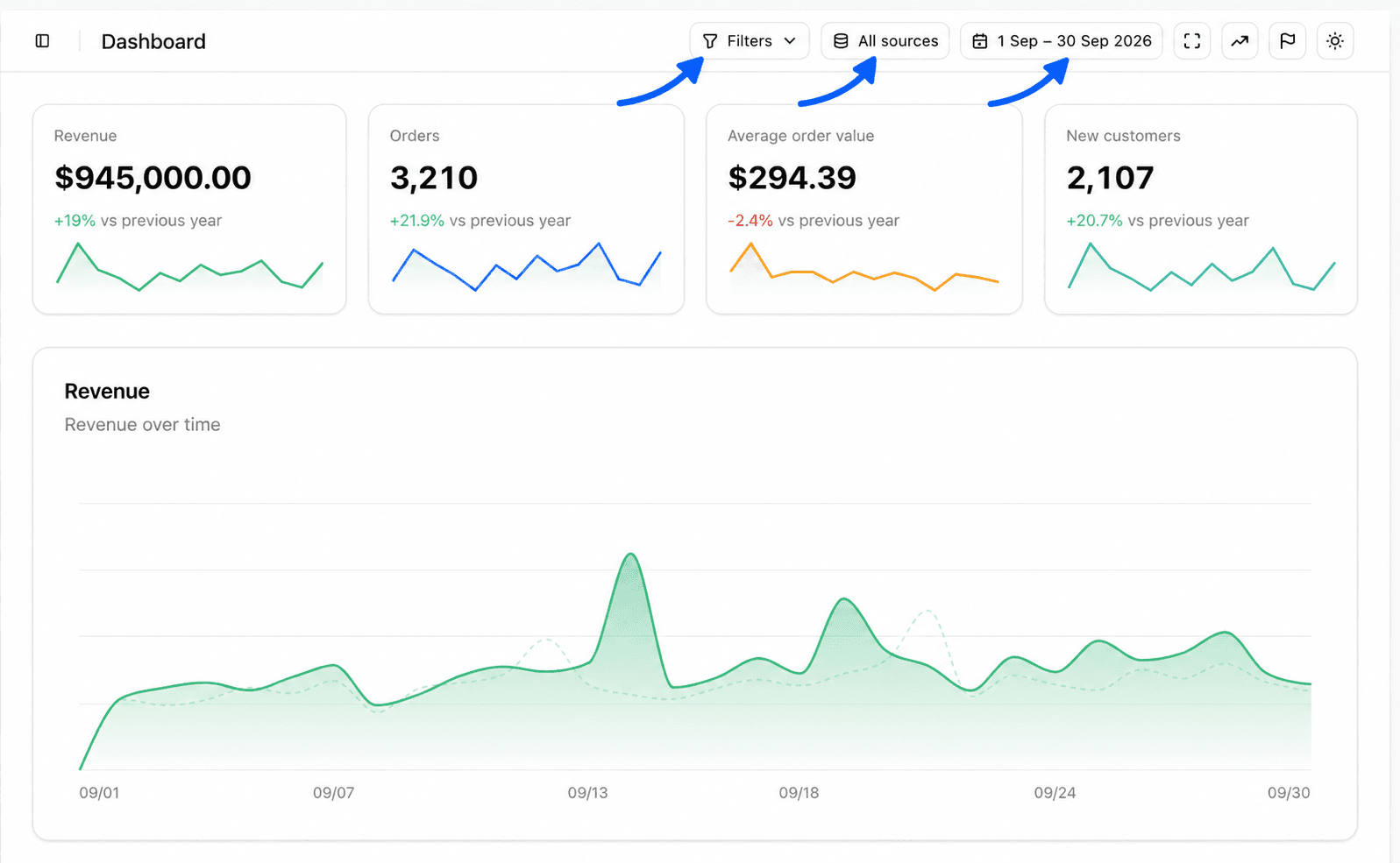
Standardmäßig zeigt das Dashboard die letzten 30 abgeschlossenen Tage (von vor 30 Tagen bis gestern) und vergleicht sie mit demselben Zeitraum ein Jahr zuvor.
Notieren Sie immer den Geltungsbereich einer Zahl
Zwei Personen, die dasselbe Dashboard ansehen, können unterschiedliche Summen sehen, wenn sie nicht dieselben Shops, Filter oder denselben Zeitraum gewählt haben. Nennen Sie diese drei Angaben, wenn Sie eine Zahl weitergeben.
Die vier Kennzahlkarten
Die erste Zeile zeigt vier Karten. Jede enthält den Wert für den Zeitraum, seine Veränderung gegenüber dem Vergleichszeitraum und eine kleine Kurve der letzten 14 Tage des Zeitraums.
| Karte | Was sie misst |
|---|---|
| Umsatz | Der Gesamtbetrag der Bestellungen im Zeitraum. Je nach Einstellungen werden Erstattungen, Steuern, Versand und Gebühren abgezogen |
| Bestellungen | Die Anzahl der im Zeitraum aufgegebenen Bestellungen |
| Durchschnittlicher Bestellwert | Der Umsatz geteilt durch die Anzahl der Bestellungen |
| Neue Kunden | Die Anzahl der Kunden, die im Zeitraum ihre allererste Bestellung aufgegeben haben. Ein Kunde wird an seiner E-Mail-Adresse erkannt |
Gezählt werden die Bestellungen, die Ihren Berechnungsregeln entsprechen. Ausgeschlossene Status, ignorierte Kunden und Abzüge legen Sie unter Einstellungen, Tab Berichte fest, wie unter Berichtseinstellungen erklärt. Eine Bestellung gehört immer zu ihrem Erstellungsdatum in Ihrem Shop, wie unter Datumseinstellungen erklärt.
Den Veränderungsprozentsatz lesen
Unter dem Wert zeigt ein Prozentsatz die Abweichung zum Vergleichszeitraum, gefolgt von im Vergleich zur vorherigen Periode oder im Vergleich zum Vorjahr, je nach Ihrer Wahl. Er ist grün, wenn der Wert steigt, und rot, wenn er sinkt.
Fahren Sie mit der Maus über den Prozentsatz, um den Vergleichswert zu sehen, zum Beispiel Vorher gefolgt vom Betrag. Hat Fullmetrix für den Vergleichszeitraum keine Daten, zeigt die Karte Keine vorherigen Daten. Das passiert, wenn Ihre Historie nach dem Beginn dieses Zeitraums einsetzt.
Ein Anstieg ist nicht immer eine gute Nachricht und ein Rückgang nicht immer eine schlechte. Ein höherer durchschnittlicher Bestellwert bei weniger Bestellungen kann den Verlust kleiner Käufer verbergen. Lesen Sie die Karten immer zusammen.
Sehen, wie die Karten zusammenhängen
Der Umsatz ist die Anzahl der Bestellungen multipliziert mit dem durchschnittlichen Bestellwert. Bewegt er sich, prüfen Sie, welche der beiden anderen Karten sich bewegt hat.
- Die Bestellungen steigen und der durchschnittliche Bestellwert bleibt gleich. Sie haben mehr Käufer, oft dank Traffic oder einer Kampagne.
- Der durchschnittliche Bestellwert steigt und die Bestellungen bleiben gleich. Ihre Kunden kaufen teurere oder mehr Artikel, oft dank eines Angebots oder einer Preisänderung.
- Die neuen Kunden sinken, während die Bestellungen stabil bleiben. Ihr Geschäft stützt sich stärker auf treue Kunden.
Die Trenddiagramme
Unter den Karten zeigen drei Diagramme den Verlauf Tag für Tag.
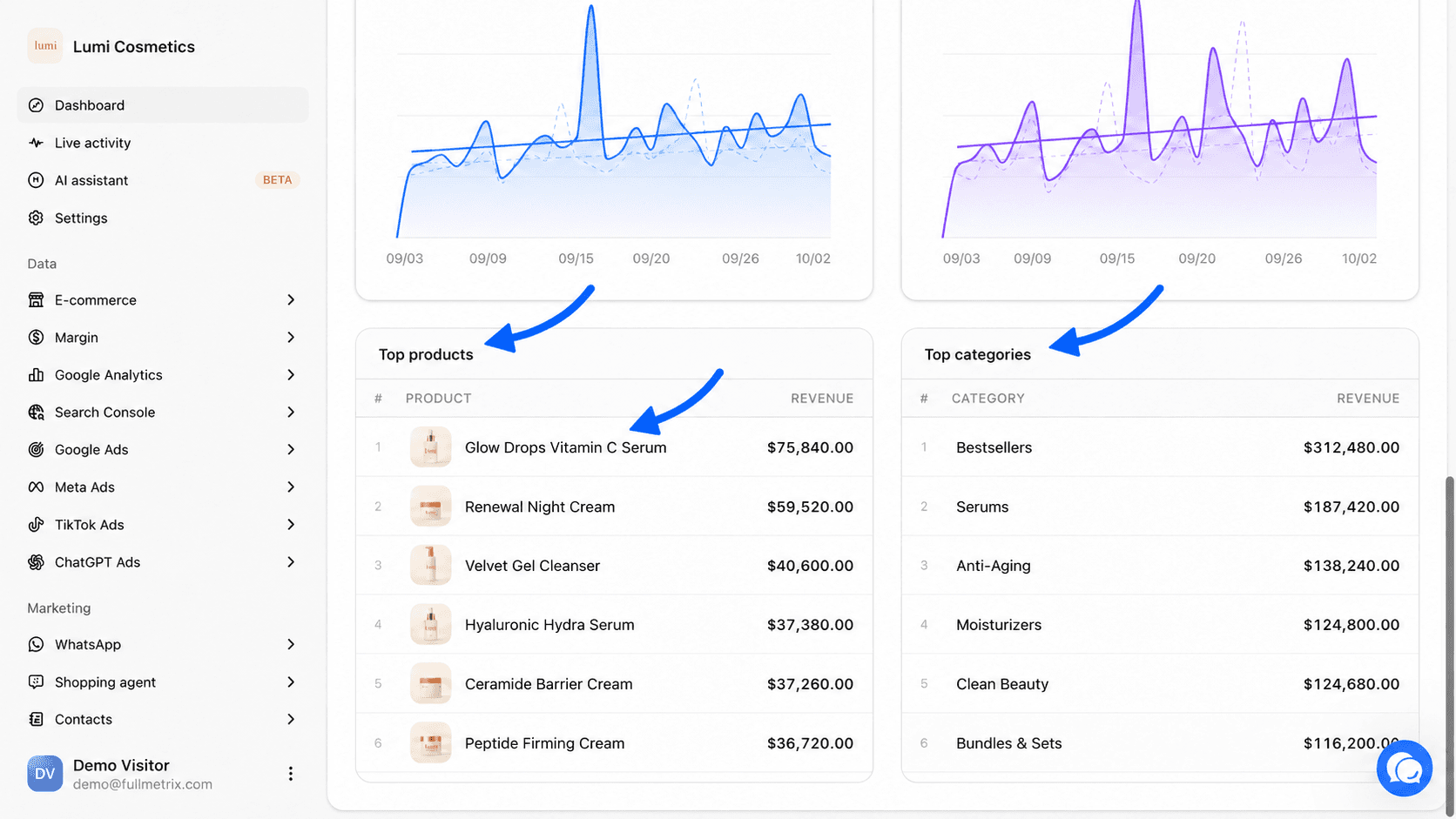
Das große Diagramm Umsatz nimmt die volle Breite ein. Darunter stehen Bestellungen und Neue Kunden nebeneinander.
In jedem Diagramm ist die farbige Fläche der gewählte Zeitraum. Die hellere gestrichelte Linie ist der Vergleichszeitraum, Tag für Tag ausgerichtet. Fahren Sie mit der Maus über einen Punkt, um das Datum, das verglichene Datum und beide Werte zu lesen. Die Vergleichsreihe ist mit (vorher) gekennzeichnet.
Nutzen Sie die Diagramme, um den Tag zu finden, an dem sich etwas verändert hat. Fragen Sie sich dann, was sich an diesem Tag geändert hat, etwa ein Kampagnenstart, ein Lagerengpass, eine Aktion oder ein technisches Problem im Shop. Mit Anmerkungen halten Sie diese Ereignisse direkt in den Diagrammen fest.
Die Rankings Top-Produkte und Top-Kategorien
Unten auf der Seite ordnen zwei Listen Ihre Produkte und Kategorien nach dem Umsatz, den sie im Zeitraum erzielt haben.
Top-Produkte zeigt in jeder Zeile den Rang, das Produktbild, den Namen, die Referenz (SKU) und den Umsatz. Top-Kategorien zeigt den Rang, den Kategorienamen und den Umsatz. Jede Liste zeigt bis zu 30 Zeilen und scrollt innerhalb ihrer Karte.
Klicken Sie auf eine Zeile, um die Detailseite des Produkts oder der Kategorie zu öffnen, mit den Tagesverkäufen, Kunden und Bestellungen. Die Detailseiten haben eine eigene Seite.
Hat der Zeitraum keine Verkäufe, zeigen die Listen Kein Produkt oder Keine Kategorie.
Was Sie sehen, wenn es noch keine Zahlen gibt
| Bildschirm | Was er bedeutet | Was zu tun ist |
|---|---|---|
| Aufforderung zur Einrichtung einer Integration, mit dem Button Einrichten | Mit dieser Organisation ist kein Shop verbunden | Klicken Sie auf Einrichten, um Integrationen zu öffnen und Ihren Shop zu verbinden |
| Synchronisierung läuft | Der Shop ist verbunden, aber der erste Import kann noch nicht gelesen werden | Warten Sie, die Seite aktualisiert sich von selbst. Verfolgen Sie den Fortschritt unter Synchronisierungsstatus |
| Ladefehler | Die Zahlen konnten nicht geladen werden | Klicken Sie auf Erneut versuchen. Besteht der Fehler weiter, kontaktieren Sie uns |
Eine Leseroutine in fünf Minuten
Den Geltungsbereich prüfen
Prüfen Sie die Shops, Filter, den Zeitraum und den Vergleichsmodus in der Kopfzeile.
Die Kennzahl finden, die sich bewegt hat
Sehen Sie sich die Prozentsätze der vier Karten an und wählen Sie die mit der größten Abweichung.
Die betroffenen Tage finden
Suchen Sie im passenden Diagramm die Tage, an denen sich die farbige Fläche von der Vergleichslinie entfernt.
Den Detailbericht öffnen
Für den Umsatz öffnen Sie E-Commerce und dann Umsätze. Für neue Kunden öffnen Sie Kunden. Für ein Produkt klicken Sie es in Top-Produkte an.
Festhalten, was Sie gefunden haben
Legen Sie am Datum des Ereignisses eine Anmerkung an, damit Sie und Ihr Team die Erklärung beim nächsten Mal wiederfinden.
Häufig gestellte Fragen
Nächster Schritt
Weiter geht es mit Ihr erster Bericht, um eine Umsatzveränderung mit dem Bericht Umsätze zu erklären.
Schnellstart
Erstellen Sie Ihr Konto, durchlaufen Sie die vier Onboarding-Schritte und prüfen Sie, ob Ihr erstes Dashboard die richtigen Zahlen zeigt.
Ihr erster Bericht
Erklären Sie mit dem Umsatzbericht eine Veränderung Ihres Umsatzes und teilen Sie eine Schlussfolgerung, die Ihr Team nachvollziehen kann.