Preisverlauf
Finden Sie jede Preisänderung Ihrer Produkte, Tag für Tag, und sehen Sie, wie die Verkäufe reagiert haben.
Der Bericht Preisverlauf hält den Preis jedes Artikels Ihres Katalogs fest. Für einen Artikel zeigt er seine Preiskurve Tag für Tag, die im selben Zeitraum verkauften Einheiten und die datierte Liste aller seiner Preisänderungen. Nutzen Sie ihn, um zu prüfen, ob eine Aktion angewendet wurde, die Wirkung einer Preiserhöhung zu messen oder herauszufinden, seit wann sich ein Preis geändert hat.
Den Bericht öffnen
Öffnen Sie in der Seitenleiste in der Gruppe Daten den Eintrag E-Commerce und klicken Sie dann auf Preisverlauf. Der Eintrag ist immer sichtbar, sobald ein Shop verbunden ist.
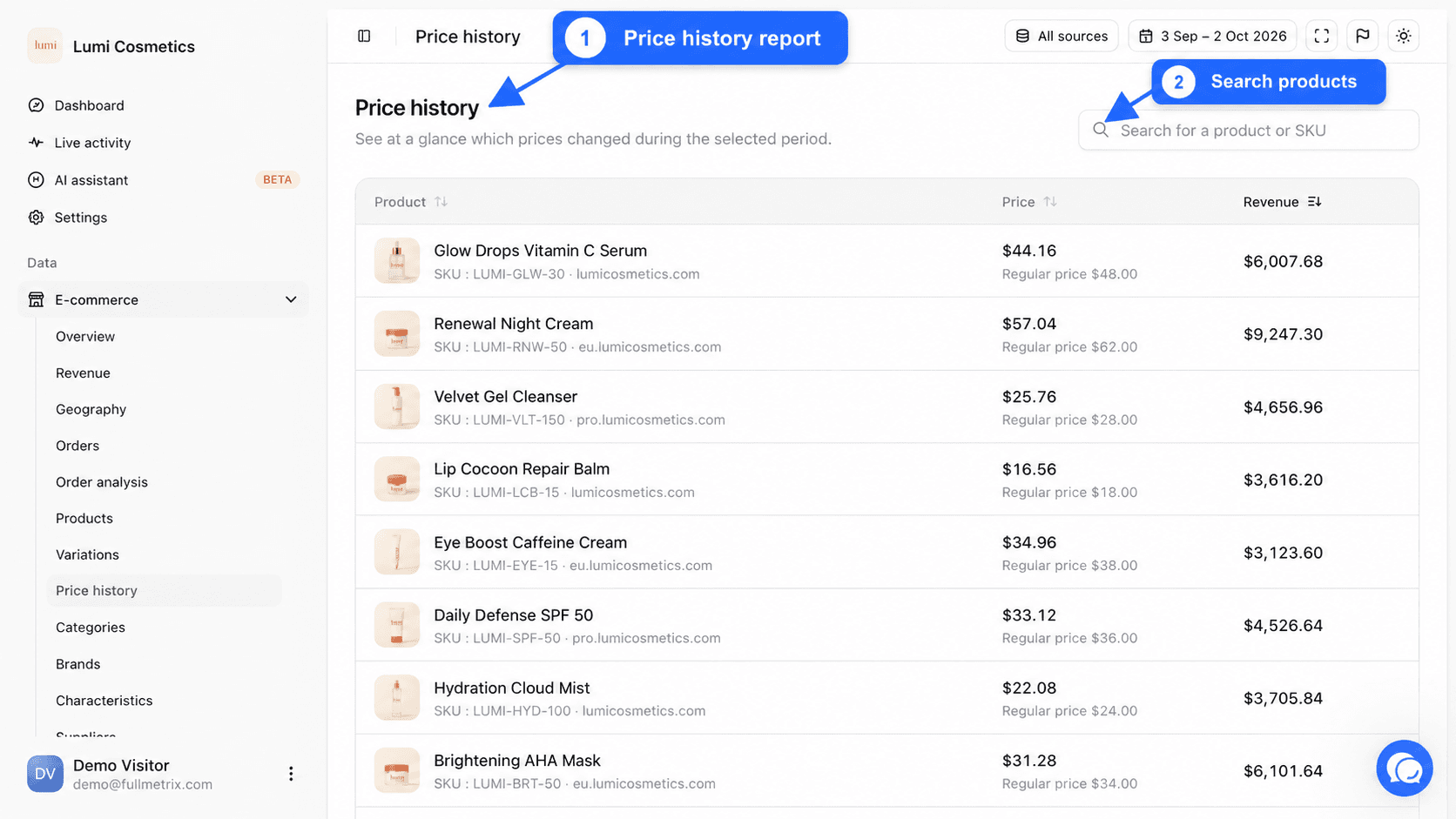
Die Seite öffnet sich mit der Liste der Artikel und dem Satz „Erkennen Sie auf einen Blick, welche Preise sich im ausgewählten Zeitraum geändert haben.“ Oben rechts wählt die Schaltfläche Alle Quellen die Shops aus und die Datumsauswahl legt den untersuchten Zeitraum fest.
Wofür dieser Bericht gedacht ist
- Zu welchem Preis wurde dieses Produkt letzten Monat verkauft?
- Wurde die Aktion der letzten Woche angewendet, und an welchem Datum endete sie?
- Sind die Verkäufe nach unserer Preiserhöhung gesunken?
- Wie oft haben wir den Preis dieses Artikels in diesem Jahr geändert?
Die Liste der Artikel
Jede Zeile ist ein verkaufbarer Artikel. Ein einfaches Produkt hat eine Zeile. Ein Produkt mit Varianten hat keine eigene Zeile, stattdessen hat jede seiner Varianten eine, denn jede Größe oder Farbe kann ihren eigenen Preis haben.
| Spalte | Was sie zeigt |
|---|---|
| Produkt | Das Foto, der Name des Artikels, dann seine Artikelnummer und der Shop, aus dem er stammt. |
| Preis | Der Preis des Artikels am letzten Tag des gewählten Zeitraums. Wenn der Artikel an diesem Tag im Angebot war, erscheint darunter sein regulärer Preis, davor steht Regulärer Preis. |
| Umsatz | Die Summe der Positionsbeträge dieses Artikels im Zeitraum, nach denselben Regeln wie im Bericht Produkte. |
Der erfasste Preis ist der Preis, der den Kunden angezeigt wird, wenn Ihr Shop ihn sendet, gegebenenfalls inklusive Steuern. Andernfalls ist es der im Katalog hinterlegte Verkaufspreis.
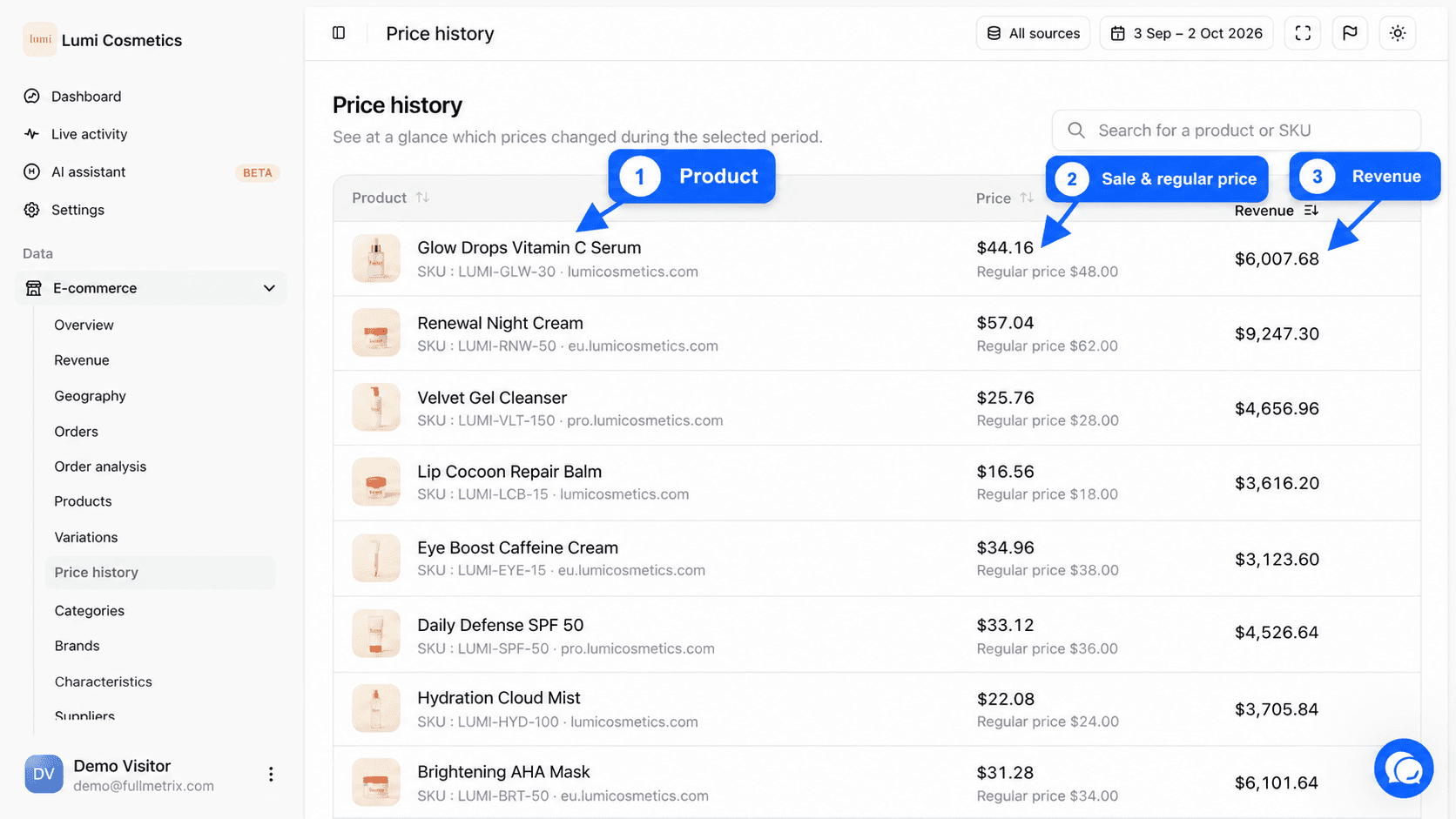
Klicken Sie auf die Überschrift Produkt, Preis oder Umsatz, um zu sortieren. Standardmäßig stehen die Artikel, die im Zeitraum am meisten eingebracht haben, oben.
Das Feld Produkt oder SKU suchen filtert die Liste nach Name oder Referenz. Unter der Tabelle zeigt die Seitennavigation zum Beispiel „1-20 von 860 Artikeln“.
Dieser Bericht hat keine Filterleiste, keine Spaltenauswahl und keine Export-Schaltfläche.
Die Detailseite eines Artikels
Klicken Sie auf eine Zeile, um die Artikelseite zu öffnen. Die Brotkrümelleiste Preisverlauf führt Sie zurück zur Liste.
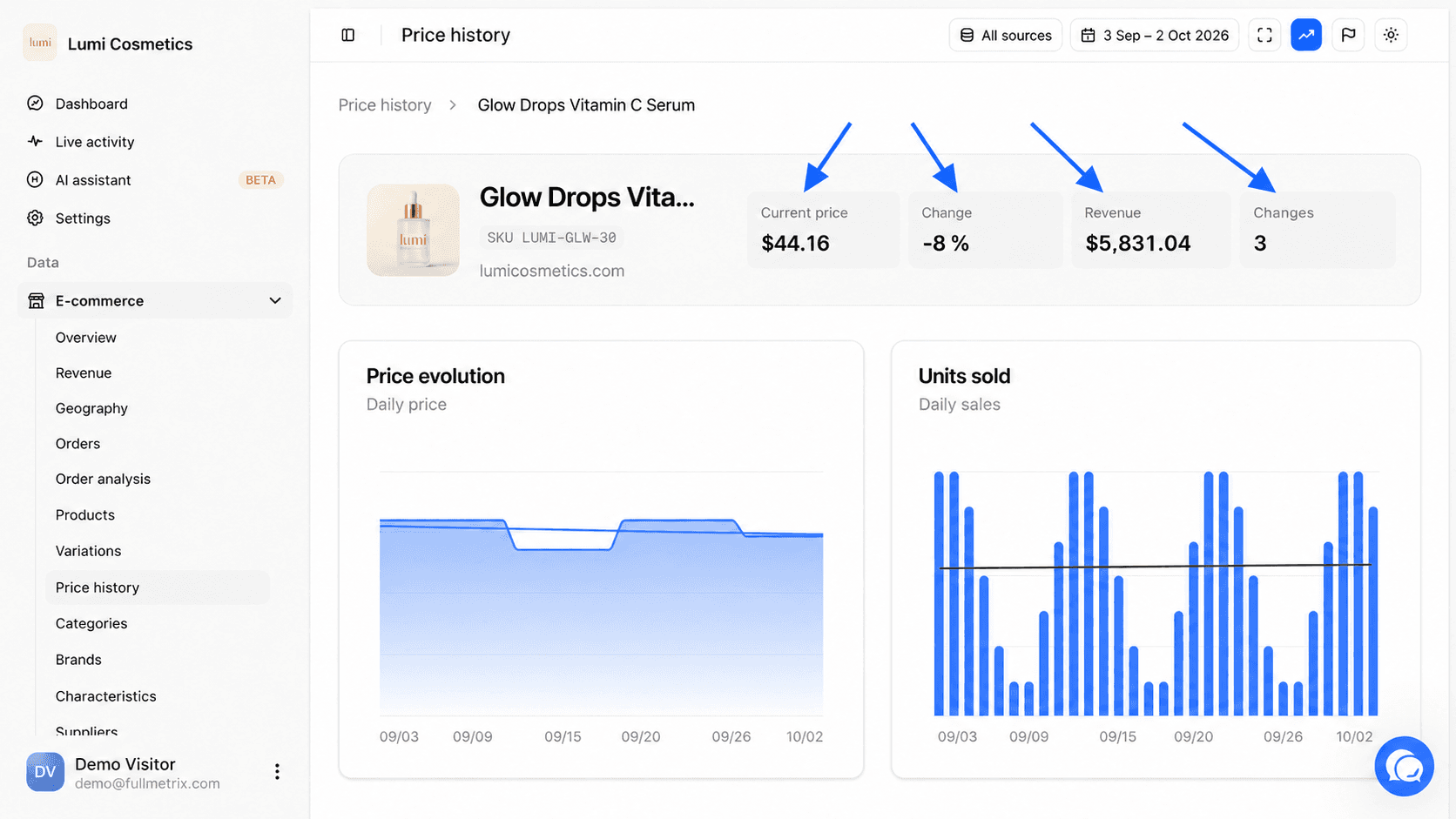
Die vier Kacheln
| Kachel | Definition |
|---|---|
| Aktueller Preis | Der Preis am letzten Tag des gewählten Zeitraums. |
| Änderung | Die prozentuale Differenz zwischen dem Preis am ersten und dem Preis am letzten Tag des Zeitraums. Sie zeigt 0 %, wenn der Preis an diesen beiden Tagen gleich ist, auch wenn er sich dazwischen geändert hat. |
| Umsatz | Der Umsatz des Artikels im Zeitraum. |
| Änderungen | Die Gesamtzahl der bekannten Preisänderungen dieses Artikels, vom Beginn seines Verlaufs bis heute. Diese Zahl hängt nicht vom Zeitraum ab. |
Die beiden Diagramme
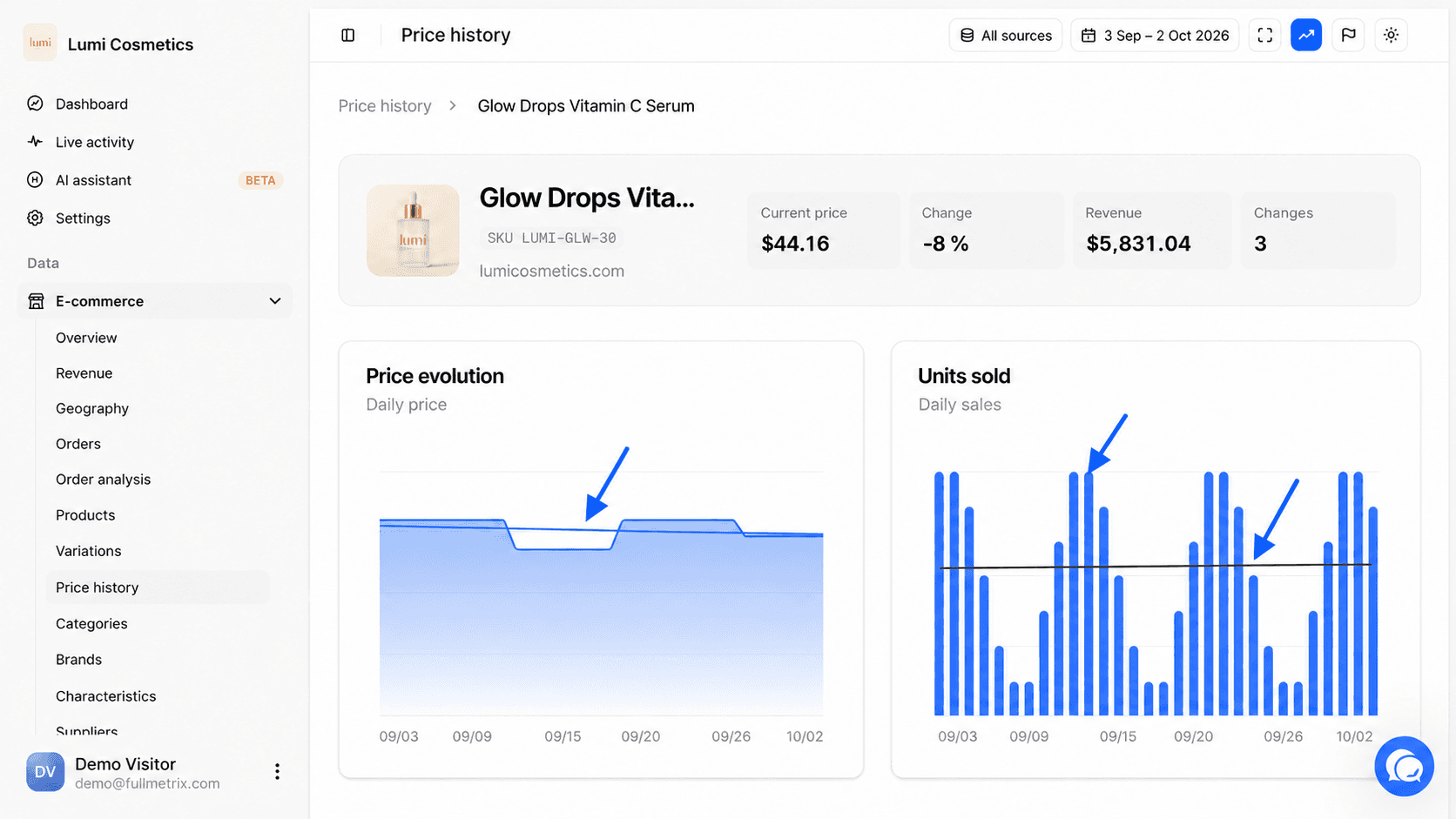
Preisentwicklung zeigt den angezeigten Preis für jeden Tag des Zeitraums.
Verkaufte Einheiten zeigt die an jedem Tag des Zeitraums verkauften Mengen als Balken. Wenn Trends anzeigen in der Kopfzeile aktiviert ist, wird den Balken eine Trendlinie hinzugefügt.
Die beiden Diagramme sind synchronisiert. Fahren Sie über einen Tag in einem Diagramm, um denselben Tag im anderen zu sehen. So erkennen Sie sofort, ob ein Preisrückgang die Verkäufe angeschoben hat.
Die Tabelle der Änderungen
Der Block Preisänderungen listet jede Änderung auf, von der neuesten zur ältesten.
| Spalte | Was sie zeigt |
|---|---|
| Datum | Der Tag, an dem der neue Preis galt. |
| Vorheriger Preis | Der Preis direkt vor der Änderung. |
| Neuer Preis | Der Preis nach der Änderung. |
| Änderung | Die prozentuale Differenz. Eine Senkung erscheint grün mit einem Pfeil nach unten, eine Erhöhung rot mit einem Pfeil nach oben. |
Zuerst werden die 20 letzten Änderungen angezeigt. Gibt es mehr, lädt eine Schaltfläche wie 20 weitere Änderungen anzeigen den Rest. Wenn sich der Preis nie geändert hat, zeigt der Block Stabiler Preis und „Keine Preisänderung erfasst“.
Woher der Verlauf stammt
Wir erfassen den Preis jedes Artikels bei jeder Synchronisierung Ihres Katalogs. Sobald er sich ändert, speichern wir den neuen Preis mit seinem Datum.
Für den Zeitraum, bevor Ihr Shop mit Fullmetrix verbunden wurde, rekonstruieren wir den Verlauf aus den in Ihren Bestellungen tatsächlich gezahlten Preisen und behalten für jeden Tag den höchsten gezahlten Preis. Dieser Teil des Verlaufs ist eine Schätzung. Ein Tag ohne Verkäufe liefert keinen Preis, und ein Rabatt, der auf jede Bestellung eines Tages gewährt wurde, kann wie eine Preisänderung aussehen.
Wenn die Seite leer ist
| Was Sie sehen | Was es bedeutet |
|---|---|
| Keine Daten für diesen Zeitraum | Wir kennen für diesen Artikel im gewählten Zeitraum keinen Preis, oft weil er später angelegt wurde. Erweitern Sie den Zeitraum. |
| Preisverlauf konnte nicht geladen werden | Das Laden ist fehlgeschlagen. Klicken Sie auf Erneut versuchen. |
| Keine Produkte gefunden in der Liste | Kein Artikel passt zur Suche, oder es ist kein Shop ausgewählt. |
Häufig gestellte Fragen
Um die Verkäufe des Artikels im Detail zu sehen (Länder, Kunden, Bestellungen), öffnen Sie seine Seite im Bericht Produkte.
Bestandsabverkauf
Messen Sie, wie schnell sich jedes Produkt verkauft, und schätzen Sie, für wie viele Tage Ihr Bestand noch reicht, damit Sie nachbestellen, bevor er ausgeht.
Kunden
Lernen Sie die vier Berichte kennen, die Ihre Käufer, ihre Treue und ihre Abonnements beschreiben, und wählen Sie den, der Ihre Frage beantwortet.