KI-Assistent
Stellen Sie Fragen zu Ihrem Shop in normaler Sprache und erhalten Sie Zahlen, Diagramme und teilbare Berichte, aus Fullmetrix oder aus Slack.
Der KI-Assistent beantwortet Fragen zu Ihrem Geschäft, indem er Ihre Fullmetrix-Daten liest. Sie schreiben so, wie Sie mit einer Kollegin oder einem Kollegen sprechen würden, zum Beispiel „Wie viele Bestellungen gab es letzte Woche, verglichen mit derselben Woche im Vorjahr?“. Der Assistent liest Ihre Bestellungen, Produkte, Kunden und verbundenen Dienste und antwortet dann mit der Zahl, plus einem Diagramm oder einer Tabelle, wenn das hilft.
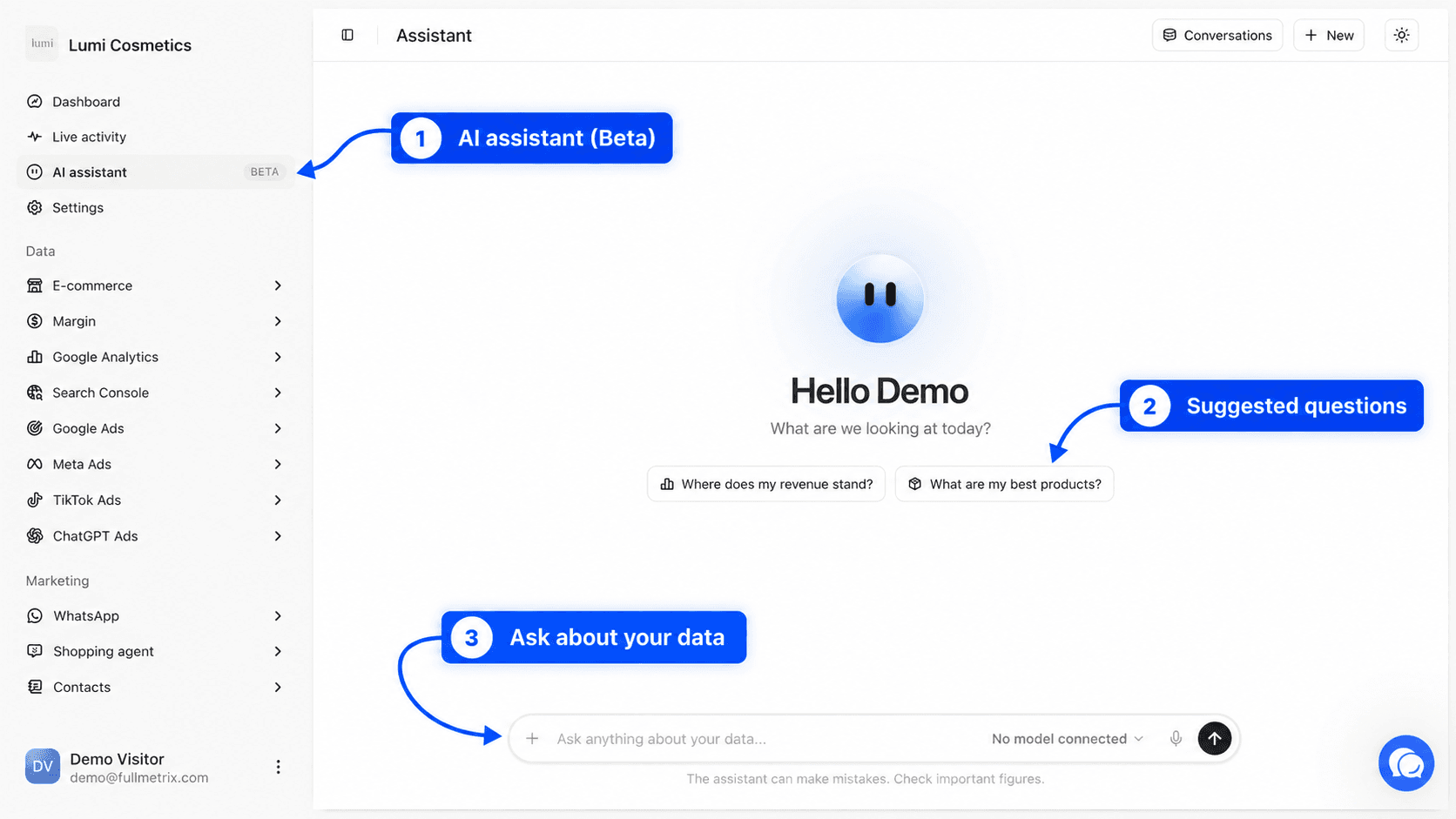
Sie finden ihn in der Seitenleiste unter KI-Assistent. Das Abzeichen Beta bedeutet, dass sich die Funktion noch weiterentwickelt. Wir verbessern sie regelmäßig anhand Ihrer Rückmeldungen.
Was Sie vor dem Start brauchen
Der Assistent braucht zwei Dinge.
Einen verbundenen Shop
Der Assistent liest die Daten, die Fullmetrix synchronisiert. Ohne verbundenen Shop hat er nichts zu analysieren. Falls Sie das noch nicht getan haben, folgen Sie dem Schnellstart.
Einen verbundenen KI-Anbieter
Der Assistent läuft auf einem Modell der künstlichen Intelligenz, das Sie wählen und das sein Anbieter abrechnet. Öffnen Sie Einstellungen und dann den Tab Integrationen. In der Kategorie KI-Assistent bietet die Karte KI-Anbieter drei Methoden an, ChatGPT-Konto, OpenAI-Schlüssel und OpenRouter-Schlüssel. Die vollständige Anleitung steht unter KI-Anbieter.
Wenn die Meldung erscheint, die Sie bittet, Ihr ChatGPT-Konto zu verbinden
Diese Meldung erscheint, wenn mit der Organisation kein KI-Anbieter verbunden ist. Klicken Sie unter der Meldung auf ChatGPT verbinden, um die Seite der Integrationen zu öffnen, und verbinden Sie dann eine der drei Methoden.
Weitere Datenquellen verbessern die Antworten, sind aber nicht erforderlich. Sind Google Ads, Meta Ads, TikTok Ads, ChatGPT Ads, Google Analytics 4, Search Console, Crisp oder Omnisend verbunden, kann der Assistent auch diese lesen. Er kann zum Beispiel Ihre Werbeausgaben mit Ihren Umsätzen vergleichen, Ihre Support-Unterhaltungen lesen oder messen, was Ihre Omnisend-Kampagnen wirklich gebracht haben. Bei Omnisend kann er nach Ihrer Bestätigung zusätzlich eine Änderung ausführen, siehe Omnisend. Siehe Integrationen.
Ihre erste Frage stellen
Den Assistenten öffnen
Klicken Sie in der Seitenleiste auf KI-Assistent. Die Seite begrüßt Sie mit Ihrem Vornamen und fragt „Was schauen wir uns heute an?“.
Ihre Frage eintippen
Klicken Sie in das Feld Fragen Sie alles zu Ihren Daten… und tippen Sie Ihre Frage. Um sofort loszulegen, klicken Sie auf einen der Vorschläge, zum Beispiel Nettoumsatz vs. Vormonat.
Absenden
Drücken Sie die Eingabetaste oder klicken Sie auf die Senden-Schaltfläche. Für einen Zeilenumbruch ohne Absenden verwenden Sie die Umschalt- und die Eingabetaste.
Der Analyse folgen
Während der Assistent arbeitet, sagt Ihnen ein Satz, was er gerade tut, zum Beispiel „Ich frage Ihre Daten ab“. Braucht die Analyse mehrere Abfragen, listet ein Analyseplan die Schritte auf und hakt sie nacheinander ab. Jeder Schritt zeigt die ausgeführten Abfragen und wie viele Zeilen sie geliefert haben.
Um eine Analyse zu unterbrechen, klicken Sie auf Stoppen. Alles, was bereits gelesen wurde, bleibt unter Analyse abgebrochen auf dem Bildschirm.
Sie können während der Analyse den Tab wechseln. Wenn sie fertig ist, zeigt der Tab-Titel Analyse abgeschlossen. Wenn Sie Browser-Benachrichtigungen für Fullmetrix erlaubt haben, erhalten Sie außerdem eine Benachrichtigung, dass Ihr Fullmetrix-Assistent fertig ist.
Eine Antwort lesen
Eine Antwort beginnt immer mit der Zahl, nach der Sie gefragt haben. Je nach Frage kann sie die folgenden Elemente enthalten.
| Element | Was Sie sehen |
|---|---|
| Text | Ein oder mehrere Absätze, mit den wichtigsten Zahlen in Fettdruck |
| Diagramm | Ein Linien- oder Balkendiagramm, mit einer Summenkarte für jede Reihe. Wird ein Zeitraum mit einem anderen verglichen, ist der Vergleich gepunktet und die Abweichung wird in Prozent angezeigt |
| Tabelle | Eine Rangliste von Produkten, Kunden, Bestellungen oder Kampagnen, manchmal mit einem Filter zum Umschalten zwischen zwei Gruppen |
| Anschlussfragen | Drei oder vier vorgeschlagene nächste Fragen unter der Antwort, etwa „Mit dem Vorjahr vergleichen“. Klicken Sie auf eine, um sie zu stellen |
| Bericht | Eine Karte Bericht öffnen, wenn die Analyse eine ganze Seite verdient. Siehe den Abschnitt zu Berichten weiter unten |
Über der Antwort bleiben die Details jeder Abfrage abrufbar, mit den verwendeten Quellen und der Anzahl der Ergebnisse.
Manchmal braucht der Assistent eine Angabe, bevor er weitermacht, zum Beispiel welchen Shop er analysieren soll, wenn Sie mehrere haben. Er zeigt dann eine Freigabekarte mit ein bis drei Multiple-Choice-Fragen. Wählen Sie Ihre Antworten und klicken Sie auf Bestätigen. Passt keine der Auswahlmöglichkeiten, schreiben Sie Ihre eigene Antwort unter Etwas anderes…. Überspringen lässt die Frage aus.
Wichtige Zahlen prüfen
Der Assistent kann Fehler machen, wie der Hinweis unter dem Nachrichtenfeld sagt. Vergleichen Sie vor einer wichtigen Entscheidung die Zahl mit dem passenden Bericht, zum Beispiel Umsätze beim Umsatz.
Beispielfragen
Der Assistent versteht natürlich formulierte Fragen, auf Englisch oder in einer anderen Sprache. Er antwortet in der Sprache Ihrer letzten Nachricht.
Um das Tagesgeschäft zu verfolgen
- Wie hoch war mein Umsatz gestern, verglichen mit demselben Tag der Vorwoche?
- Wie viele Bestellungen gab es diesen Monat, und wie hoch ist der durchschnittliche Warenkorbwert?
- Gib mir die wichtigsten Zahlen der letzten sieben Tage.
Um zu verstehen, was sich verkauft
- Was sind meine zehn meistverkauften Produkte in diesem Monat?
- Welche Kategorie ist in den letzten 30 Tagen am stärksten gewachsen?
- Welche Produkte werden oft zusammen gekauft?
Um Ihre Kunden kennenzulernen
- Wer sind meine zwanzig besten Kunden in diesem Jahr?
- Welcher Anteil meines Umsatzes stammt von wiederkehrenden Kunden?
- Wie viele Neukunden gab es in diesem Quartal, verglichen mit dem letzten Quartal?
Für Werbung, wenn eine Werbeplattform verbunden ist
- Wie hoch ist mein Meta-Werbeertrag (ROAS) in diesem Monat?
- Welche Google-Ads-Kampagnen haben am meisten ausgegeben, ohne Umsätze zu erzeugen?
- Zeig mir die besten TikTok-Anzeigen dieser Woche.
Um ein vollständiges Dokument zu erhalten
- Gib mir eine vollständige Auswertung des letzten Monats, die ich meinem Geschäftspartner zeigen kann.
- Bereite ein Audit meiner Kundengewinnung der letzten sechs Monate vor.
Je genauer die Frage, desto besser die Antwort. Nennen Sie den Zeitraum („im September“, „in den letzten 90 Tagen“), den Shop, wenn Sie mehrere haben, und die genaue Kennzahl (Umsatz, Anzahl der Bestellungen, durchschnittlicher Warenkorbwert).
Eine Quelle angeben, ein Bild anhängen, diktieren
Das Nachrichtenfeld bietet mehrere Werkzeuge rund um das Textfeld.
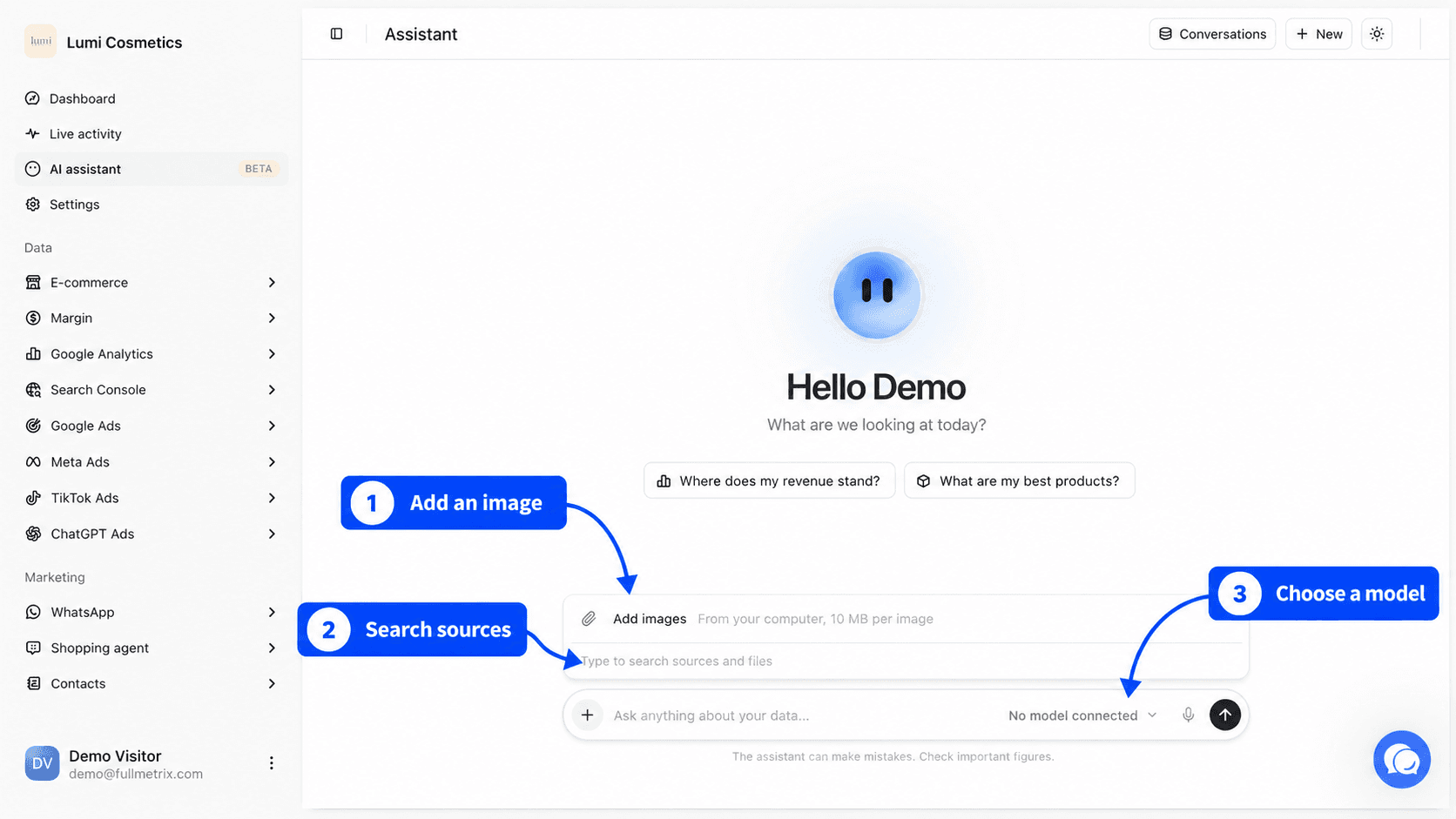
Anhänge und Quellen hinzufügen öffnet ein Menü. Es bietet Bilder hinzufügen, um Bilder von Ihrem Computer anzuhängen (10 MB pro Bild), und die Liste der mit Ihrer Organisation verbundenen Dienste, mit der Kennzeichnung Verbunden. Wenn Sie einen Dienst wählen, zum Beispiel Meta Ads, sagen Sie dem Assistenten, dass er sich für diese Frage darauf stützen soll. Sie können auch @ in das Feld tippen, um dasselbe Menü zu öffnen, und dann mit den Pfeiltasten und der Eingabetaste einen Eintrag wählen.
Sie können ein Bild direkt auf das Nachrichtenfeld ziehen oder aus der Zwischenablage einfügen. Das ist praktisch, damit der Assistent einen Screenshot Ihres Shops oder einer Tabelle kommentiert.
Die Mikrofon-Schaltfläche startet das Diktat. Sprechen Sie, Ihre Worte erscheinen im Feld, lesen Sie sie vor dem Absenden noch einmal durch. Das Diktat hängt von Ihrem Browser ab und ist möglicherweise nicht überall verfügbar.
Die Modellauswahl, Modell wählen, listet die Modelle auf, die auf der Karte KI-Anbieter angehakt sind. Um diese Liste oder das Standardmodell zu ändern, öffnen Sie Einstellungen, Integrationen und dann die Schaltfläche Modelle auf der Karte. Ist kein Anbieter verbunden, zeigt die Auswahl Kein Modell verbunden.
Ihre Unterhaltungen finden
Jeder Austausch wird gespeichert. Unterhaltungen sind persönlich. Andere Mitglieder der Organisation sehen Ihre nicht.
Oben auf der Seite öffnet die Schaltfläche Unterhaltungen Ihren Verlauf. Die Unterhaltungen sind gruppiert unter Heute, Letzte 7 Tage, Letzte 30 Tage und Älter. Das Feld Unterhaltung suchen filtert die Liste nach Titel. Klicken Sie auf eine Unterhaltung, um sie erneut zu öffnen und eine Anschlussfrage zu stellen. Der Assistent behält den Kontext des Austauschs.
Um eine Unterhaltung zu löschen, fahren Sie mit der Maus über ihre Zeile, klicken auf das Löschsymbol und bestätigen. Die Schaltfläche Neu beginnt eine leere Unterhaltung.
Die Seitenadresse enthält die geöffnete Unterhaltung. Wenn Sie die Seite aktualisieren, landen Sie wieder dort. Lief noch eine Analyse, wird sie auf dem Bildschirm fortgesetzt.
Berichte des Assistenten
Für ein Audit, eine Auswertung oder eine Analyse, die mehrere Themen abdeckt, schreibt der Assistent einen Bericht. Ein Bericht ist eine vollständige Seite mit Abschnitten, interaktiven Diagrammen und Tabellen, im hellen und im dunklen Design. In der Unterhaltung erscheint er als Karte mit einer Schaltfläche Bericht öffnen.
Der Bericht öffnet sich in einem Seitenbereich. Oben finden Sie drei Aktionen.
- In neuem Tab öffnen zeigt den Bericht als ganze Seite unter seiner eigenen Adresse.
- Teilen öffnet die Freigabeeinstellungen, die unten beschrieben werden.
- Bericht schließen bringt Sie zurück zur Unterhaltung.
Um einen Bericht zu ändern, führen Sie die Unterhaltung weiter, zum Beispiel „Ergänze einen Abschnitt zu Rückerstattungen“. Der Assistent bearbeitet den vorhandenen Bericht, statt einen neuen zu erstellen, und seine Versionsnummer steigt.
Berichte gehören der Organisation. Sobald mindestens einer existiert, erscheint oben auf der Seite die Schaltfläche Berichte. Sie öffnet Alle Berichte, mit einem Feld Bericht suchen.
Einen Bericht per Link teilen
Die Freigabe öffnen
Öffnen Sie den Bericht und klicken Sie dann auf Teilen. Das Fenster Bericht teilen öffnet sich.
Den allgemeinen Zugriff wählen
Unter Allgemeiner Zugriff gibt es zwei Optionen.
- Nur Ihr Team ist die Voreinstellung. Nur Mitglieder Ihrer Organisation, die bei Fullmetrix angemeldet sind, können den Bericht öffnen.
- Jeder mit dem Link macht den Bericht ohne Anmeldung für alle lesbar, die die Adresse erhalten.
Den Link kopieren
Klicken Sie auf Link kopieren. Link kopiert bestätigt es. Fügen Sie ihn in eine E-Mail oder einen Chat ein.
Die Adresse des Berichts ändert sich nie. Um den öffentlichen Zugriff zu beenden, gehen Sie zurück zu Teilen und wählen Nur Ihr Team. Ab diesem Moment funktioniert der Link für Außenstehende nicht mehr, und Ihre Kolleginnen und Kollegen nutzen ihn wie bisher.
Ein öffentlicher Link zeigt Ihre Zahlen
Jeder, der den Link hat, sieht den vollständigen Bericht, ohne Fullmetrix-Konto. Teilen Sie ihn nur mit Personen, denen Sie vertrauen, und stellen Sie wieder auf Nur Ihr Team um, sobald die Freigabe nicht mehr nötig ist.
Den Assistenten aus Slack fragen
Ist Slack verbunden, können die von Ihnen zugelassenen Personen ihre Fragen direkt in Slack stellen.
Slack verbinden
Öffnen Sie Einstellungen, Integrationen und verbinden Sie dann die Karte Slack in der Kategorie Benachrichtigungen. Die Einzelheiten stehen unter Slack.
Personen zulassen
Öffnen Sie auf der Karte Slack Einstellungen und dann Personen zulassen. Suchen Sie die Mitglieder Ihres Slack-Workspace, die den Assistenten abfragen dürfen, haken Sie sie an und speichern Sie. Die Zeile Zugelassene Personen auf der Karte fasst Ihre Auswahl zusammen.
Eine Frage stellen
Senden Sie in Slack eine Direktnachricht an die Fullmetrix-App oder erwähnen Sie @Fullmetrix in einem Kanal, in den sie eingeladen wurde, gefolgt von Ihrer Frage.
Während der Assistent arbeitet, erscheint eine Augen-Reaktion auf Ihrer Nachricht. Sie verschwindet, wenn die Antwort eintrifft. Fragen Sie in einem Thread, antwortet der Assistent in diesem Thread und behält den Kontext für die nächsten Fragen.
In Slack sind die Antworten kürzer und rein textbasiert, ohne Diagramm, Tabelle oder Freigabekarte. Für eine detaillierte Analyse oder einen Bericht nutzen Sie den Assistenten in Fullmetrix.
Direktnachricht oder Kanal
In einer Direktnachricht bleibt die Antwort privat. In einem Kanal kann sie jeder im Kanal lesen. Wählen Sie den Ort danach, welche Zahlen Sie erfragen.
Wer nicht zugelassen ist und dem Assistenten schreibt, erhält eine Nachricht, die nur er sehen kann. Sie fordert dazu auf, einen Administrator zu bitten, ihn in den Slack-Einstellungen hinzuzufügen. Eine leere Nachricht, nur mit der Erwähnung, erhält eine Einladung, eine Frage zu stellen.
Was der Assistent kann und was nicht
Der Assistent liest. Er schreibt nie. Er ändert weder Ihre Bestellungen, Produkte, Einstellungen noch Ihre Werbekampagnen. Er kann kein Segment erstellen, keinen Export starten und keine Nachrichten an Ihre Kunden senden. Er kann erklären, wie Sie das in Fullmetrix tun.
Er liest nur Daten der Organisation, die Sie geöffnet haben. Um eine andere Organisation abzufragen, wechseln Sie mit der Auswahl oben in der Seitenleiste und öffnen dann den Assistenten erneut.
Er kann im Web suchen, wenn ein äußerer Zusammenhang hilft, eine Zahl einzuordnen, zum Beispiel ein saisonaler Trend in Ihrer Branche. Er nennt dann die Quelle.
Seine Zahlen folgen denselben Regeln wie Ihre Berichte, einschließlich der ausgeschlossenen Bestellstatus und der Abzüge vom Nettoumsatz, die Sie in den Berichtseinstellungen festlegen. Wenn Sie eine Zahl überrascht, prüfen Sie zuerst diese Einstellungen.
Fehlermeldungen beheben
| Meldung | Ursache | Was zu tun ist |
|---|---|---|
| Verbinden Sie Ihr ChatGPT-Konto, um den Assistenten zu nutzen. | Es ist kein KI-Anbieter verbunden | Verbinden Sie einen Anbieter unter KI-Anbieter |
| Ihr KI-Anbieterkonto hat nicht mehr genug Guthaben. Laden Sie es auf und versuchen Sie es erneut. | Das Guthaben bei OpenAI oder OpenRouter ist aufgebraucht | Laden Sie das Konto beim Anbieter auf und fragen Sie dann erneut |
| Der Schlüssel Ihres KI-Anbieters wurde abgelehnt. Prüfen Sie ihn unter Einstellungen, Integrationen. | Der Schlüssel wurde beim Anbieter gelöscht oder widerrufen | Erstellen Sie beim Anbieter einen neuen Schlüssel und speichern Sie ihn mit Ändern auf der Karte KI-Anbieter |
| Ihr KI-Anbieter begrenzt gerade die Anfragen. Versuchen Sie es gleich noch einmal. | Der Anbieter drosselt Ihr Konto | Warten Sie eine Minute und versuchen Sie es erneut |
| Zu viele Fragen hintereinander, versuchen Sie es gleich erneut. | Mehrere Fragen kurz nacheinander gesendet | Warten Sie einige Sekunden |
| Der Assistent ist momentan nicht verfügbar. | Vorübergehende Störung | Versuchen Sie es später erneut. Besteht sie weiter, kontaktieren Sie den Support |
| Ich bin nicht zum Ziel gekommen | Der Assistent hat keine verlässliche Antwort gefunden | Formulieren Sie die Frage um oder nennen Sie einen genauen Zeitraum |