Bestseller
Sehen Sie auf einer Seite die 20 Produkte, Varianten und Kategorien, die im Zeitraum den meisten Umsatz gebracht haben, und öffnen Sie ihre Detailseite mit einem Klick.
Der Bericht Bestseller ist Ihre Rangliste. Er zeigt drei nebeneinanderstehende Rankings der 20 Artikel, die im Zeitraum den meisten Umsatz gebracht haben. Das erste ordnet Ihre Produkte, das zweite Ihre Varianten und das dritte Ihre Kategorien. Öffnen Sie ihn, wenn Sie schnell eine Antwort möchten, ohne Spalten einzurichten oder zu sortieren.
Den Bericht öffnen
Öffnen Sie in der Seitenleiste in der Gruppe Daten den Eintrag E-Commerce und klicken Sie dann auf Bestseller. Der Eintrag ist immer sichtbar, sobald ein Shop verbunden ist.
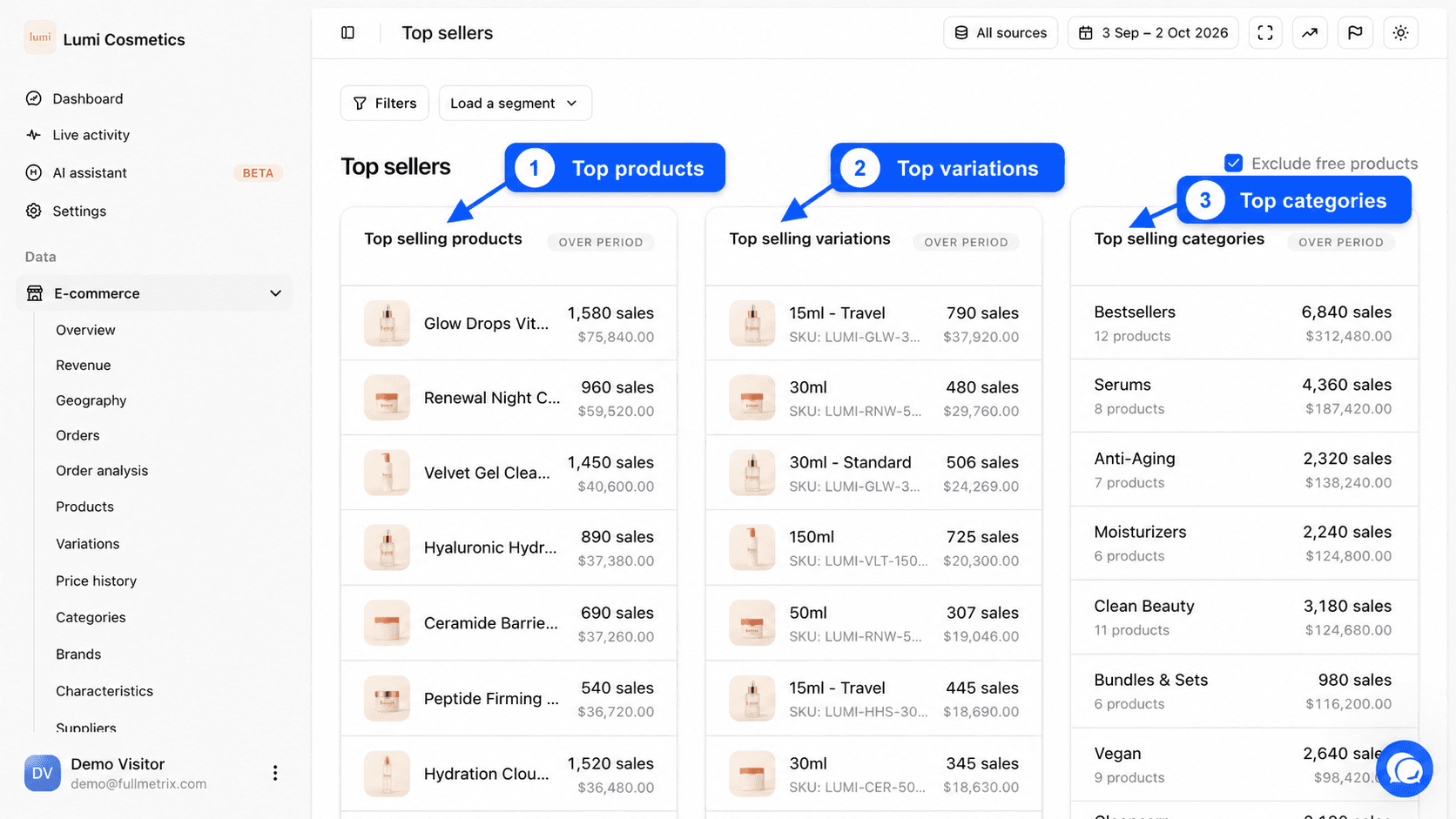
Oben rechts wählt Alle Quellen die Shops aus und die Datumsauswahl legt den Zeitraum fest. Standardmäßig deckt sie die letzten 30 Tage bis gestern ab.
Welche Fragen dieser Bericht beantwortet
- Welche sind unsere 20 besten Produkte in diesem Monat?
- Welche genaue Variante verkauft sich am besten?
- Welche Kategorie verdient einen Platz auf der Startseite?
- Sind unsere Bestseller während des Schlussverkaufs dieselben wie im Rest des Jahres?
- Welche Produkte sollten wir in der nächsten Werbekampagne vorantreiben?
Die drei Rankings lesen
| Karte | Was sie ordnet |
|---|---|
| Meistverkaufte Produkte | Übergeordnete Produkte. Die Verkäufe aller ihrer Varianten addieren sich auf das Produkt. |
| Meistverkaufte Varianten | Jede Variante für sich, zum Beispiel das blaue Modell in Größe M. |
| Meistverkaufte Kategorien | Die Kategorien Ihres Shops. Ein Verkauf zählt in jeder Kategorie des Produkts und in ihrer direkten übergeordneten Kategorie. |
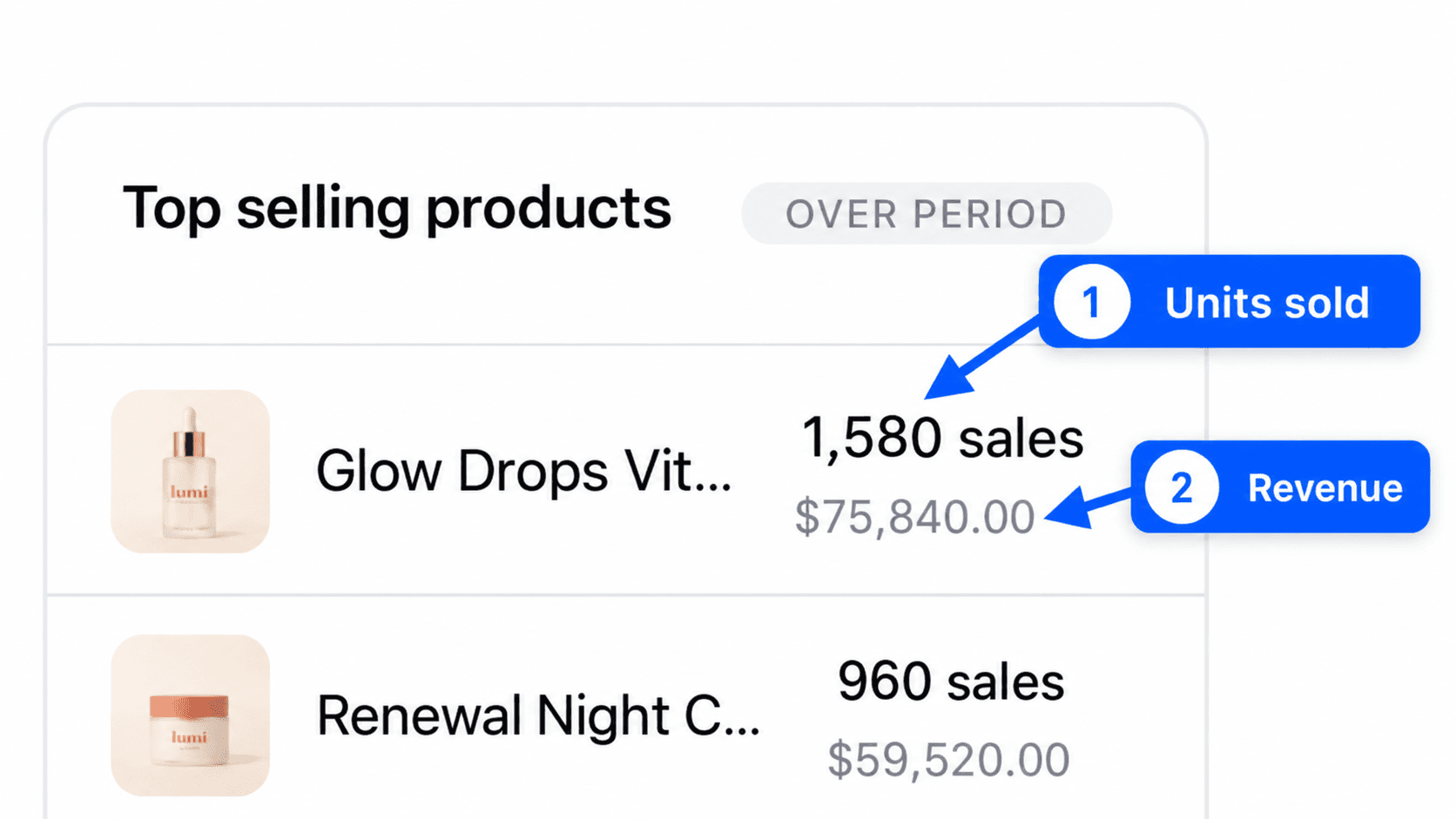
Jede Karte trägt die Angabe Im Zeitraum und ordnet bis zu 20 Artikel, vom höchsten zum niedrigsten Umsatz. Jede Zeile zeigt das Bild und den Namen und rechts zwei Zahlen.
- Oben die Anzahl der verkauften Einheiten, zum Beispiel „128 Verkäufe“. Das sind Einheiten, keine Bestellungen. Eine Bestellung mit drei Exemplaren zählt als 3.
- Darunter der Umsatz des Artikels im Zeitraum.
Unter dem Namen zeigt eine graue Zeile die Artikelnummer bei einem Produkt oder einer Variante und die Anzahl der Produkte bei einer Kategorie.
Das Ranking basiert auf dem Umsatz. Ein teures Produkt, das in kleinen Mengen verkauft wird, kann daher vor einem günstigen Produkt stehen, das in großen Mengen verkauft wird. Um nach Menge zu ordnen, öffnen Sie den Bericht Produkte und sortieren Sie nach Verkaufte Menge.
Der Umsatz ist die Summe der Positionsbeträge nach den Regeln, die unter Produkte beschrieben sind. Bestellungen, die unter Einstellungen, Tab Berichte, ausgeschlossen sind, werden nicht gezählt.
Kostenlose Produkte ausschließen
Das Kontrollkästchen Kostenlose Produkte ausschließen rechts vom Titel ist standardmäßig aktiviert. Es nimmt Bestellpositionen zu 0 aus der Berechnung heraus, etwa Muster, Geschenke oder Produkte, die durch eine Aktion verschenkt werden. Deaktivieren Sie es, wenn Sie auch sehen möchten, was Ihr Lager kostenlos verlässt.
Die berücksichtigten Bestellungen filtern
Die Filterleiste über dem Titel filtert Bestellungen, nicht Produkte. Sie beantwortet „Was sind die Bestseller für diese Art von Bestellung“. Zum Beispiel.
- Rechnungsland ist in Belgien, für Ihre Bestseller in Belgien.
- Gutscheincode ist in „SALES25“, um zu sehen, was sich mit diesem Code verkauft hat.
- Zahlungsmethode ist in einer bestimmten Zahlungsmethode.
Klicken Sie auf Filter, dann auf Filter hinzufügen und bestätigen Sie mit Anwenden. Siehe Filter und Segmente.
Von einem Ranking aus weitergehen
Klicken Sie auf eine Zeile, um die Detailseite des Produkts, der Variante oder der Kategorie mit ihren Verkaufsdiagrammen, Ländern und Kunden zu öffnen. Der Link am Ende jeder Karte (Alle Produkte anzeigen, Alle Varianten anzeigen, Alle Kategorien anzeigen) öffnet den passenden vollständigen Bericht.
Wenn eine Karte leer ist
Kein Produkt, Keine Variante oder Keine Kategorie erscheint, wenn sich im Zeitraum mit den aktuellen Filtern nichts verkauft hat. Die Karte der Varianten bleibt leer, wenn Ihr Katalog nur einfache Produkte enthält, was zu erwarten ist.
Häufig gestellte Fragen
Lieferanten
Messen Sie, was die Produkte jedes Lieferanten einbringen, und öffnen Sie eine Lieferantenseite, um Nachbestellungen und Verhandlungen zu planen.
Zusammen gekauft
Finden Sie heraus, welche Produktpaare Ihre Kunden am häufigsten in derselben Bestellung kaufen, um Bundles und Empfehlungen aufzubauen.