Gewinnverfolgung einrichten
Tragen Sie Ihre Einkaufspreise ein, prüfen Sie, ob sie Ihren Katalog abdecken, und lesen Sie Ihre Nettomarge nach Produktkosten und Werbung.
Ihr Umsatz sagt Ihnen, wie viel Sie verkauft haben. Er sagt Ihnen nicht, wie viel Sie behalten. Um das herauszufinden, braucht Fullmetrix den Einkaufspreis Ihrer Produkte. Es kombiniert ihn dann mit Ihren Verkäufen ohne Steuer und Ihren Werbeausgaben, um Ihre Marge zu berechnen.
Diese Anleitung führt Sie durch eine erste Einrichtung. Jeder Bildschirm wird im Bereich Marge ausführlich beschrieben.
Zwei Begriffe vorab
Der Einkaufspreis ist das, was Sie eine Einheit eines Produkts kostet, ob Sie es bei einem Lieferanten kaufen oder selbst herstellen. Er ist weder Ihr Verkaufspreis noch der Wert Ihres Lagers.
Die Bruttomarge ist das, was von Ihren Verkäufen ohne Steuer übrig bleibt, wenn der Einkaufspreis der verkauften Produkte abgezogen ist. Die Nettomarge zieht in Fullmetrix zusätzlich Ihre Werbeausgaben ab.
Bevor Sie beginnen
Warten Sie, bis der Import Ihres Shops abgeschlossen ist. Bereiten Sie die Liste Ihrer Einkaufspreise vor, Varianten inbegriffen, und prüfen Sie, ob sie ohne oder mit Steuer angegeben sind. Wenn Sie werben, verbinden Sie Ihre Werbeplattformen unter Einstellungen, Tab Integrationen, damit deren Ausgaben in die Berechnung einfließen.
Die Seite Produktkosten öffnen
Klappen Sie in der Seitenleiste unter Daten den Eintrag Marge auf und klicken Sie auf Produktkosten.
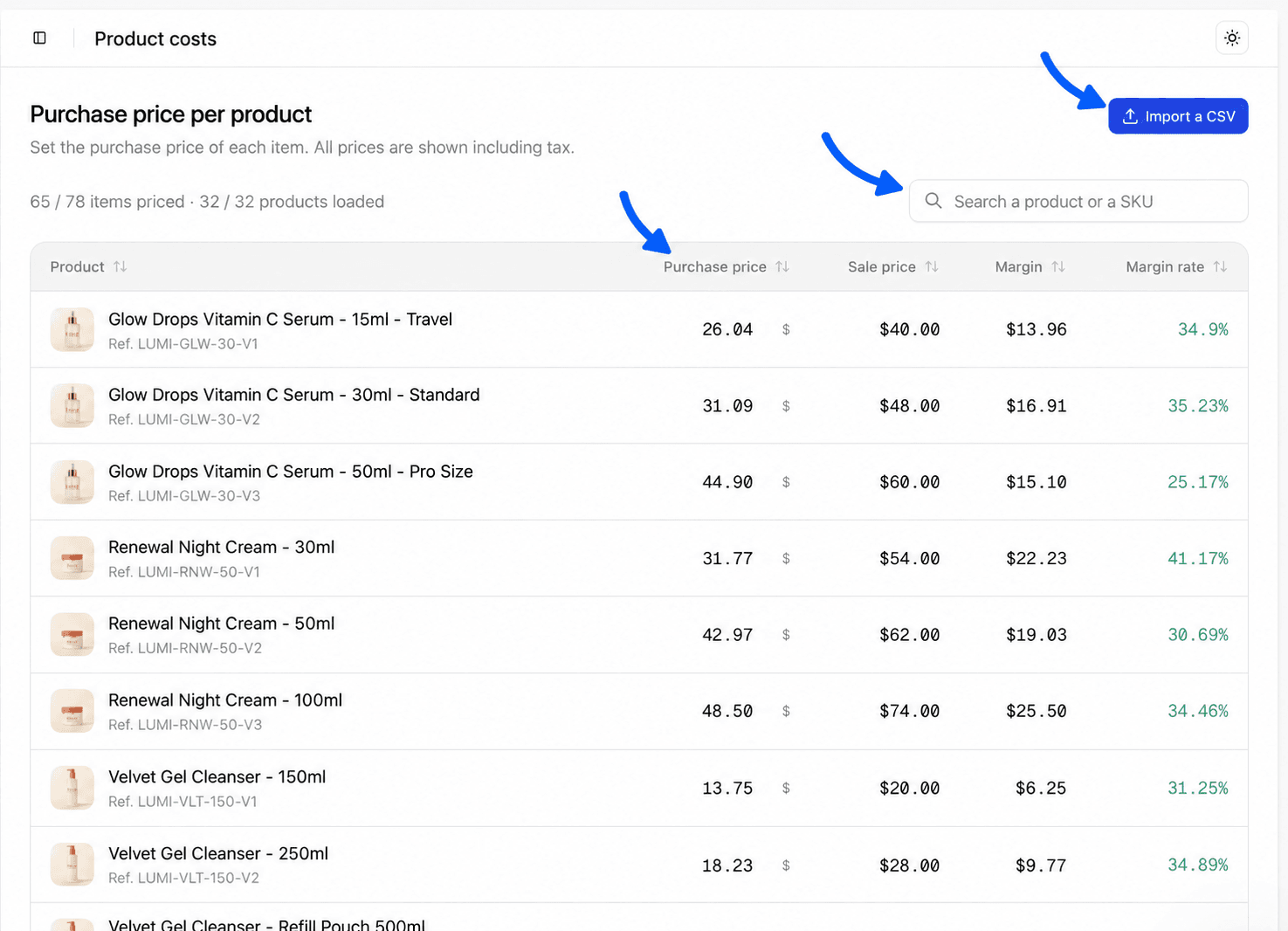
Die Seite Einkaufspreis je Produkt listet alle Ihre Produkte und ihre Varianten auf. Über der Tabelle zeigt der Zähler, wie viele Artikel bereits einen Preis haben, zum Beispiel "120 / 450 Artikel mit Preis".
Einige Preise von Hand eintragen
Mit dem Feld Produkt oder SKU suchen finden Sie ein Produkt. Klicken Sie in der Zeile des Produkts auf die Spalte Einkaufspreis, in der Auszufüllen steht, tippen Sie den Preis ein und drücken Sie die Eingabetaste. Der Preis wird gespeichert, sobald Sie das Feld verlassen.
Auf dieser Seite werden die Preise brutto angezeigt, wie der Text unter dem Titel in Erinnerung ruft. Die Spalten Marge und Margenquote aktualisieren sich sofort anhand des Verkaufspreis.
Beginnen Sie mit Ihren Bestsellern. Klicken Sie auf eine Spaltenüberschrift, um die Tabelle zu sortieren.
Den Rest per CSV-Datei importieren
Bei einem großen Katalog klicken Sie auf CSV importieren. Der Assistent hat drei Schritte.
- Datei. Laden Sie die vorausgefüllte Vorlage herunter, deren Button anzeigt, wie viele Artikel Sie haben (zum Beispiel Vorlage mit meinen 450 Artikeln), oder eine Leere Vorlage. Die vorausgefüllte Vorlage enthält bereits Ihre Referenzen und Produktnamen. Füllen Sie in Ihrer Tabellenkalkulation die Spalte mit dem Einkaufspreis aus, speichern Sie als CSV und ziehen Sie die Datei dann in das Fenster oder klicken Sie auf Durchsuchen. Es werden nur CSV-Dateien akzeptiert. Erscheint die Meldung Datei zu groß., teilen Sie Ihre Datei in mehrere Teile auf.
- Zuordnung. Wählen Sie für jede Spalte Ihrer Datei Produktreferenz (SKU oder Kennung), Einkaufspreis oder Überspringen. Geben Sie bei Eingegebene Preise an, ob die Preise in Ihrer Datei Netto oder Brutto sind. Bei Brutto erscheint ein Feld MwSt. (%), standardmäßig auf 20 gesetzt. Klicken Sie auf Import starten.
- Ergebnis. Fullmetrix zeigt die Anzahl der Aktualisierte Preise, Unbekannte Artikel und Unlesbare Werte an, dazu die Liste der Referenzen, die es nicht finden konnte.
Eine unbekannte Referenz wird keinem Produkt zugeordnet. Korrigieren Sie sie in Ihrer Datei, oft ist es ein überzähliges Leerzeichen oder eine alte Referenz, und starten Sie den Import erneut. Die ausführliche Anleitung finden Sie unter Produktkosten.
Die Abdeckung prüfen
Gehen Sie zurück zum Zähler der Artikel mit Preis. Solange einige Artikel keinen Preis haben, ist die Marge dieser Produkte zu hoch ausgewiesen, weil ihre Kosten als null zählen.
Sendet Ihr Shop für einige Produkte bereits einen Einkaufspreis, verwendet Fullmetrix ihn für die Artikel, die Sie nicht ausgefüllt haben. Ein in Fullmetrix eingetragener Preis hat immer Vorrang.
Können Sie nicht sofort alles abdecken, beginnen Sie mit den Produkten, die den größten Teil Ihres Umsatzes ausmachen. Sie finden sie unter E-Commerce und dann Bestseller.
Ihre Marge lesen
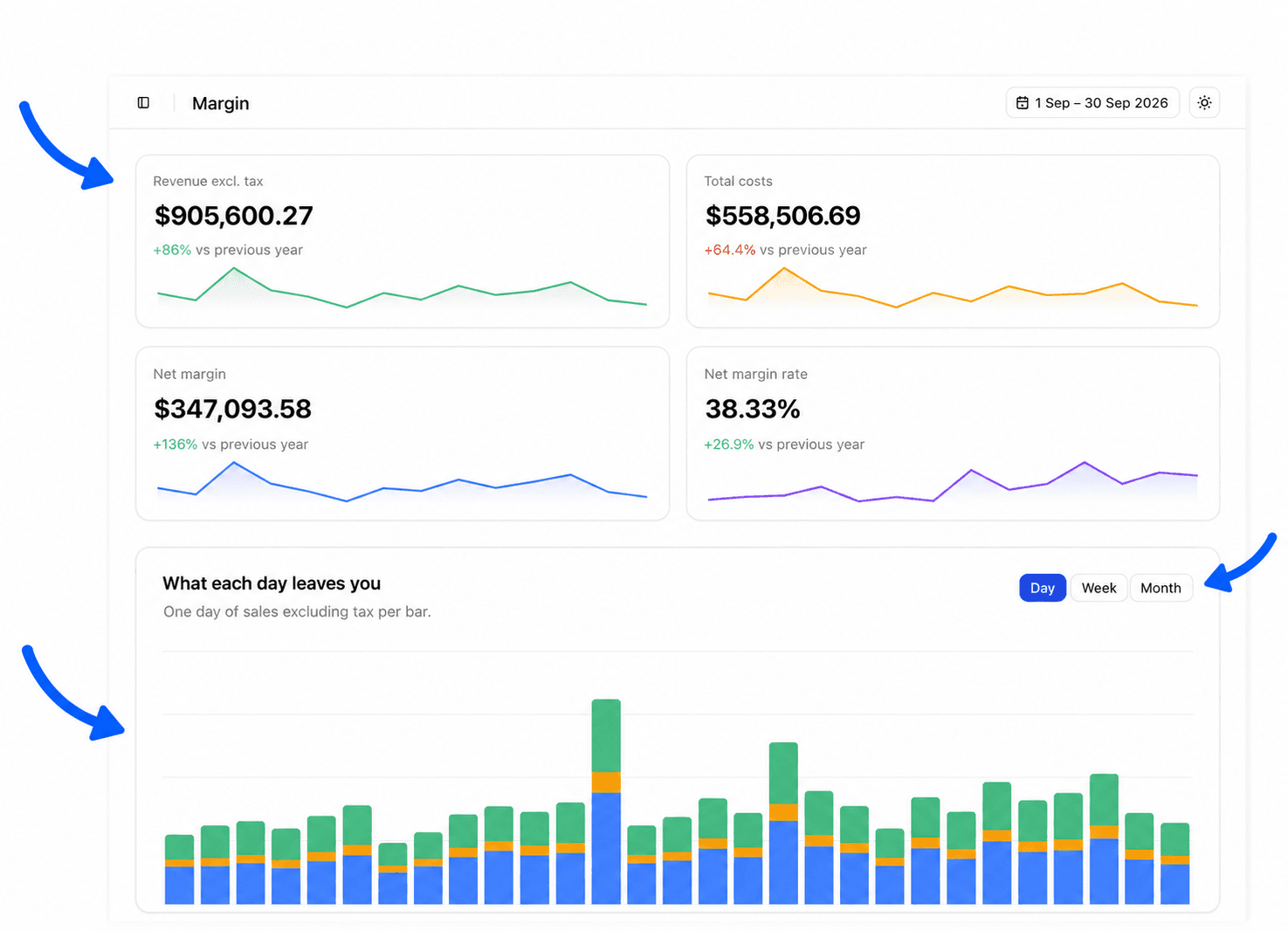
Klicken Sie in der Seitenleiste unter Marge auf Übersicht. Wählen Sie mit dem Zeitraum-Button einen abgeschlossenen Zeitraum.
Die vier Karten oben fassen den Zeitraum zusammen.
| Karte | Berechnung |
|---|---|
| Umsatz netto | Ihre Verkäufe im Zeitraum ohne Steuer |
| Gesamtkosten | Der Einkaufspreis ohne Steuer der verkauften Produkte, plus Ihre Werbeausgaben |
| Nettomarge | Umsatz ohne Steuer minus Gesamtkosten |
| Nettomargenquote | Nettomarge geteilt durch Umsatz ohne Steuer |
Das Diagramm Was Ihnen jeder Tag übrig lässt zeigt, Balken für Balken, den Anteil der Produktkosten, der Werbung und der Nettomarge. Die Buttons Tag, Woche und Monat ändern die Größe der Balken. Wohin Ihr Geld fließt ordnet Ihre Kostenposten vom schwersten zum leichtesten. Wie weit wir hinuntergehen können erklärt, dass die Bruttomarge Produkt für Produkt exakt ist, während Werbung nur auf Kanalebene zugeordnet wird.
Was die Berechnung auslässt
Die Nettomarge von Fullmetrix zieht den Einkaufspreis der Produkte und die Ausgaben der verbundenen Werbeplattformen ab (Meta Ads, Google Ads, TikTok Ads und ChatGPT Ads). Sie zieht weder Versandkosten, Zahlungsgebühren, Gehälter, Miete, Lagerung noch Retouren ab. Bedenken Sie das, bevor Sie diese Zahl mit Ihrem Buchhaltungsergebnis vergleichen.
Ihre Marge dauerhaft zuverlässig halten
- Aktualisieren Sie Ihre Einkaufspreise, wenn Ihr Lieferant seine Preise ändert.
- Tragen Sie jede verkaufte Variante ein, nicht nur das übergeordnete Produkt.
- Laden Sie nach dem Hinzufügen neuer Produkte zu Ihrem Shop die CSV-Vorlage erneut herunter, um die neuen Referenzen zu erhalten.
- Prüfen Sie, dass alle Ihre aktiven Werbeplattformen verbunden sind.
- Ist eine Marge negativ, öffnen Sie die Details, statt sie in einem Durchschnitt zu verstecken.
Häufig gestellte Fragen
Weiter gehen
Der Bereich Marge beschreibt die Übersicht und die Seite Produktkosten im Detail. Sie haben den Pfad für den Einstieg abgeschlossen. Machen Sie weiter mit Berichte nutzen, um die Bedienelemente zu beherrschen, die jeder Bericht teilt.