Anmerkungen
Halten Sie die Ereignisse fest, die Ihre Zahlen erklären, etwa eine Aktion oder einen Ausfall, und zeigen Sie sie in den Diagrammen Ihrer Berichte an.
Eine Anmerkung ist eine datierte Notiz. Sie markiert ein Ereignis, das Ihre Zahlen an diesem Tag bewegt haben kann, zum Beispiel den Start einer Aktion, den Versand eines Newsletters, einen Lieferengpass, einen Ausfall der Website oder einen Fernsehauftritt.
Nach dem Erstellen kann die Anmerkung in den Diagrammen Ihrer Berichte als senkrechte Linie an ihrem Datum erscheinen. Stoßen Sie drei Monate später auf einen Ausschlag oder einen Einbruch, steht der Grund im Diagramm.
Anmerkungen werden von der gesamten Organisation geteilt. Was eine Kollegin oder ein Kollege festhält, sehen alle.
Die Seite Anmerkungen öffnen
Öffnen Sie in der Seitenleiste die Gruppe Tools und dann Anmerkungen. Die Seite listet jede Anmerkung der Organisation auf, mit der Gesamtzahl unter dem Titel.
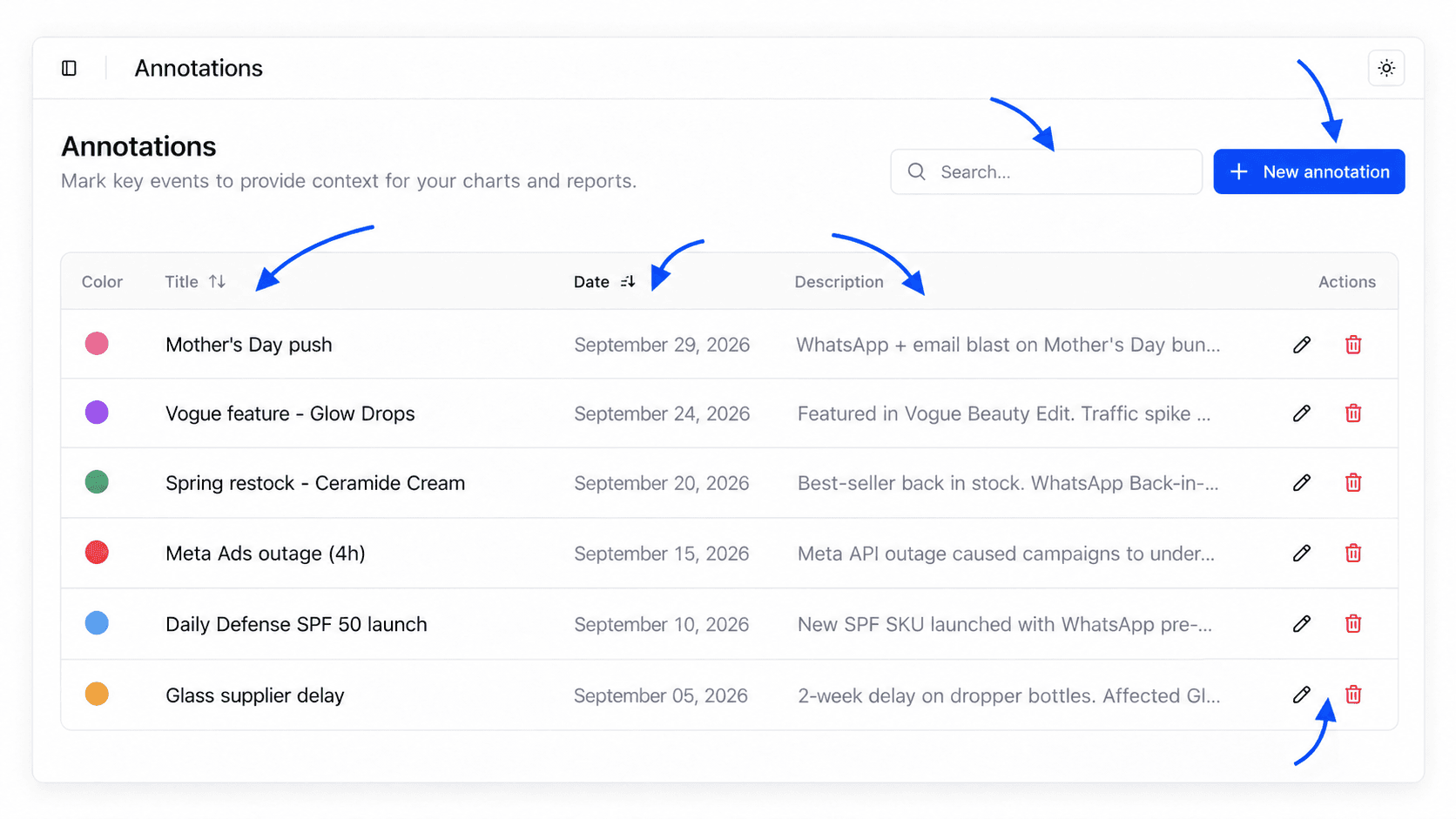
Solange keine Anmerkung existiert, zeigt die Seite Keine Anmerkung und eine Schaltfläche, um die erste zu erstellen.
Eine Anmerkung erstellen
Das Erstellungsfenster öffnen
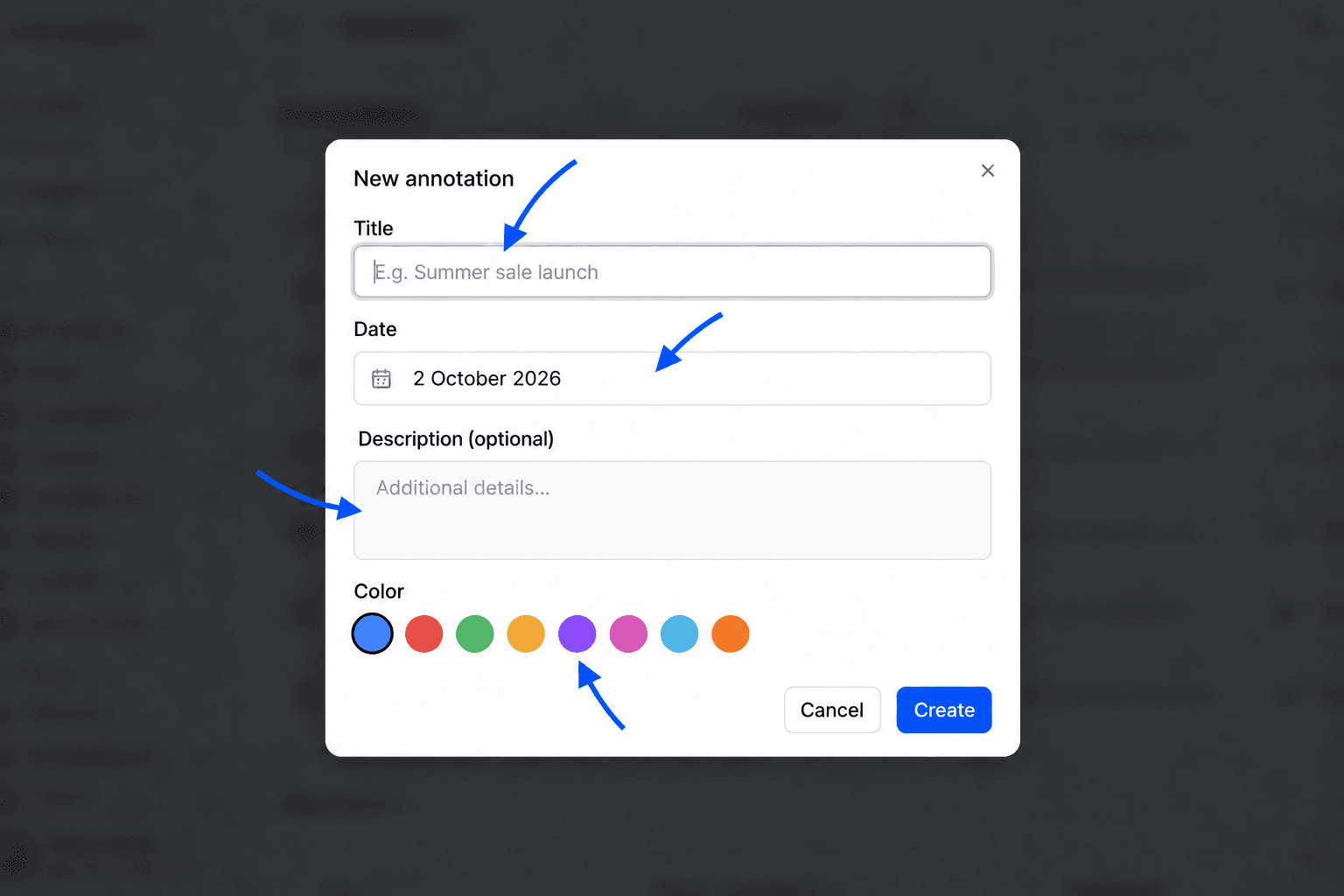
Klicken Sie auf Neue Anmerkung.
Einen Titel vergeben
Schreiben Sie unter Titel einen kurzen Namen, der auf einen Blick lesbar ist, zum Beispiel "Start Sommeraktion" oder "Newsletter zum Schulanfang". Dieser Titel erscheint in den Diagrammen beim Darüberfahren.
Das Datum wählen
Öffnen Sie unter Datum den Kalender und klicken Sie auf den Tag des Ereignisses. Bei einem Ereignis, das mehrere Tage dauert, etwa einer Aktion, erstellen Sie eine Anmerkung für den ersten Tag und eine weitere für den letzten.
Bei Bedarf eine Beschreibung hinzufügen
Beschreibung (optional) nimmt nützliche Details auf, zum Beispiel den verwendeten Aktionscode, den Kanal oder das ausgegebene Budget.
Eine Farbe wählen
Klicken Sie unter Farbe auf eines der acht Farbfelder. Geben Sie Ereignissen derselben Art dieselbe Farbe, zum Beispiel Grün für Aktionen und Rot für Störungen. Ihre Diagramme werden dadurch leichter lesbar.
Speichern
Klicken Sie auf Erstellen. Die Meldung Anmerkung erstellt bestätigt es.
Anmerkungen in Diagrammen anzeigen
Anmerkungen sind in Diagrammen standardmäßig ausgeblendet, damit diese übersichtlich bleiben. Um sie anzuzeigen, nutzen Sie die fahnenförmige Schaltfläche oben rechts auf der Seite.
Einen Bericht mit Diagramm öffnen
Die Schaltfläche steht im Dashboard, in den Berichten der Bereiche E-Commerce, Google Analytics, Suchkonsole, Google Ads, Meta Ads, TikTok Ads und ChatGPT Ads sowie auf der Seite Ziele zur Verfügung, wo Anmerkungen im Fortschrittsdiagramm eines Ziels erscheinen.
Auf die Fahne klicken
Klicken Sie in der Werkzeugleiste der Kopfzeile auf die Fahnenschaltfläche. Ihr Tooltip lautet Anmerkungen anzeigen. Die Schaltfläche bleibt hervorgehoben, solange Anmerkungen sichtbar sind.
Eine Anmerkung lesen
Jede Anmerkung erscheint als gepunktete senkrechte Linie in ihrer Farbe, gekrönt von einem Punkt. Fahren Sie mit der Maus über den Punkt, um den Titel zu lesen.
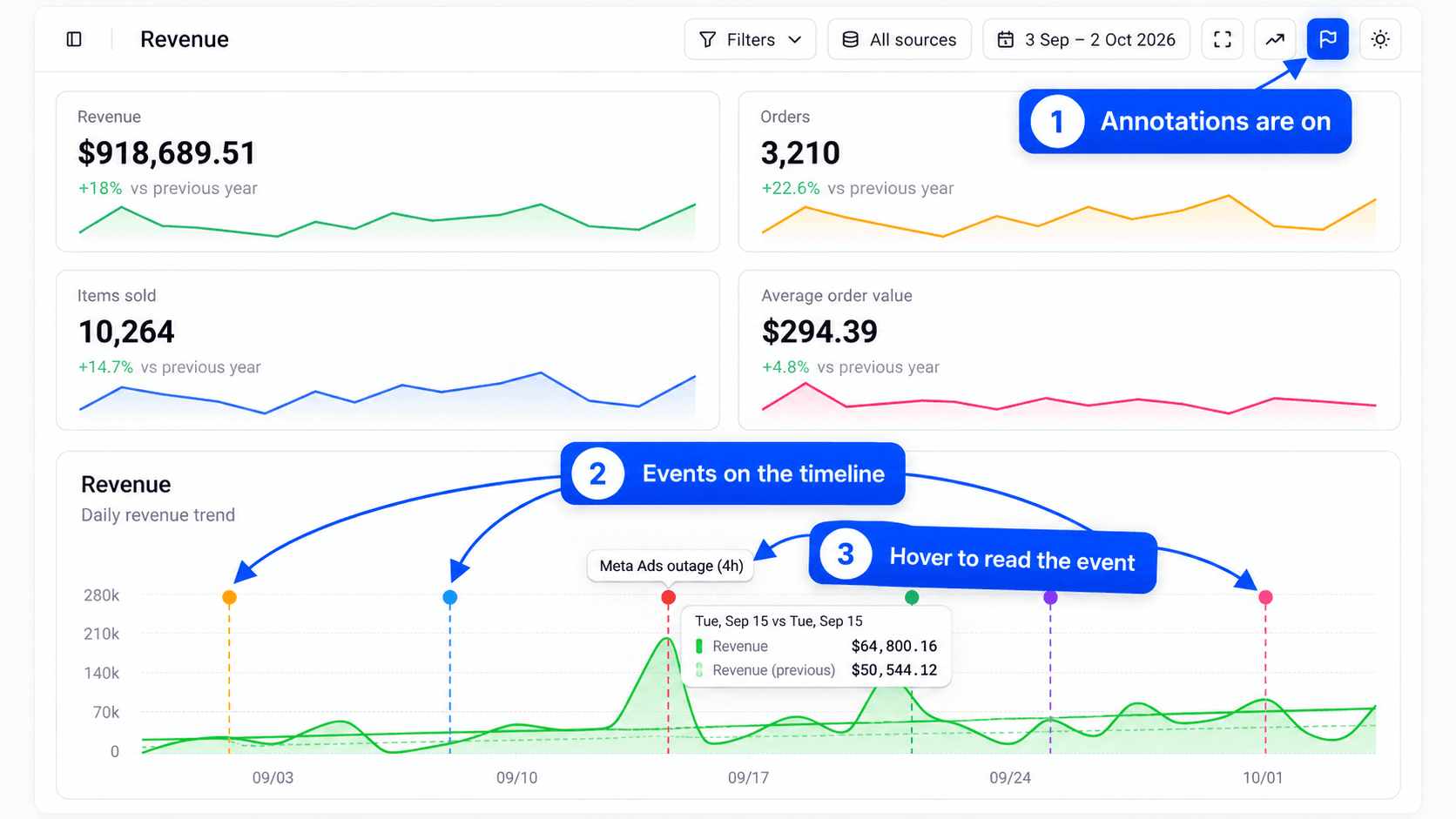
Um sie wieder auszublenden, klicken Sie auf dieselbe Schaltfläche, deren Tooltip dann Anmerkungen ausblenden lautet. Die Einstellung bleibt bestehen, während Sie in Fullmetrix navigieren. Beim Neuladen der Seite springt sie auf ausgeblendet zurück.
Die Fahnenschaltfläche erscheint nicht
Die Schaltfläche erscheint nur, wenn die Organisation mindestens eine Anmerkung hat. Erstellen Sie auf der Seite Anmerkungen eine und kehren Sie dann zum Bericht zurück.
Eine Anmerkung erscheint nur, wenn ihr Datum ein Punkt auf der Diagrammachse ist. Sie bleibt daher ausgeblendet, wenn das Diagramm die Daten nach Woche oder Monat gruppiert oder wenn ihr Datum außerhalb des gewählten Zeitraums liegt. Wählen Sie eine tägliche Gruppierung und einen Zeitraum, der das Datum enthält, um sie zu sehen. Wie Sie den Zeitraum festlegen, lesen Sie unter Zeitraum und Vergleich. Die anderen Werkzeuge der Kopfzeile, etwa der TV-Modus und die Trendlinie, werden unter Diagramme und TV-Modus behandelt.
Finden, bearbeiten und löschen
Das Feld Suchen... filtert die Liste. Klicken Sie auf die Überschrift Titel oder Datum, um die Liste zu sortieren, und klicken Sie erneut, um die Reihenfolge umzukehren.
Um eine Anmerkung zu bearbeiten, klicken Sie in der Spalte Aktionen auf das Stiftsymbol, Bearbeiten. Das Fenster Anmerkung bearbeiten hat dieselben Felder. Klicken Sie zur Bestätigung auf Speichern.
Um eine Anmerkung zu löschen, klicken Sie auf das Papierkorbsymbol, Löschen. Das Löschen erfolgt sofort, ohne Bestätigungsschritt, und die Anmerkung verschwindet auch aus den Diagrammen des gesamten Teams.
Ereignisse, die sich festzuhalten lohnen
| Art des Ereignisses | Beispieltitel |
|---|---|
| Aktion oder Rabattaktion | Start Winterschlussverkauf |
| E-Mail- oder SMS-Kampagne | Black-Friday-Newsletter |
| Produkteinführung | Release der neuen Kollektion |
| Preisänderung | Preiserhöhung der Bio-Reihe |
| Werbekampagne | Start der Meta-Kampagne zum Schulanfang |
| Störung | Zahlungen drei Stunden lang ausgefallen |
| Externes Ereignis | Vorgestellt in einem Fernsehbeitrag |
| Änderung der Website | Neuer Checkout-Ablauf |
Häufig gestellte Fragen
Exporte
Exportieren Sie Ihre Bestellungen, Kunden, Produkte und andere Listen als CSV, senden Sie sie per E-Mail, an Slack oder an Google Sheets und planen Sie wiederkehrende Exporte.
Ziele
Legen Sie ein Umsatz-, Bestell- oder Kundenziel für den Monat, das Quartal oder das Jahr fest und sehen Sie jeden Tag, ob Sie vorn liegen oder zurückhängen.