E-Commerce
Entdecken Sie die Berichte im Bereich E-Commerce, lesen Sie die Übersicht Ihres Shops und wissen Sie, welchen Bericht Sie für welche Frage öffnen.
Der Bereich E-Commerce vereint alle Berichte, die aus den Daten Ihres Online-Shops entstehen. Wir lesen die Bestellungen, Produkte, Kunden, Warenkörbe, Gutscheine und Rückerstattungen Ihres Shops und verwandeln sie in Zahlen und Diagramme. Sie müssen nichts von Hand eingeben.
Nutzen Sie diesen Bereich, wenn Sie wissen möchten, wie viel Sie verkaufen, was, an wen und wann. Zum Beispiel, wie viel Umsatz Sie im letzten Monat gemacht haben, welche Produkte sich am besten verkaufen, wie viele Kunden wiederkommen oder welcher Gutschein am meisten einbringt.
Was Sie vor dem Start brauchen
Sie brauchen einen mit Fullmetrix verbundenen Shop. Ein verbundener Shop ist ein PrestaShop-, WooCommerce-, Shopify-, Magento- oder Sylius-Shop, der über unser Modul oder unsere App mit Ihrem Konto verknüpft ist. Haben Sie das noch nicht getan, folgen Sie dem Schnellstart und dann der Anleitung für Ihre Plattform.
Sobald der Shop verbunden ist, importieren wir seinen Verlauf. Bis dieser Import abgeschlossen ist, zeigen die Berichte Synchronisierung läuft mit der Meldung „Ihre E-Commerce-Daten werden importiert“. Die Seite aktualisiert sich von selbst, wenn der Import fertig ist. Um den Fortschritt zu verfolgen, lesen Sie So funktioniert die Synchronisierung.
Ist kein Shop verbunden, zeigen die Berichte E-Commerce verbinden und eine Schaltfläche Konfigurieren, die Sie zur Seite der Integrationen führt.
Wo Sie den Bereich im Menü finden
In der linken Seitenleiste steht der Bereich in der Gruppe Daten, unter dem Eintrag E-Commerce. Klicken Sie auf E-Commerce, um die Liste der Berichte aufzuklappen. Der Eintrag erscheint erst, wenn ein Shop verbunden ist.
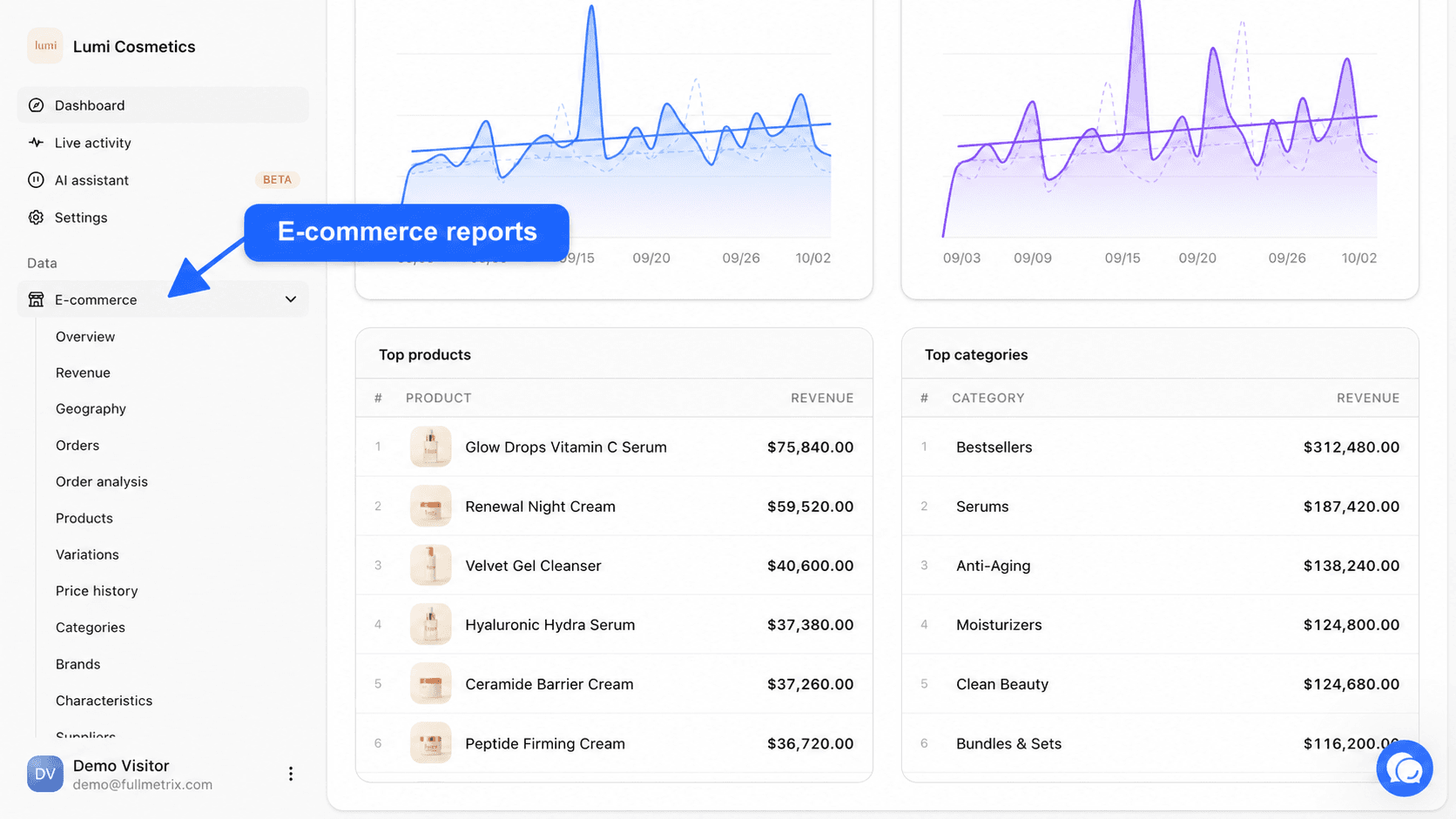
Ein Bericht bildet die Ausnahme. Live-Aktivität steht nicht in der Gruppe Daten, sondern ganz oben in der Seitenleiste, direkt unter Dashboard, damit er immer griffbereit ist.
Die Berichte in diesem Bereich
Die meisten Berichte sind immer sichtbar. Einige erscheinen nur dann im Menü, wenn Ihr Shop uns die passenden Daten tatsächlich geschickt hat. Wir prüfen, was Ihr Shop enthält, nicht nur seine Plattform. Ein WooCommerce-Shop, der nie einen Rabattcode genutzt hat, zeigt zum Beispiel Gutscheine nicht.
| Menüeintrag | Was Sie dort finden | Wann er erscheint |
|---|---|---|
| Übersicht | Die Hauptkennzahlen des Zeitraums und zehn Trenddiagramme | Immer |
| Umsätze | Der Umsatz aufgeschlüsselt nach Tag, Woche oder Monat, nach Kundentyp, nach Zahlungsmethode und nach Steuersatz | Immer |
| Geografie | Verkäufe nach Land, mit einer Aufschlüsselung nach Region | Immer |
| Bestellungen | Die Liste jeder Bestellung, mit Suche, Filtern und einer Detailseite | Immer |
| Bestellanalyse | Bestellungen gruppiert nach Status, Zahlungsmethode, Versandmethode und Kundentyp | Immer |
| Produkte | Verkäufe nach Produkt | Immer |
| Varianten | Verkäufe nach Produktvariante (Größe, Farbe ...) | Wenn der Shop Varianten hat |
| Preisverlauf | Wie sich Ihre Produktpreise im Lauf der Zeit verändern | Immer |
| Kategorien | Verkäufe nach Kategorie | Immer |
| Marken | Verkäufe nach Marke | Wenn Ihre Produkte eine Marke haben |
| Merkmale | Verkäufe nach Produktmerkmal (Material, Volumen ...) | Wenn Ihre Produkte Merkmale haben |
| Lieferanten | Verkäufe nach Lieferant | Wenn Ihre Produkte einen Lieferanten haben |
| Bestseller | Das Ranking Ihrer meistverkauften Produkte | Immer |
| Zusammen gekauft | Produkte, die oft in derselben Bestellung gekauft werden | Immer |
| Kunden | Die Liste Ihrer Kunden und ihr Kaufverlauf | Immer |
| Kundenanalyse | Kunden gruppiert nach Land, Kundengruppe, Kundentyp oder erstem gekauften Produkt | Immer |
| Gutscheine | Wie Ihre Rabattcodes genutzt werden und was sie einbringen | Wenn der Shop Gutscheine hat |
| Rückerstattungen | Die von Ihnen gewährten Rückerstattungen | Wenn der Shop Rückerstattungen hat |
| Warenkörbe | Im Shop angelegte Warenkörbe, verlassen oder konvertiert | Immer |
| Warenkorbanalyse | Abbruch- und Konversionsraten der Warenkörbe | Immer |
| Abonnements | Aktive und gekündigte Abonnements | Wenn der Shop Abonnements hat |
| Kohorten | Kundentreue nach dem Monat des ersten Kaufs | Immer |
| Prognosen | Eine Projektion Ihrer kommenden Verkäufe | Immer |
| Bestandsabverkauf | Wie schnell sich Ihr Bestand verkauft | Immer |
| Vergleichen | Bis zu 8 Bestellsegmente nebeneinander | Immer |
Ein Eintrag fehlt im Menü
Erwarten Sie einen Eintrag wie Marken oder Gutscheine und er steht nicht im Menü, haben wir für Ihre aktiven Shops noch keine Daten dieser Art erhalten. Prüfen Sie, ob der Verlaufsimport abgeschlossen ist und ob diese Informationen in Ihrem Shop ausgefüllt sind.
Die Übersicht, Startseite des Bereichs
Die Übersicht ist der erste Bericht des Bereichs. Sie zeigt den Stand Ihrer Verkäufe im gewählten Zeitraum auf einen Blick, mit vier Kennzahlen oben und zehn Diagrammen darunter. Um sie zu öffnen, klicken Sie in der Seitenleiste auf E-Commerce und dann auf Übersicht.
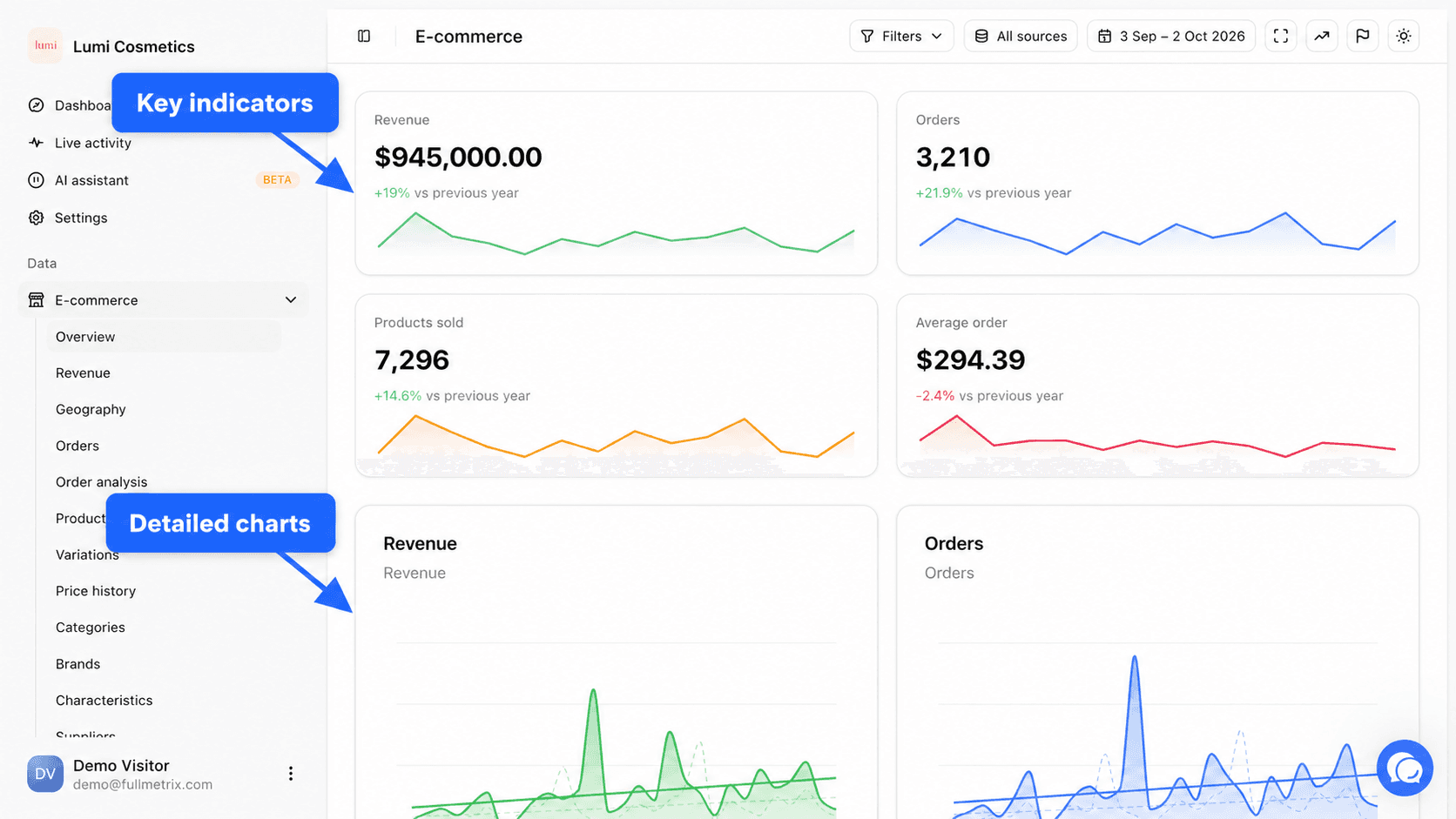
Die Bedienelemente oben auf dem Bildschirm
Oben rechts finden Sie dieselben Werkzeuge wie in den meisten Berichten.
- Die Schaltfläche Filter begrenzt den Bericht auf einen Teil Ihrer Bestellungen, zum Beispiel Bestellungen aus einem Land oder per Karte bezahlte Bestellungen. Siehe Filter und Segmente.
- Die Auswahl Alle Quellen wählt die enthaltenen Shops, wenn Sie mehrere haben. Siehe Shops auswählen.
- Der Datumswähler legt die analysierten Daten und den Vergleichszeitraum fest. Standardmäßig zeigt er die letzten 30 Tage bis gestern, verglichen mit demselben Zeitraum des Vorjahres. Siehe Datumsbereich und Vergleich.
- Die Schaltflächen TV-Modus, Trends anzeigen und Anmerkungen anzeigen ändern die Darstellung der Diagramme. Siehe Diagramme und TV-Modus.
Die vier Kennzahlen
Jede Karte zeigt den Wert des Zeitraums, die prozentuale Veränderung gegenüber dem Vergleichszeitraum und eine kleine Kurve der letzten 14 Tage des Zeitraums. Eine grüne Veränderung ist ein Anstieg, eine rote ein Rückgang. Hat der Vergleichszeitraum keine Bestellungen, zeigt die Karte Keine vorherigen Daten.
| Kennzahl | Definition |
|---|---|
| Umsatz | Die Summe der Bestellbeträge der gezählten Bestellungen im Zeitraum, abzüglich der im Zeitraum gewährten Rückerstattungen. Je nach Ihren Einstellungen ziehen wir außerdem Steuern, Versand oder Gebühren ab. |
| Bestellungen | Die Anzahl der gezählten Bestellungen, die im Zeitraum aufgegeben wurden. |
| Verkaufte Produkte | Die Summe der Artikelmengen in diesen Bestellungen. Eine Bestellung mit drei T-Shirts und einer Hose zählt als vier. |
| Durchschnittlicher Bestellwert | Der Umsatz geteilt durch die Anzahl der Bestellungen. |
Was wir eine gezählte Bestellung nennen
Jeder Bericht des Bereichs folgt derselben Regel, um zu entscheiden, ob eine Bestellung in die Zahlen einfließt. Eine Bestellung wird gezählt, wenn sie alle diese Bedingungen erfüllt.
- Sie wurde im gewählten Zeitraum aufgegeben. Wir verwenden ihr Erstellungsdatum im Shop, in der Zeitzone Ihrer Organisation.
- Ihr Status gehört nicht zur Liste der Ausgeschlossenen Bestellstatus. Entwurfsbestellungen und in den Papierkorb verschobene Bestellungen bleiben immer außen vor.
- Ihr Betrag ist größer als null, solange die Option Nur Bestellungen mit Bruttobetrag > 0 aktiv ist. Standardmäßig ist sie aktiv.
- Ihr Kunde gehört nicht zu den Ignorierten Kunden, zum Beispiel Ihren eigenen Testadressen.
- Haben Sie Nur zahlende Kunden aktiviert, hat ihr Kunde mindestens eine bezahlte Bestellung aufgegeben.
Diese Optionen finden Sie in Einstellungen, Tab Berichte. Sie gelten für alle Berichte gleichzeitig, wodurch die Zahlen von einem Bildschirm zum nächsten konsistent bleiben. Die Details jeder Option lesen Sie unter Berichtseinstellungen.
Eine Rückerstattung wird an dem Datum abgezogen, an dem sie gewährt wurde, nicht am Bestelldatum. Eine im März aufgegebene Bestellung, die im April erstattet wurde, senkt den Umsatz des Aprils. Diesen Abzug können Sie mit der Option Erstattungen abziehen im selben Tab ausschalten.
Alle Beträge werden in der Währung Ihrer Organisation angezeigt, die Sie in Einstellungen, Tab Allgemein, festlegen. Verkauft ein Shop in einer anderen Währung, rechnen wir seine Beträge um. Siehe Währungen und Zeitzonen.
Die zehn Diagramme
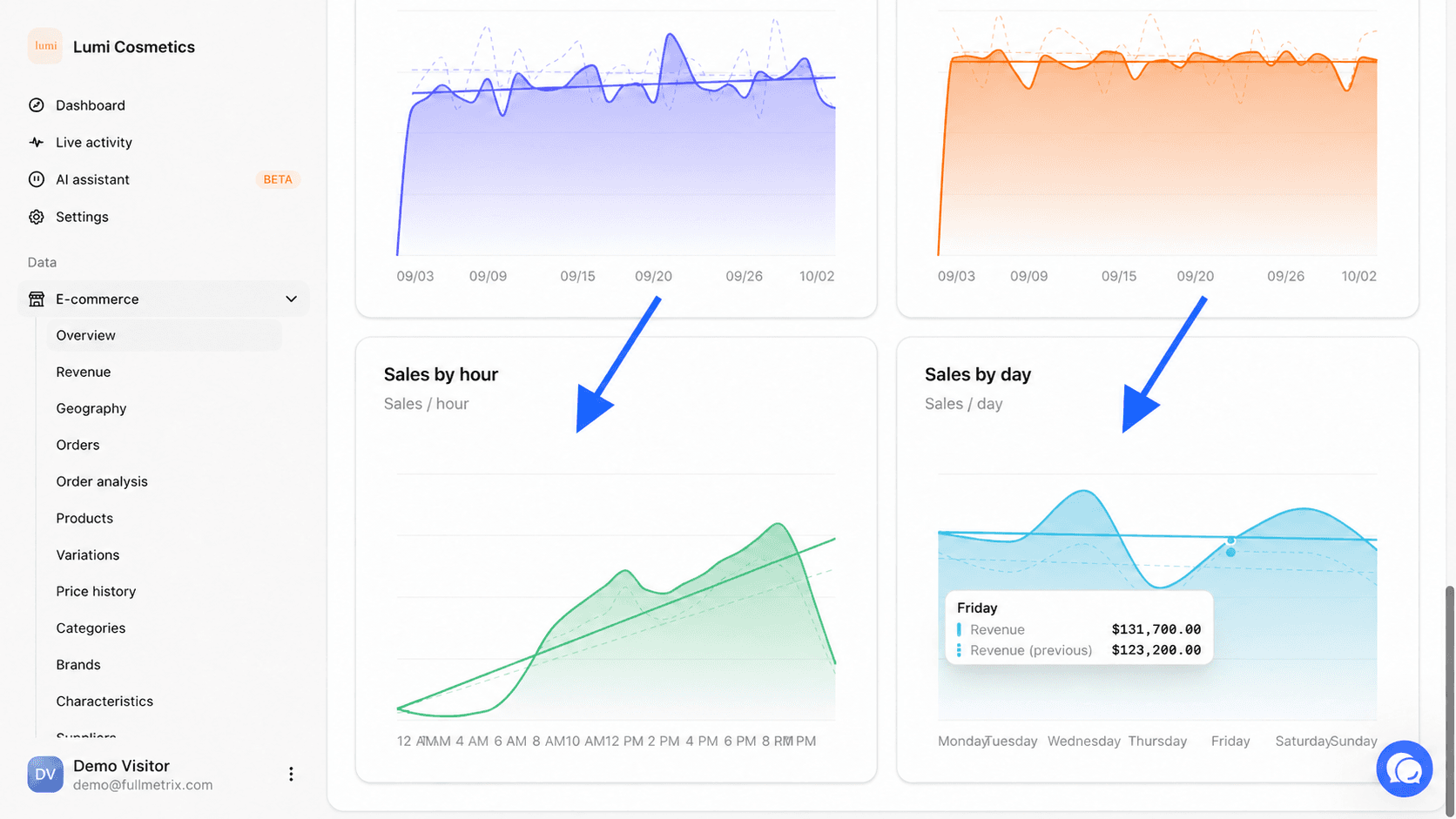
Unter den Kennzahlen zeigen zehn Diagramme den Tagesverlauf über den Zeitraum. Der Vergleichszeitraum erscheint als hellere gepunktete Linie, Tag für Tag ausgerichtet. Fahren Sie über einen Punkt, um den genauen Wert für diesen Tag und für das verglichene Datum zu lesen.
| Diagramm | Was es zeigt |
|---|---|
| Umsatz | Der Umsatz für jeden Tag, mit derselben Definition wie die Kennzahl. |
| Bestellungen | Die Anzahl der gezählten Bestellungen pro Tag. |
| Verkaufte Produkte | Die Menge der pro Tag verkauften Artikel. |
| Durchschnittlicher Bestellwert | Der Umsatz des Tages geteilt durch die Anzahl der Bestellungen des Tages. |
| Neue Kunden | Die Anzahl der Kunden, deren allererste gezählte Bestellung auf diesen Tag fällt. |
| Wiederkehrende Kunden | Die Anzahl der Kunden, die an diesem Tag bestellt haben und schon vorher bestellt hatten. |
| Artikel / Bestellung | Die durchschnittliche Anzahl der Artikel pro Bestellung an diesem Tag. |
| Umsatz / Kunde | Der Umsatz des Tages geteilt durch die Anzahl der verschiedenen Kunden, die an diesem Tag bestellt haben. |
| Verkäufe nach Stunde | Der Umsatz des gesamten Zeitraums, verteilt auf die 24 Stunden des Tages. |
| Verkäufe nach Tag | Der Umsatz des gesamten Zeitraums, verteilt von Montag bis Sonntag. |
Wir erkennen einen Kunden an seiner E-Mail-Adresse. Bestellungen ohne E-Mail-Adresse oder mit einer vom Shop anonymisierten Adresse zählen in Umsatz und Bestellungen, aber nicht in Neue Kunden, Wiederkehrende Kunden oder in der Kundenzahl von Umsatz / Kunde. Ein Kunde ist über alle gewählten Shops hinweg nur einmal „neu“, nämlich am Tag seiner ersten gezählten Bestellung.
Verkäufe nach Stunde und Verkäufe nach Tag beantworten eine andere Frage als die übrigen Diagramme. Sie addieren den ganzen Zeitraum, um zu zeigen, wann Ihre Kunden kaufen. Nutzen Sie sie, um die Versandzeit eines Newsletters oder den Starttag einer Aktion zu wählen.
Fragen, die die Übersicht beantwortet
- Ist mein Umsatz in diesem Monat gegenüber demselben Monat des Vorjahres gestiegen?
- Kommt der Rückgang von der Anzahl der Bestellungen oder vom durchschnittlichen Bestellwert?
- Gewinne ich neue Kunden, oder lebe ich hauptsächlich von treuen?
- Zu welcher Uhrzeit und an welchem Wochentag kaufen meine Kunden am meisten?
Wirft eine Zahl bei Ihnen Fragen auf, gehen Sie zum detaillierten Bericht. Umsätze schlüsselt den Umsatz auf, Bestellungen listet Bestellungen einzeln auf und Kunden zeigt, wer kauft.
Unterbereiche
Verkäufe
Umsatz, Geografie, Bestellungen, Live-Aktivität, Prognosen und Segmentvergleich.
Produkte
Produkte, Varianten, Kategorien, Marken, Lieferanten, Bestseller und Bestand.
Kunden
Kunden, Kundenanalyse, Kohorten und Abonnements.
Warenkörbe
Verlassene oder konvertierte Warenkörbe und Warenkorbanalyse.
Gutscheine und Rückerstattungen
Leistung der Rabattcodes und Verfolgung der Rückerstattungen.
Häufig gestellte Fragen
Währungen und Zeitzonen
Legen Sie Währung und Zeitzone Ihrer Berichte fest, verstehen Sie, wie Bestellungen in Fremdwährung umgerechnet werden, und ändern Sie, wie Beträge geschrieben werden.
Verkäufe
Wählen Sie den passenden Bericht, um Umsatz, Bestellungen, Märkte, die heutige Aktivität und Prognosen zu verfolgen.