Digests
Planen Sie, dass Ihre Schlüsselzahlen automatisch per E-Mail oder an Slack gesendet werden, jeden Tag, jede Woche oder jeden Monat.
Ein Digest ist ein kurzer Bericht, den Fullmetrix von selbst zu dem Zeitpunkt sendet, den Sie wählen. Er enthält Ihre wichtigsten Kennzahlen wie Umsatz, Bestellungen oder durchschnittlichen Bestellwert, verglichen mit einem Referenzzeitraum. Sie erhalten ihn per E-Mail, in einem Slack-Kanal oder auf beiden Wegen, ohne Fullmetrix zu öffnen.
Nutzen Sie einen Digest zum Beispiel, um jeden Montagmorgen die Ergebnisse der letzten Woche zu erhalten oder jeden Tag den Umsatz von gestern mit dem ganzen Team zu teilen.
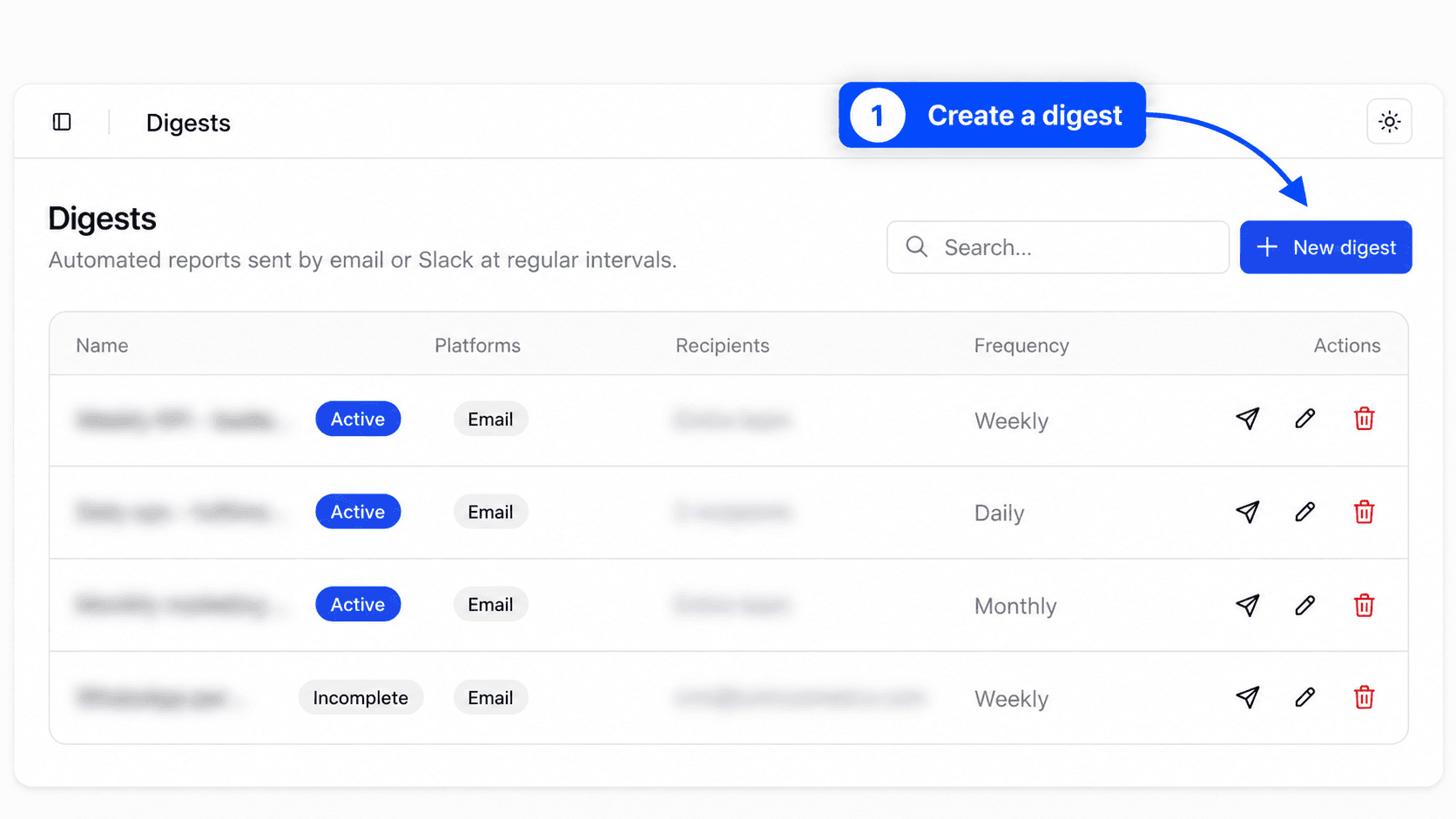
Öffnen Sie ihn in der Seitenleiste in der Gruppe Tools über den Eintrag Verdaut.
Bevor Sie starten
Ein Digest berechnet seine Zahlen aus den Bestellungen Ihres Shops. Sie brauchen mindestens einen verbundenen und synchronisierten Shop. Siehe den Schnellstart.
Um an Slack zu senden, verbinden Sie zuerst Slack und wählen Sie die Kanäle, die Digests empfangen dürfen. Öffnen Sie Einstellungen, Integrationen und dann die Karte Slack. Die Details finden Sie unter Slack. Ohne diese Verbindung bleibt die Option Slack im Erstellungsassistenten ausgegraut.
Einen Digest erstellen
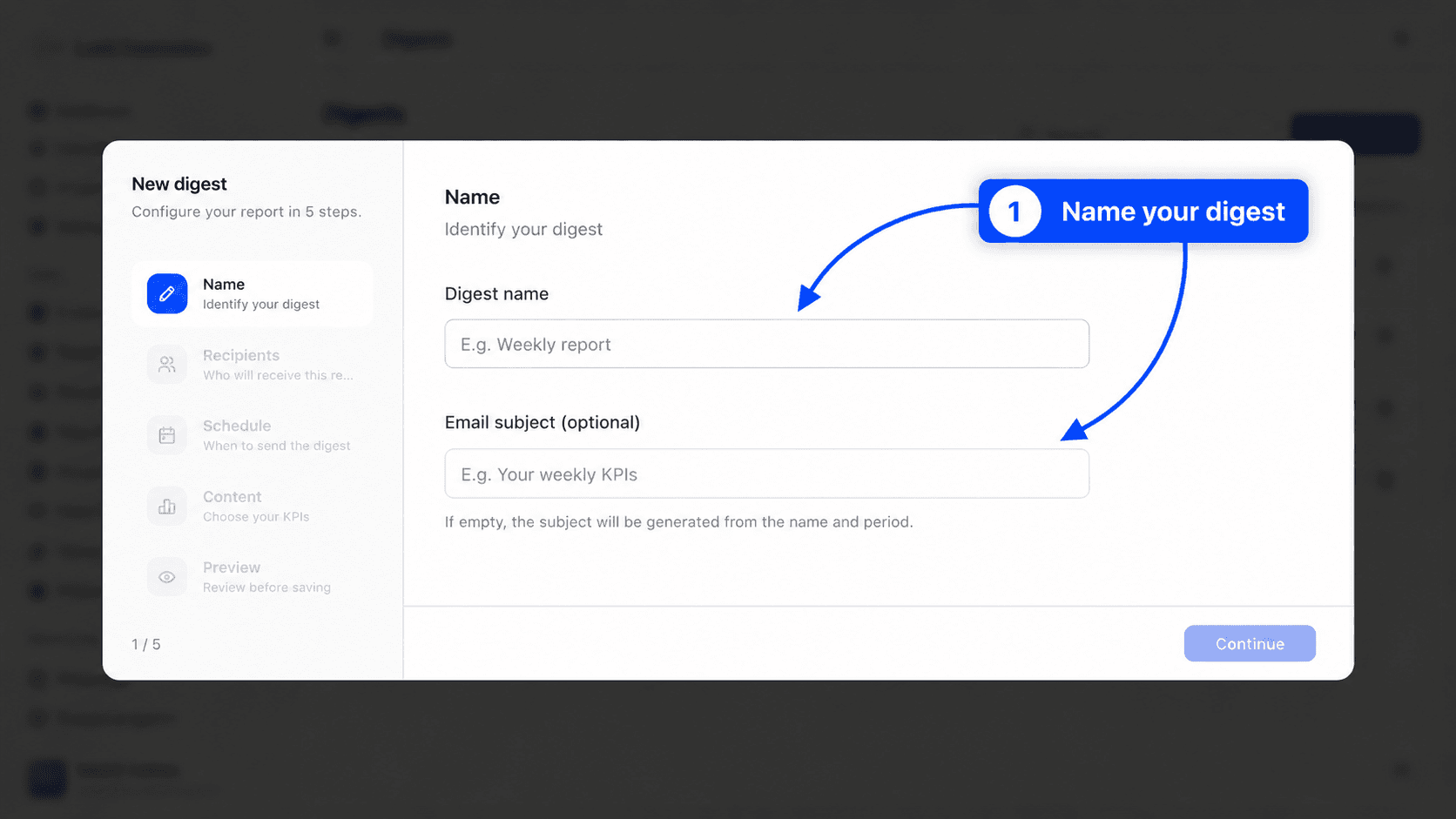
Klicken Sie auf Neuer Digest. Ein Fenster öffnet sich mit einem Assistenten in fünf Schritten, Name, Empfänger, Planung, Inhalt und Vorschau. Die Schaltfläche Weiter speichert jeden Schritt und geht zum nächsten. Zurück geht zurück, ohne etwas zu verlieren.
Name
Geben Sie den Namen des Digests ein, zum Beispiel „Wöchentlicher Bericht". Dieser Name hilft Ihnen, ihn in der Liste zu finden.
Das Feld E-Mail-Betreff (optional) legt den Betreff der E-Mail fest. Lassen Sie es leer, bildet Fullmetrix den Betreff aus dem Namen Ihrer Organisation und dem abgedeckten Zeitraum.
Empfänger
Wählen Sie, wohin der Digest gesendet wird. Es gibt zwei Schalter, E-Mail und Slack. Sie können beide aktivieren.
Wählen Sie bei E-Mail die E-Mail-Empfänger.
- Gesamtes Team sendet den Digest an jedes Mitglied mit Zugriff auf diese Organisation. Die Liste folgt Neuzugängen und Abgängen automatisch.
- Mitglieder auswählen lässt Sie Mitglieder einzeln anhaken.
- Das Feld [email protected] und die Schaltfläche Hinzufügen fügen eine externe Adresse hinzu, zum Beispiel die Ihres Steuerberaters oder eines Geschäftspartners.
Haken Sie bei Slack einen oder mehrere Slack-Channels an. Hier erscheinen nur die Kanäle, die in den Einstellungen der Slack-Integration gewählt wurden.
Sie brauchen mindestens einen Empfänger, um fortzufahren.
Planung
Dieser Schritt legt fest, wann der Digest gesendet wird und welche Daten er verwendet.
Shops wählt die einbezogenen Shops. Standardmäßig ist Alle Shops angehakt, und damit jeder Shop. Um den Digest einzugrenzen, entfernen Sie den Haken bei den Shops, die ausgelassen werden sollen. Er verwendet dann nur Daten der Shops, die angehakt bleiben. Um zu allen zurückzukehren, haken Sie Alle Shops wieder an. Es werden nur Shops aufgelistet, deren erste Synchronisierung abgeschlossen ist. Ist es keiner, wird Kein bereiter Shop angezeigt.
Häufigkeit bietet Täglich, Wöchentlich und Monatlich.
- Wählen Sie bei wöchentlich den Wochentag.
- Wählen Sie bei monatlich den Tag des Monats, von 1 bis 28. Diese Tage gibt es in jedem Monat.
Sendezeit legt die Uhrzeit des Versands fest. Standard ist 9 Uhr.
Datenzeitraum legt fest, wie viel Zeit die Zahlen abdecken, 1 Tag, 7 Tage, 30 Tage oder 90 Tage. Der Zeitraum endet immer am Tag vor dem Versand. Ein Digest über 7 Tage, der an einem Montag gesendet wird, deckt daher den vorherigen Montag bis Sonntag ab.
Vergleich legt die Referenz für die Veränderungen fest.
- Vorheriger Zeitraum vergleicht mit dem Zeitraum gleicher Länge unmittelbar davor. Die letzten 7 Tage werden mit den 7 Tagen davor verglichen.
- Vorjahr vergleicht mit denselben Daten ein Jahr früher. Diese Wahl schaltet saisonale Effekte aus.
Inhalt
Haken Sie die Einzubeziehenden KPIs an. Mindestens eine Kennzahl ist erforderlich.
| Kennzahl | Was sie misst |
|---|---|
| Umsatz | Umsatz im Zeitraum, basierend auf Ihren Berichtseinstellungen |
| Bestellungen | Die Anzahl der Bestellungen |
| Durchschnittlicher Bestellwert | Der durchschnittliche Betrag einer Bestellung |
| Verkaufte Artikel | Die Gesamtzahl der verkauften Artikel |
| Artikel / Bestellung | Die durchschnittliche Anzahl der Artikel pro Bestellung |
| Neue Kunden | Kunden, die im Zeitraum ihre erste Bestellung aufgegeben haben |
| Rückerstattungen | Die Anzahl der Rückerstattungen |
| Erstatteter Betrag | Der insgesamt erstattete Betrag |
Die Zahlen folgen denselben Regeln wie Ihre Berichte, mit den ausgeschlossenen Status, den Abzügen für den Nettoumsatz und den ignorierten Kunden, die in den Berichtseinstellungen festgelegt sind.
Vorschau
Die E-Mail-Vorschau zeigt den Digest so, wie Ihre Empfänger ihn erhalten. Der Block Zusammenfassung fasst Ihre Auswahl zusammen, mit Empfängern, Planung, Shops und der Anzahl der gewählten KPIs.
Prüfen Sie alles und klicken Sie dann auf Speichern. Die Meldung Digest erstellt bestätigt es.
Jeder Schritt wird gespeichert, sobald Sie auf Weiter klicken. Schließen Sie das Fenster auf halbem Weg, bleibt der Digest mit dem Status Unvollständig in der Liste. Er wird nicht gesendet, solange ihm ein Name, ein Empfänger, eine Häufigkeit oder eine Kennzahl fehlt.
Ihre Digests verwalten
Die Liste zeigt einen Digest pro Zeile. Das Feld Suchen... filtert nach Name.
| Spalte | Was sie zeigt |
|---|---|
| Name | Der Name des Digests, mit seinem Status Aktiv oder Unvollständig |
| Plattformen | Die Versandkanäle, E-Mail, Slack oder beide |
| Empfänger | Gesamtes Team und die Anzahl der hinzugefügten Adressen |
| Häufigkeit | Täglich, Wöchentlich oder Monatlich |
| Aktionen | Jetzt senden, bearbeiten, löschen |
Ein Aktiver Digest wird automatisch nach Plan gesendet. Ein Unvollständiger Digest wartet darauf, fertiggestellt zu werden. Öffnen Sie ihn mit Bearbeiten, um den fehlenden Schritt zu ergänzen.
Einen Digest sofort senden
Die Schaltfläche Jetzt senden in Form eines Papierfliegers in der Spalte Aktionen sendet den Digest sofort an alle Empfänger, ohne auf den nächsten geplanten Zeitpunkt zu warten. Digest gesendet bestätigt es.
Nutzen Sie sie, um nach dem Erstellen eines Digests das Layout zu prüfen oder um die Zahlen vor einem Termin zu teilen. Der übliche Plan läuft danach normal weiter.
Einen Digest bearbeiten
Klicken Sie auf das Stiftsymbol, Bearbeiten. Der Assistent öffnet sich auf Digest bearbeiten. Beim Bearbeiten können Sie in der linken Spalte direkt auf jeden Schritt klicken. Speichern Sie im letzten Schritt mit Speichern.
Einen Digest löschen
Klicken Sie auf das Papierkorb-Symbol, Löschen, und bestätigen Sie dann im Fenster Digest löschen. Das Löschen ist endgültig. Der Digest und seine Planung verschwinden.
Was Empfänger erhalten
Per E-Mail zeigt der Digest den Namen Ihrer Organisation, den abgedeckten Zeitraum und eine Karte pro Kennzahl. Jede Karte zeigt den Wert für den Zeitraum und seine Veränderung gegenüber dem gewählten Vergleich. In Slack wird derselbe Inhalt in jedem gewählten Kanal gepostet.
Der Digest wird in der Oberflächensprache der Person verfasst, die ihn erstellt hat.
Beispiele für Konfigurationen
| Bedarf | Häufigkeit | Datenzeitraum | Vergleich |
|---|---|---|---|
| Der Umsatz von gestern jeden Morgen | Täglich, um 8 Uhr | 1 Tag | Vorheriger Zeitraum |
| Der Wochenrückblick jeden Montag | Wöchentlich, am Montag | 7 Tage | Vorjahr |
| Das monatliche Update für einen Partner | Monatlich, am 1. | 30 Tage | Vorjahr |
| Der zugrunde liegende Trend jeden Monat | Monatlich, am 1. | 90 Tage | Vorheriger Zeitraum |
Häufige Fragen
Um detaillierte Listen statt Kennzahlen zu senden, zum Beispiel die Liste der Bestellungen dieser Woche, nutzen Sie stattdessen einen wiederkehrenden Export.
KI-Assistent
Stellen Sie Fragen zu Ihrem Shop in normaler Sprache und erhalten Sie Zahlen, Diagramme und teilbare Berichte, aus Fullmetrix oder aus Slack.
Exporte
Exportieren Sie Ihre Bestellungen, Kunden, Produkte und andere Listen als CSV, senden Sie sie per E-Mail, an Slack oder an Google Sheets und planen Sie wiederkehrende Exporte.