Ziele
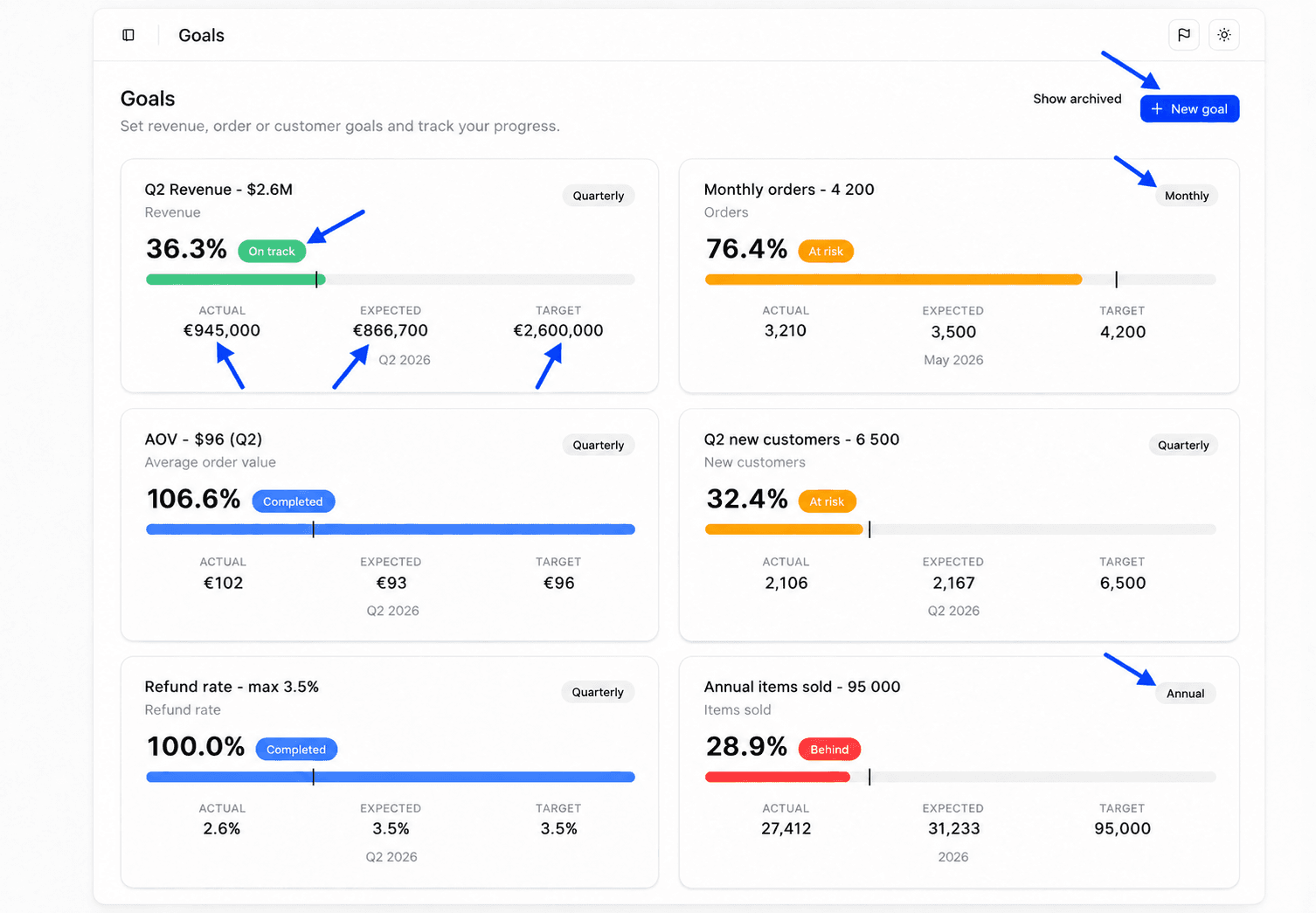
Legen Sie ein Umsatz-, Bestell- oder Kundenziel für den Monat, das Quartal oder das Jahr fest und sehen Sie jeden Tag, ob Sie vorn liegen oder zurückhängen.
Ein Ziel ist eine Zahl, die Sie in einem Zeitraum erreichen möchten, zum Beispiel 50.000 € Umsatz in diesem Monat oder 300 Neukunden in diesem Quartal. Fullmetrix vergleicht jeden Tag, was Sie erreicht haben, mit dem, was Sie zu diesem Datum hätten erreichen sollen. So wissen Sie sofort, ob Sie vorn liegen, im Plan sind oder zurückhängen.
Öffnen Sie die Seite in der Seitenleiste, in der Gruppe Tools, über den Eintrag Ziele.
Bevor Sie beginnen
Ziele werden aus den Bestellungen Ihres Shops berechnet. Sie brauchen mindestens einen verbundenen und synchronisierten Shop. Ein Ziel deckt alle aktiven Shops der Organisation ab.
Quartals- und Jahresziele folgen dem Beginn Ihres Geschäftsjahres. Beginnt Ihr Geschäftsjahr nicht am 1. Januar, legen Sie zuerst das Startdatum in den Datumseinstellungen fest.
Ein Ziel erstellen
Das Erstellungsfenster öffnen
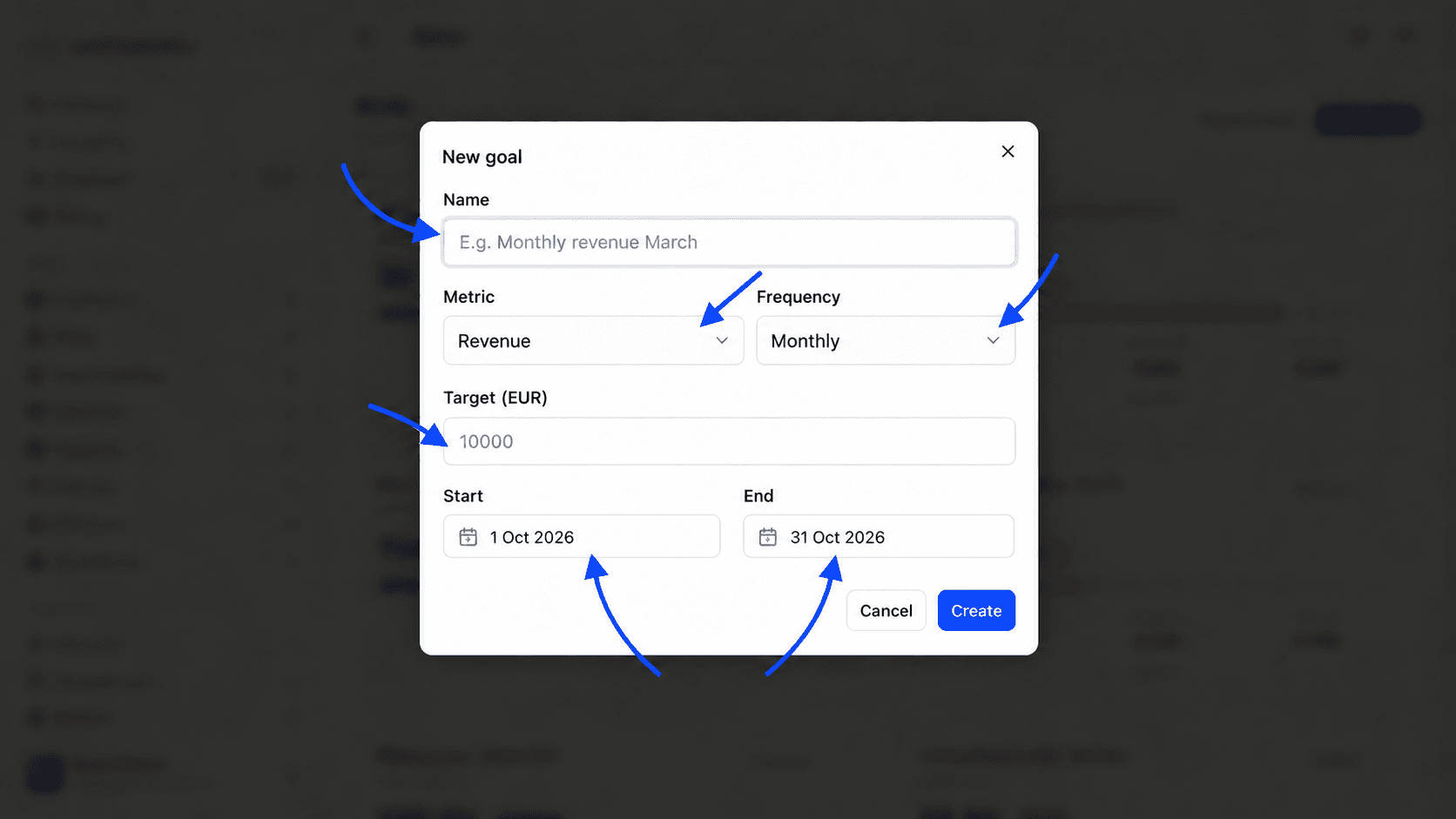
Klicken Sie auf Neues Ziel. Ist die Seite leer, klicken Sie auf Ziel erstellen.
Dem Ziel einen Namen geben
Schreiben Sie unter Name einen klaren Titel, zum Beispiel "Monatsumsatz" oder "Neukunden Q4".
Die Kennzahl wählen
Wählen Sie unter Kennzahl, was Sie verfolgen möchten.
| Kennzahl | Was gezählt wird |
|---|---|
| Umsatz | Der Umsatz des Zeitraums, abzüglich Erstattungen, auf Grundlage Ihrer Berichtseinstellungen |
| Bestellungen | Die Zahl der Bestellungen |
| Neue Kunden | Kunden, deren erste Bestellung in den Zeitraum fällt |
| Durchschnittlicher Bestellwert | Der durchschnittliche Betrag einer Bestellung im Zeitraum |
| Verkaufte Artikel | Die Zahl der verkauften Artikel |
| Erstattungsrate | Der Anteil der Bestellungen mit dem Status erstattet. Bei dieser Kennzahl besteht das Ziel darin, unter dem Zielwert zu bleiben |
| Erstatteter Betrag | Der Gesamtbetrag der Bestellungen mit dem Status erstattet |
Die Häufigkeit wählen
Wählen Sie unter Häufigkeit Monatlich, Vierteljährlich oder Jährlich. Die Felder Starten und Ende füllen sich mit dem laufenden Zeitraum, zum Beispiel dem ersten bis letzten Tag des Monats bei einem monatlichen Ziel.
Den Zielwert eingeben
Geben Sie unter Ziel den Wert ein, der in einem Zeitraum erreicht werden soll. Beim Umsatz geben Sie einen Betrag ein, zum Beispiel 50000. Bei der Erstattungsrate geben Sie einen Prozentwert ein, zum Beispiel 3.
Erstellen
Klicken Sie auf Erstellen. Die Meldung Ziel erstellt bestätigt es, und die Karte erscheint auf der Seite.
Ein Ziel erneuert sich in jedem Zeitraum
Ein Ziel misst immer den laufenden Zeitraum seiner Häufigkeit. Ein Monatlich-Ziel verfolgt den laufenden Monat und beginnt dann am 1. des nächsten Monats mit demselben Zielwert wieder bei null. Ein Vierteljährlich-Ziel verfolgt das laufende Quartal Ihres Geschäftsjahres, und ein Jährlich-Ziel verfolgt das laufende Geschäftsjahr.
Sie müssen ein Ziel nicht jeden Monat neu anlegen. Ändert sich der Zielwert von einem Zeitraum zum nächsten, bearbeiten Sie den Wert zu Beginn des neuen Zeitraums.
Eine Zielkarte lesen
Jedes aktive Ziel hat seine Karte. Oben zeigt die Karte den Namen, die Kennzahl und die Häufigkeit.
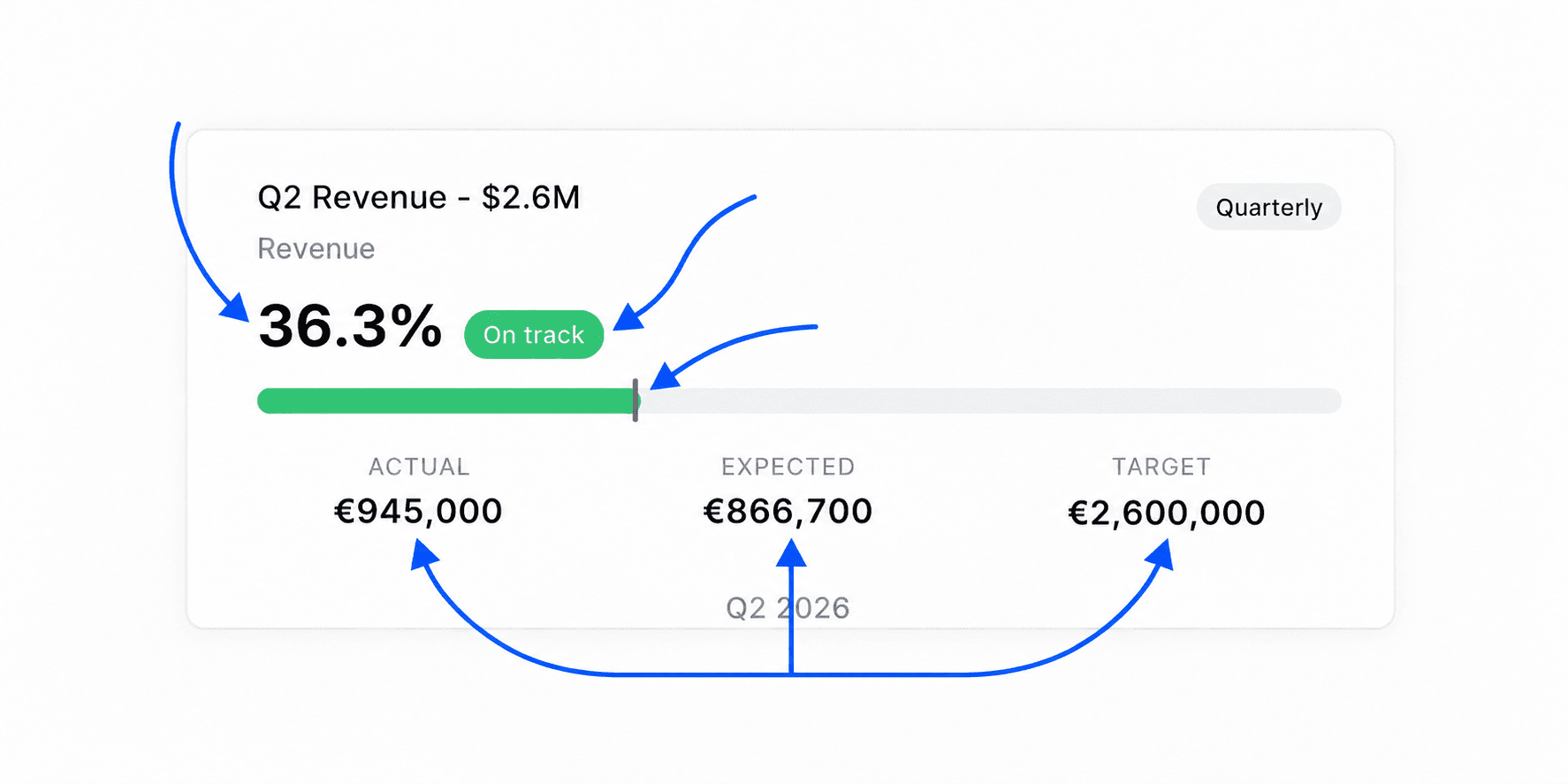
| Element | Was es Ihnen sagt |
|---|---|
| Prozentwert | Der Anteil des Zielwerts, der bereits erreicht ist |
| Status | Erreicht, Auf Kurs, Achtung oder Im Rückstand, unten erklärt |
| Fortschrittsbalken | Der tatsächliche Fortschritt, in der Statusfarbe |
| Senkrechte Markierung auf dem Balken | Wo Sie heute stehen sollten. Fahren Sie mit der Maus darüber, um "Erwartet" und seinen Prozentwert zu lesen |
| Aktuell | Der seit Beginn des Zeitraums erreichte Wert |
| Erwartet | Der Wert, den Sie heute hätten erreichen sollen, um genau auf dem Zielwert zu enden |
| Ziel | Der Wert, der im gesamten Zeitraum erreicht werden soll |
| Zeitraum | Der verfolgte Zeitraum, bei einem monatlichen Ziel als Monat und Jahr angezeigt |
Wie der erwartete Wert berechnet wird
Der erwartete Wert geht von einem gleichmäßigen Tempo über den gesamten Zeitraum aus. Bei einem monatlichen Umsatzziel von 30.000 € beträgt der erwartete Wert zur Monatsmitte 15.000 €.
Durchschnittlicher Bestellwert und Erstattungsrate sind Durchschnittswerte und keine laufenden Summen. Bei ihnen entspricht der erwartete Wert vom ersten Tag an dem Zielwert.
Was jeder Status bedeutet
| Status | Farbe | Bedeutung |
|---|---|---|
| Erreicht | Blau | Der Zielwert ist erreicht oder übertroffen |
| Auf Kurs | Grün | Sie liegen auf oder über dem erwarteten Wert |
| Achtung | Orange | Sie liegen leicht unter dem erwarteten Wert, um weniger als 15 % |
| Im Rückstand | Rot | Sie liegen mehr als 15 % unter dem erwarteten Wert |
Bei der Erstattungsrate ist die Logik umgekehrt. Das Ziel gilt als Erreicht, solange die Rate unter dem Zielwert bleibt.
Ein Ziel im Detail ansehen
Klicken Sie auf eine Karte oder öffnen Sie das Kartenmenü mit den drei Punkten und wählen Sie Details. Ein Fenster mit dem Namen des Ziels öffnet sich.
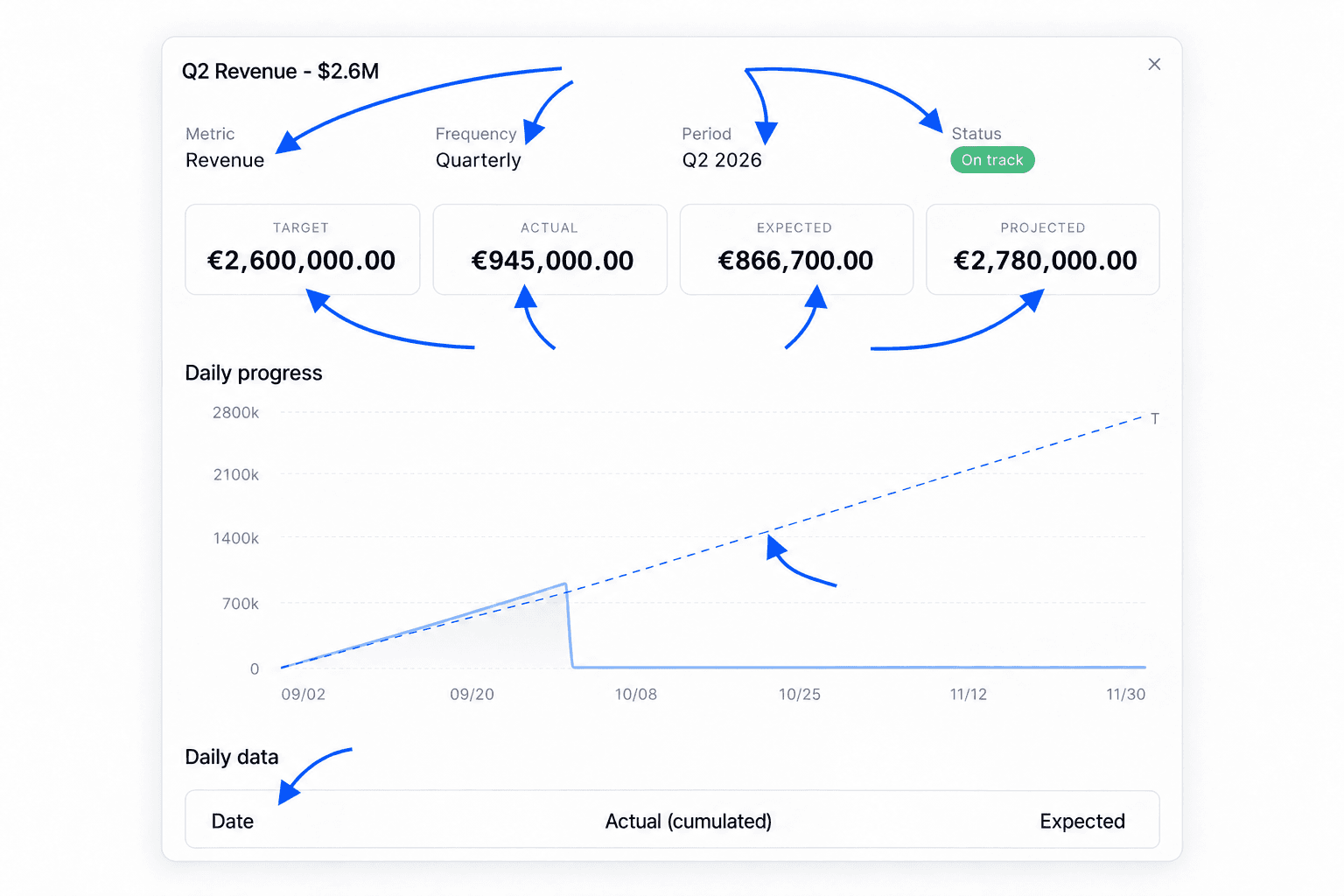
Oben finden Sie Kennzahl, Häufigkeit, Zeitraum und Status. Vier Werte folgen.
- Ziel, der Wert, der erreicht werden soll.
- Aktuell, der erreichte Wert.
- Erwartet, der für heute vorgesehene Wert.
- Prognostiziert, der Wert, den Sie am Ende des Zeitraums erreichen, wenn das aktuelle Tempo anhält.
Das Diagramm Täglicher Fortschritt zeigt den laufenden Wert Ist Tag für Tag, die Linie Erwartet und eine waagerechte Linie beim Ziel. Verläuft die Ist-Linie über der Linie Erwartet, liegen Sie vorn. Anmerkungen können darin mit der Fahnenschaltfläche in der Kopfzeile erscheinen. Siehe Anmerkungen.
Die Tabelle Tägliche Daten listet jeden Tag des Zeitraums auf, den neuesten zuerst, mit Ist (kumuliert) und Erwartet. Nutzen Sie sie, um den Tag zu erkennen, an dem sich die Lücke geöffnet hat.
Ein Ziel bearbeiten, archivieren oder löschen
Öffnen Sie das Kartenmenü mit den drei Punkten.
Bearbeiten öffnet das Fenster Ziel bearbeiten. Sie können den Namen und den Wert unter Ziel ändern. Kennzahl und Häufigkeit sind ausgegraut und lassen sich nicht ändern. Um sie zu ändern, erstellen Sie ein neues Ziel.
Um ein Ziel zu archivieren, öffnen Sie Bearbeiten, schalten Sie den Schalter Aktiv aus und klicken Sie dann auf Speichern. Das Ziel verschwindet von der Seite, ohne gelöscht zu werden. Um es wiederzufinden, klicken Sie oben auf der Seite auf Archivierte anzeigen. Die Schaltfläche lautet dann Nur aktive, um zur normalen Ansicht zurückzukehren. Um ein archiviertes Ziel zurückzuholen, öffnen Sie Bearbeiten erneut und schalten Sie Aktiv wieder ein.
Löschen öffnet das Fenster Ziel löschen. Bestätigen Sie mit Löschen. Das Löschen ist endgültig.
Beispielziele
| Bedarf | Kennzahl | Häufigkeit | Zielwert |
|---|---|---|---|
| Das monatliche Umsatzbudget erreichen | Umsatz | Monatlich | 50000 |
| Neue Kunden gewinnen | Neue Kunden | Vierteljährlich | 900 |
| Den Warenkorb vergrößern | Durchschnittlicher Bestellwert | Monatlich | 65 |
| Retouren niedrig halten | Erstattungsrate | Vierteljährlich | 3 |
| Das Jahresziel des Unternehmens verfolgen | Umsatz | Jährlich | 600000 |
Häufig gestellte Fragen
Anmerkungen
Halten Sie die Ereignisse fest, die Ihre Zahlen erklären, etwa eine Aktion oder einen Ausfall, und zeigen Sie sie in den Diagrammen Ihrer Berichte an.
Produkt-Feeds
Erstellen Sie einen Feed Ihres Katalogs für Google Shopping, Meta, TikTok oder ChatGPT Ads, wählen Sie die enthaltenen Produkte aus und geben Sie der Plattform seine Adresse.