Analyse commandes
Comparez vos commandes de la période par statut, moyen de paiement, mode de livraison et type de client, avec leurs ventes et leur panier moyen.
Le rapport Analyse commandes prend les commandes de la période et les range dans quatre tableaux. Le premier les regroupe par statut, le deuxième par moyen de paiement, le troisième par mode de livraison et le dernier par type de client. Chaque tableau donne, pour chaque groupe, le nombre de commandes, les articles, les clients, les ventes et le panier moyen.
Utilisez-le pour répondre à des questions de fonctionnement. Quelle part de mes commandes est annulée ? Quel transporteur mes clients choisissent-ils ? Les clients qui créent un compte dépensent-ils plus que ceux qui commandent sans compte ?
Avant de commencer
Il vous faut une boutique connectée dont l'import historique est terminé. Voir la page E-commerce.
Ouvrir le rapport
Déplier la section E-commerce
Dans la barre latérale de gauche, dans le groupe Données, cliquez sur E-commerce.
Choisir Analyse commandes
Cliquez sur Analyse commandes, juste sous Commandes. La page affiche la phrase « Analyse des commandes de la période, regroupées par dimension » puis les quatre tableaux.
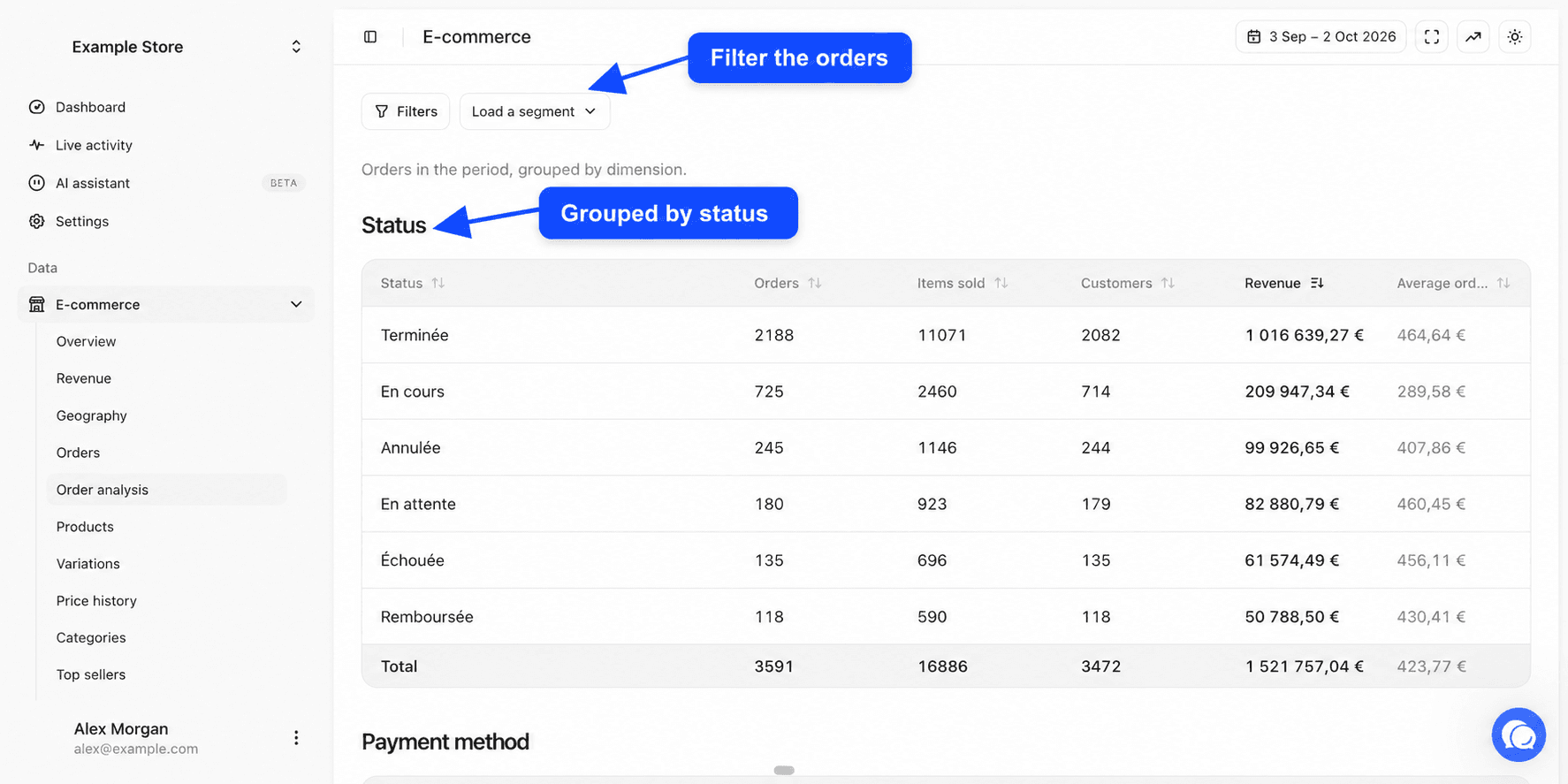
Régler la période, les boutiques et les filtres
En haut à droite, le sélecteur Toutes les sources choisit les boutiques et le sélecteur de période choisit les dates. Par défaut, vous voyez les 30 derniers jours jusqu'à hier. Ce rapport ne compare pas à une autre période. Voir Choisir les boutiques et Période et comparaison.
Sous l'en-tête, le bouton Filtres limite les quatre tableaux à une partie de vos commandes, par exemple celles d'un pays ou celles qui contiennent un produit. Le bouton Charger un segment applique un segment de commandes enregistré. Voir Filtres et segments.
Les colonnes des tableaux
Les quatre tableaux ont les mêmes colonnes. Seule la première change de nom selon le regroupement.
| Colonne | Contenu |
|---|---|
| Première colonne | Le groupe, par exemple un statut ou un moyen de paiement |
| Commandes | Le nombre de commandes du groupe passées pendant la période |
| Articles vendus | La quantité d'articles de ces commandes |
| Clients | Le nombre de clients différents, reconnus par leur adresse e-mail |
| Chiffre d'affaires | La somme des montants de ces commandes, après vos déductions de taxes, livraison et frais |
| Panier moyen | Le Chiffre d'affaires du groupe divisé par ses Commandes |
Chaque tableau est trié par chiffre d'affaires décroissant. Cliquez sur un en-tête pour trier autrement, puis cliquez à nouveau pour inverser l'ordre. La ligne Total en bas additionne les lignes.
Pourquoi le chiffre d'affaires diffère du rapport Revenus
Ici, chaque commande garde son montant, et nous ne retirons pas les remboursements. Les déductions de taxes, de livraison et de frais réglées dans Paramètres, onglet Rapports, s'appliquent bien. Le total peut donc être plus élevé que dans Revenus.
La colonne Clients de la ligne Total additionne les clients de chaque ligne. Un client qui a passé deux commandes avec deux moyens de paiement différents est compté deux fois dans ce total.
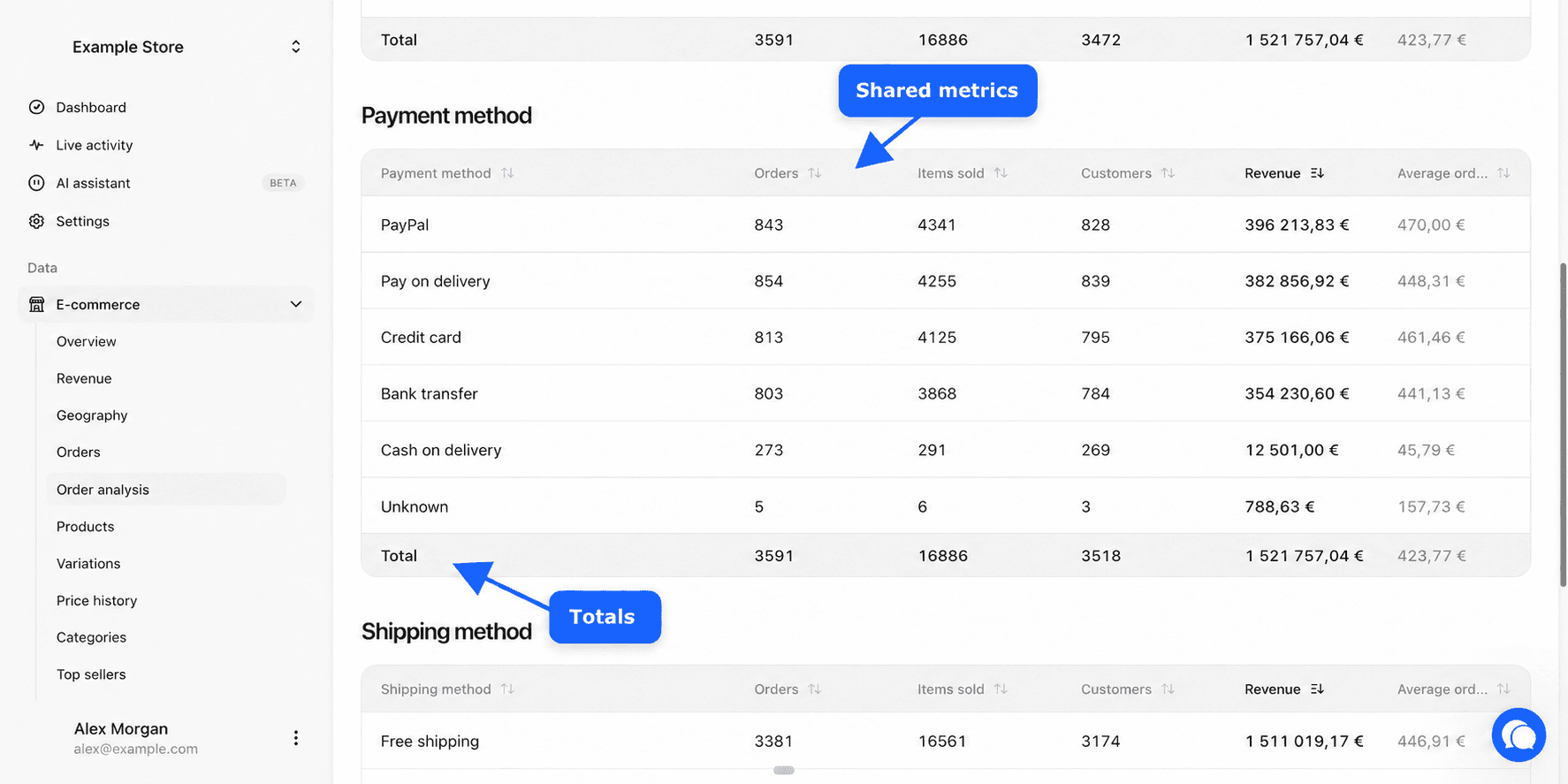
Par statut
Le tableau Statut regroupe les commandes par statut. Il a une particularité. Il affiche tous les statuts, y compris ceux que vous avez exclus des rapports dans Paramètres, onglet Rapports. Vous voyez donc d'un coup d'œil combien de commandes annulées, échouées ou en attente vous avez eues, même si elles ne comptent pas dans votre chiffre d'affaires. Seuls les brouillons de commande ne sont jamais affichés.
Les noms des statuts sont ceux réglés dans Paramètres, onglet Statuts. Un statut sans nom réglé s'affiche avec le nom envoyé par votre boutique. Voir Statuts de commande.
Les autres règles du périmètre restent appliquées. Les commandes à zéro (si l'option est activée) et celles des clients ignorés n'apparaissent pas.
Exemple d'usage. Si Annulée représente 8 % de vos commandes ce mois-ci contre 2 % habituellement, ouvrez Commandes avec un filtre sur ce statut pour comprendre ce qui s'est passé.
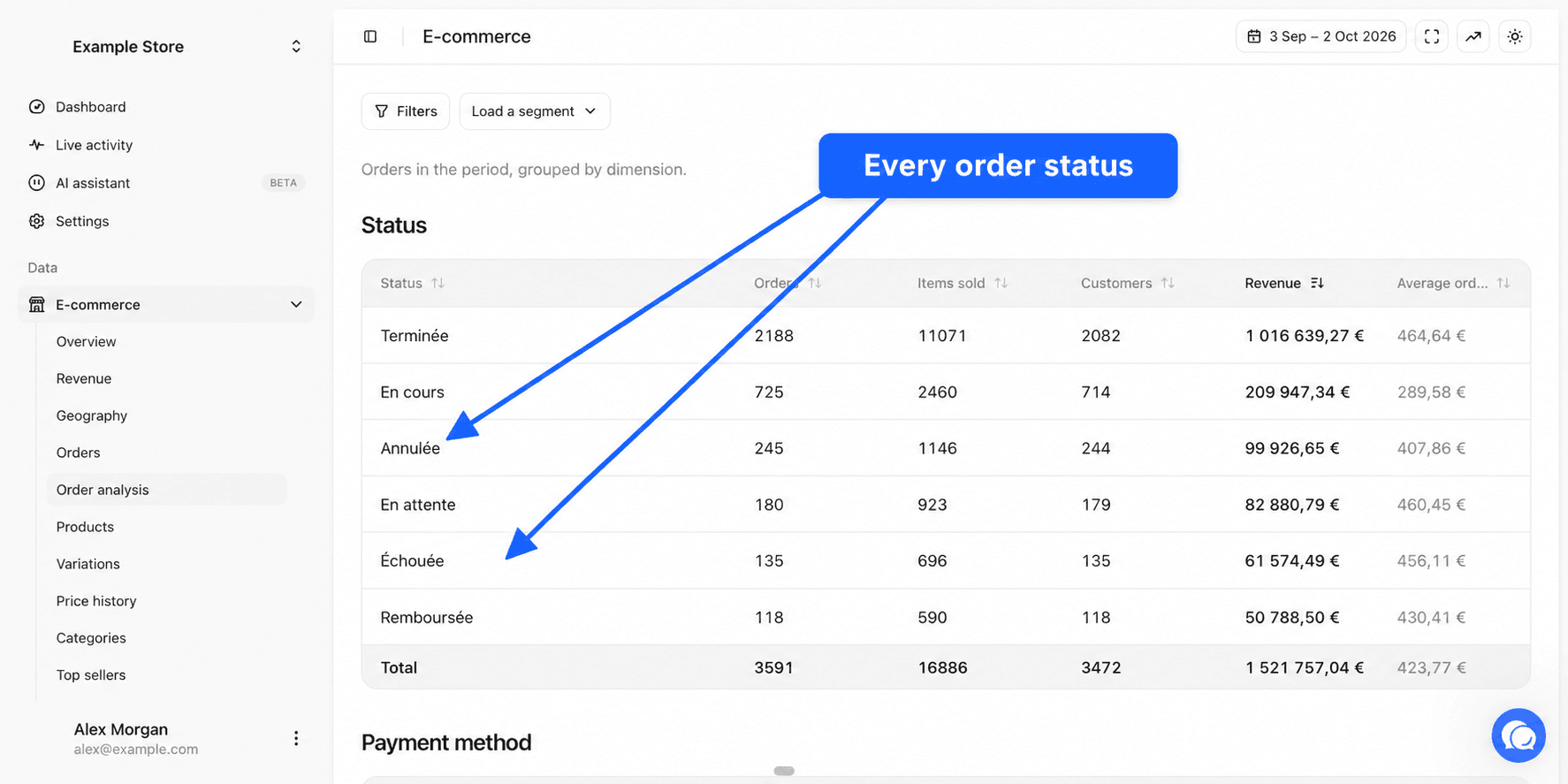
Par moyen de paiement
Le tableau Moyen de paiement regroupe les commandes selon le nom du moyen de paiement affiché par votre boutique, comme « Carte bancaire » ou « PayPal ». Deux libellés différents pour le même moyen donnent deux lignes. Les commandes sans moyen de paiement sont regroupées sous « Unknown ».
Ce tableau ne contient que les commandes comptées. Les statuts exclus n'y figurent pas.
Par mode de livraison
Le tableau Mode de livraison regroupe les commandes selon le mode de livraison choisi, tel que votre boutique le nomme, par exemple « Colissimo » ou « Retrait en magasin ». Les commandes sans mode de livraison, comme une commande de produits téléchargeables, sont regroupées sous « Unknown ».
Utilisez-le pour voir quel mode de livraison est le plus choisi, et si les clients qui choisissent la livraison express ont un panier plus élevé.
Par type de client
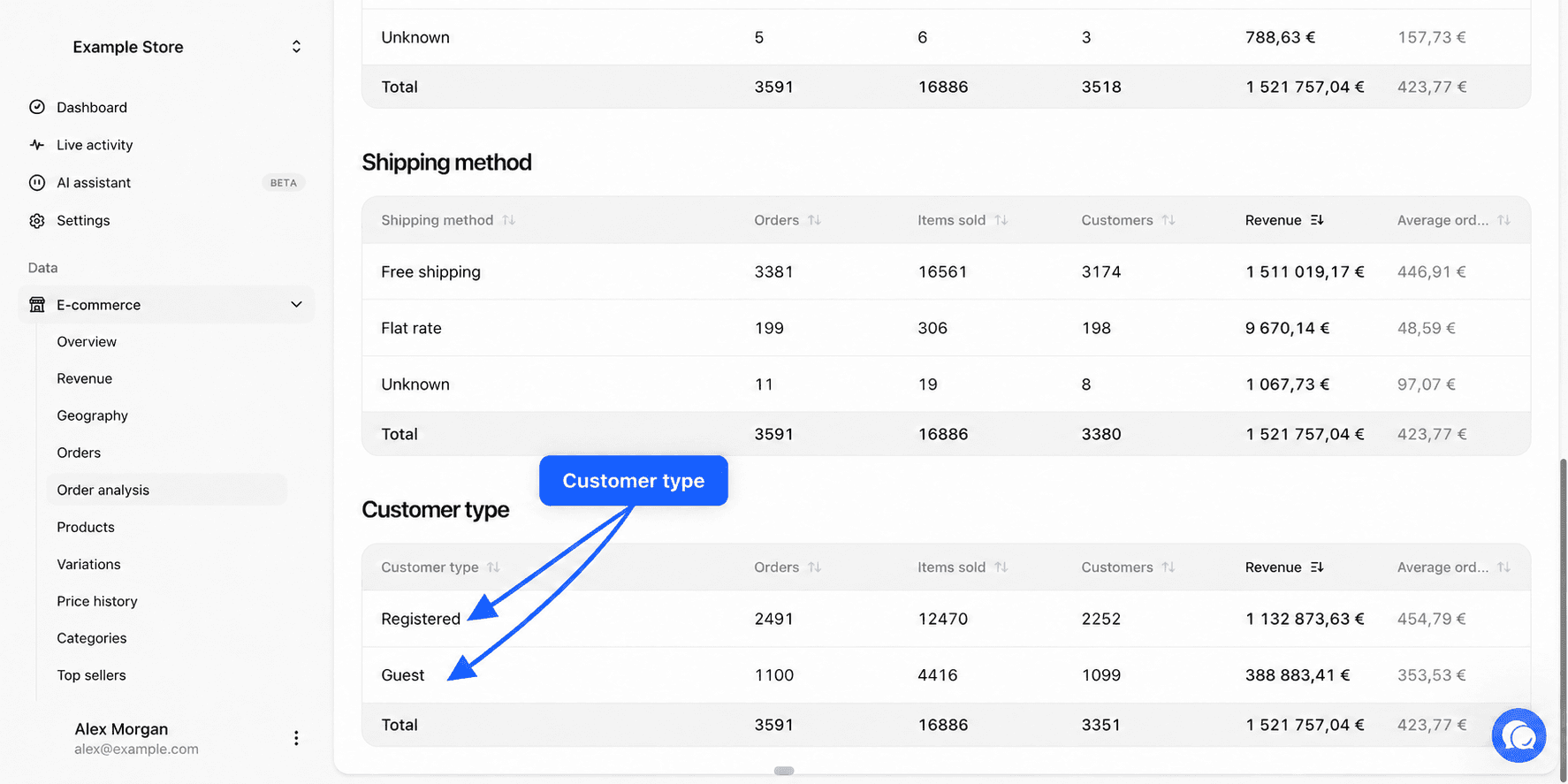
Le tableau Type de client sépare les commandes en deux lignes.
| Ligne | Commandes concernées |
|---|---|
| Inscrit | Les commandes passées par un client connecté à un compte client de votre boutique |
| Invité | Les commandes passées sans compte client |
Ce découpage repose sur le compte client de la boutique, pas sur l'historique d'achat. Pour séparer nouveaux et anciens clients, utilisez le tableau Revenus par type de client du rapport Revenus.
Exemples de questions
- Combien de commandes ai-je perdues en statut échoué ce mois-ci ? Lisez la ligne correspondante du tableau Statut.
- Quel moyen de paiement apporte le plus gros panier moyen ? Triez le tableau Moyen de paiement par Panier moyen.
- Combien de clients choisissent le retrait en magasin ? Lisez la colonne Clients du tableau Mode de livraison.
- Mes clients inscrits commandent-ils plus d'articles que les invités ? Comparez Articles vendus et Commandes dans le tableau Type de client.
- Comment se répartissent les paiements des commandes livrées en Espagne ? Ajoutez un filtre sur le pays avec Filtres.
Questions fréquentes
Pour aller plus loin
- Commandes pour la liste détaillée.
- Analyse clients pour le même type de regroupement appliqué aux clients.
- Statuts de commande pour renommer et regrouper vos statuts.