Comparer
Mettez jusqu'à 8 segments de commandes côte à côte sur la même période, comparez leurs ventes, commandes et panier moyen, et enregistrez vos comparaisons.
Le rapport Comparer place plusieurs groupes de commandes côte à côte sur la même période. Chaque groupe est un segment, c'est-à-dire un ensemble de commandes défini par des filtres, par exemple « commandes avec un code promo » ou « commandes livrées en Belgique ». Vous voyez leurs courbes sur un même graphique et leurs totaux dans des cartes.
Utilisez-le pour répondre à des questions comme « mes commandes avec remise ont-elles un panier moyen plus bas que les autres ? » ou « quelle catégorie de produits rapporte le plus ce mois-ci ? ». Ce rapport compare des groupes de commandes entre eux. Pour comparer une période à une autre, utilisez la comparaison du sélecteur de période dans les autres rapports. Voir Période et comparaison.
Avant de commencer
Il vous faut une boutique connectée dont l'import historique est terminé. Vous pouvez utiliser vos segments de commandes enregistrés ou en créer directement depuis ce rapport. Voir Segments.
Ouvrir le rapport
Déplier la section E-commerce
Dans la barre latérale de gauche, dans le groupe Données, cliquez sur E-commerce.
Choisir Comparer
Cliquez sur Comparer, la dernière entrée de la liste. Tant que vous n'avez rien ajouté, la page affiche Comparez vos segments de commandes.
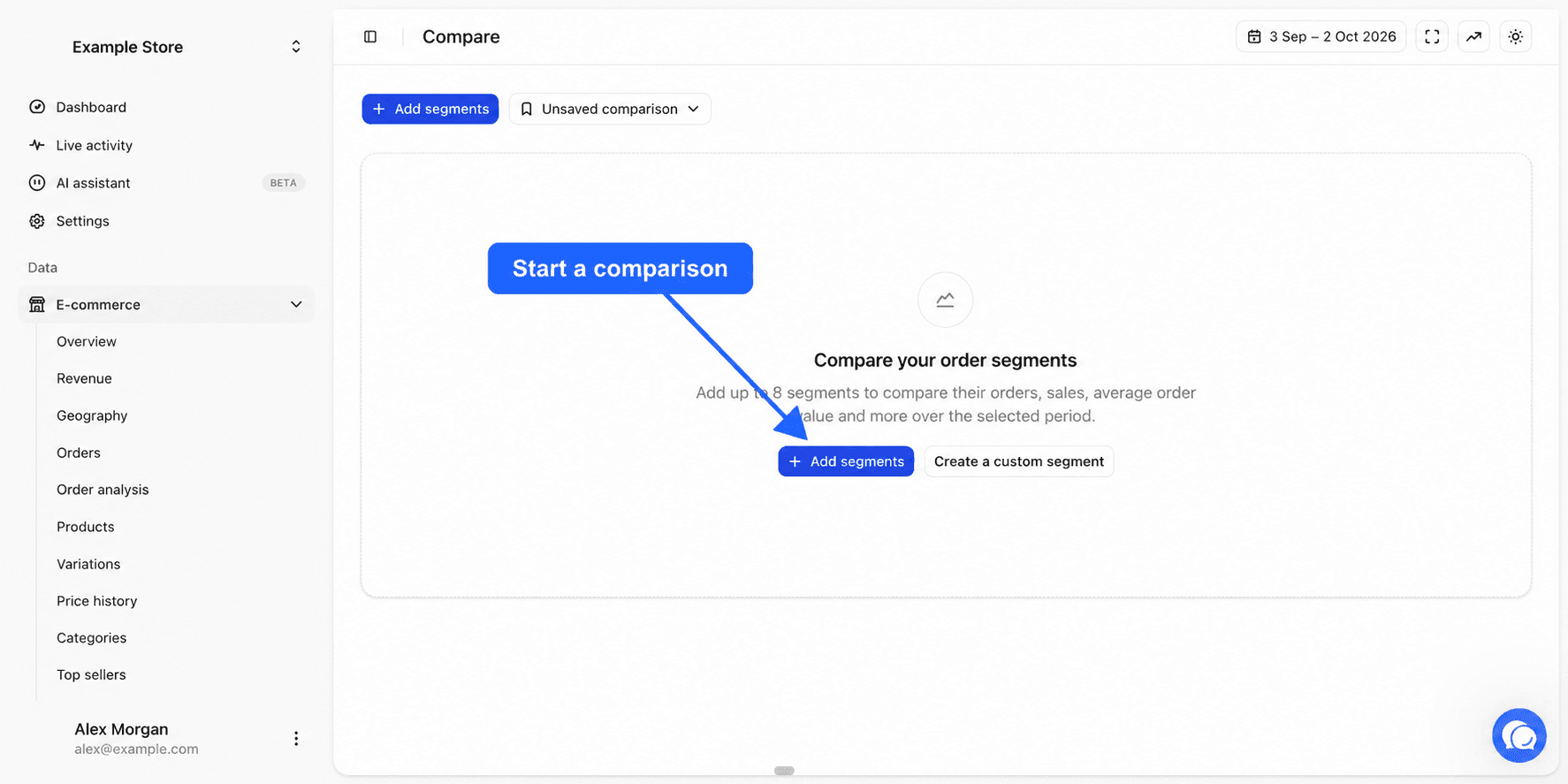
En haut à droite, le sélecteur Toutes les sources choisit les boutiques et le sélecteur de période choisit les dates. Par défaut, vous voyez les 30 derniers jours jusqu'à hier. Tous les segments sont mesurés sur la même période. Voir Choisir les boutiques.
Ajouter des segments
Ouvrir la liste des segments
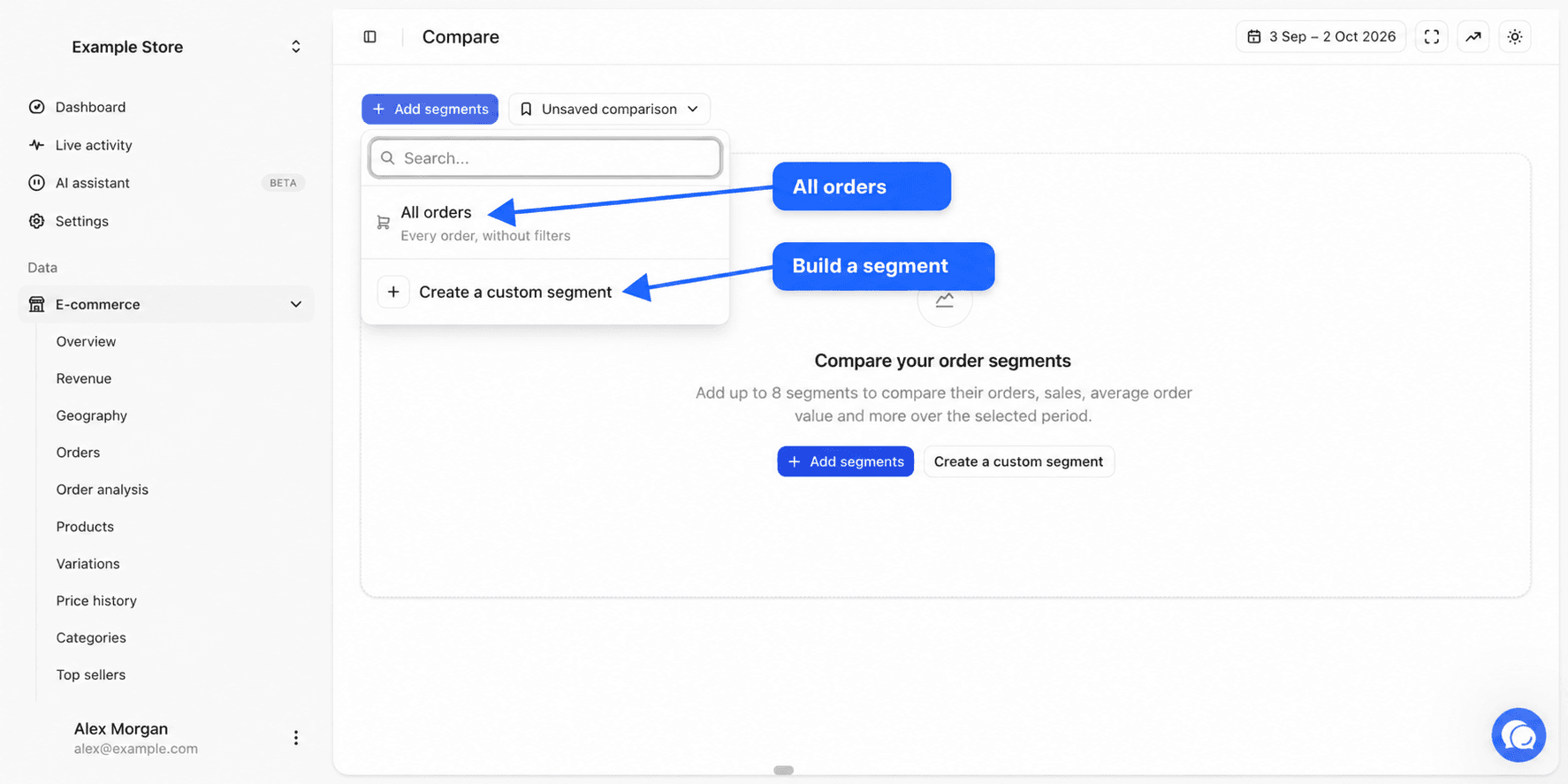
Cliquez sur Ajouter des segments. Une liste s'ouvre, avec un champ de recherche.
Choisir un segment
Cliquez sur un segment pour l'ajouter. La liste propose Toutes les commandes, sans aucun filtre, puis les segments prêts à l'emploi comme Commandes réussies, Commandes échouées, Gros paniers ou Avec remise, puis vos propres segments de commandes. Un segment déjà présent porte la mention Ajouté.
Ou créer un segment sur mesure
Cliquez sur Créer un segment personnalisé. Donnez-lui un Nom d'affichage, cliquez sur Ajouter un filtre pour définir les commandes concernées, puis cliquez sur Ajouter à la comparaison. Ce segment n'existe que dans cette comparaison. Il n'apparaît pas dans votre liste de segments.
Vous pouvez comparer jusqu'à 8 segments. Au-delà, le bouton Ajouter des segments disparaît. Ajoutez Toutes les commandes comme référence pour voir quelle part du total chaque segment représente.
Ce que chaque segment mesure
Chaque segment ne contient que des commandes comptées, passées pendant la période choisie, avec un statut non exclu, un montant supérieur à zéro et un client non ignoré. Les filtres du segment s'ajoutent à cette règle. Voir la page E-commerce et Réglages des rapports.
| Indicateur | Définition |
|---|---|
| Commandes | Le nombre de commandes du segment |
| Chiffre d'affaires | Le montant des commandes du segment, après vos déductions de taxes, livraison et frais, moins les remboursements accordés pendant la période sur ces commandes |
| Remboursements | Le montant remboursé pendant la période sur les commandes du segment |
| Articles | La quantité d'articles des commandes du segment |
| Panier moyen | Le chiffre d'affaires divisé par le nombre de commandes |
| Articles par commande | Les articles divisés par le nombre de commandes |
Les remboursements ne sont retirés du chiffre d'affaires que si l'option Déduire les remboursements est activée dans Paramètres, onglet Rapports. Elle l'est par défaut.
Un même achat peut appartenir à plusieurs segments. Une commande avec remise de 300 € compte à la fois dans Gros paniers et dans Avec remise. Les segments ne s'additionnent donc pas forcément.
Le graphique
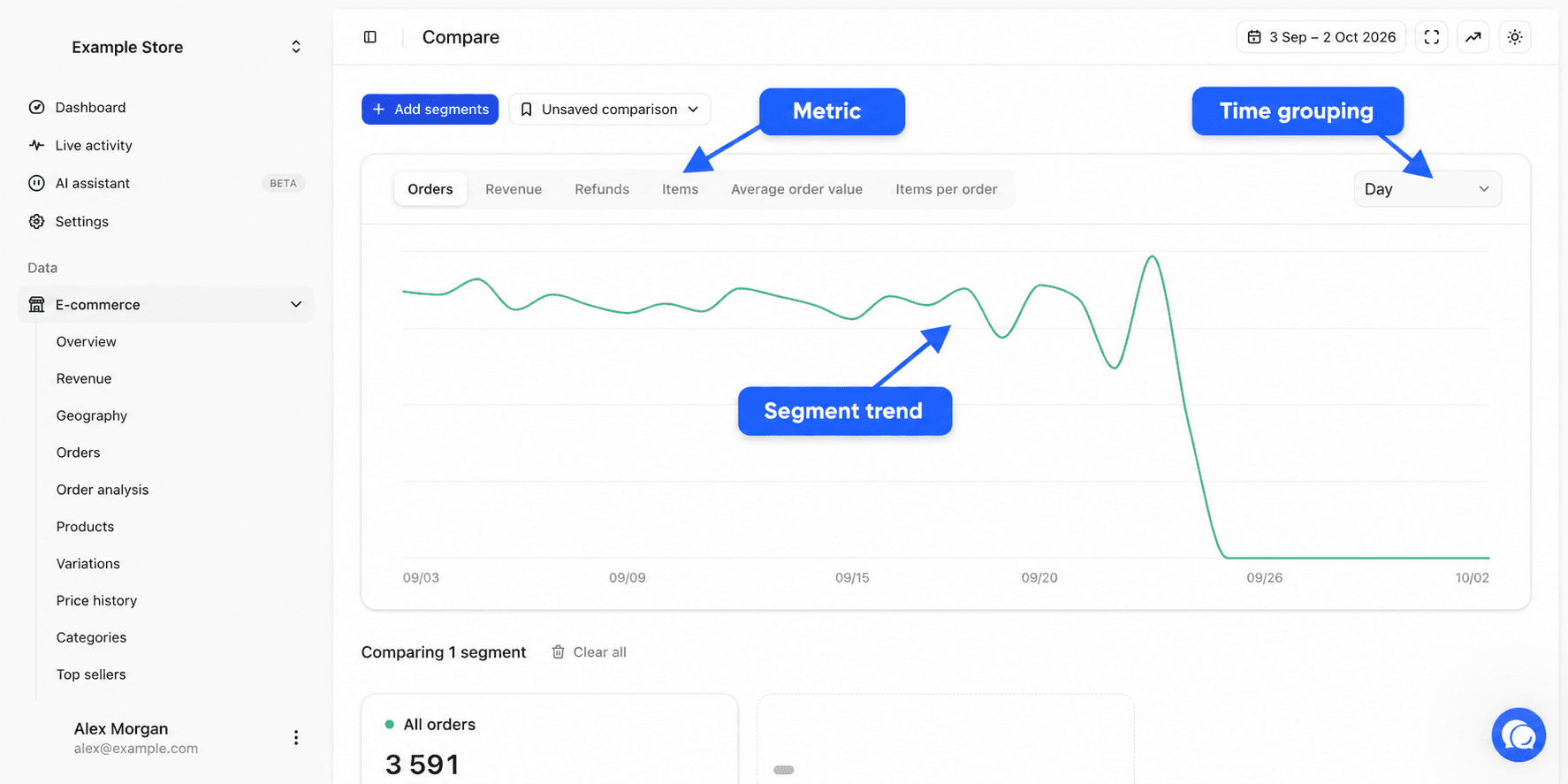
Le graphique trace une courbe par segment, avec la couleur du segment. Les boutons au-dessus du graphique choisissent l'indicateur affiché, parmi Commandes, Chiffre d'affaires, Remboursements, Articles, Panier moyen et Articles par commande. Le menu à droite choisit le découpage, Jour, Semaine ou Mois.
Survolez le graphique pour lire la valeur de chaque segment à une date.
Les cartes des segments
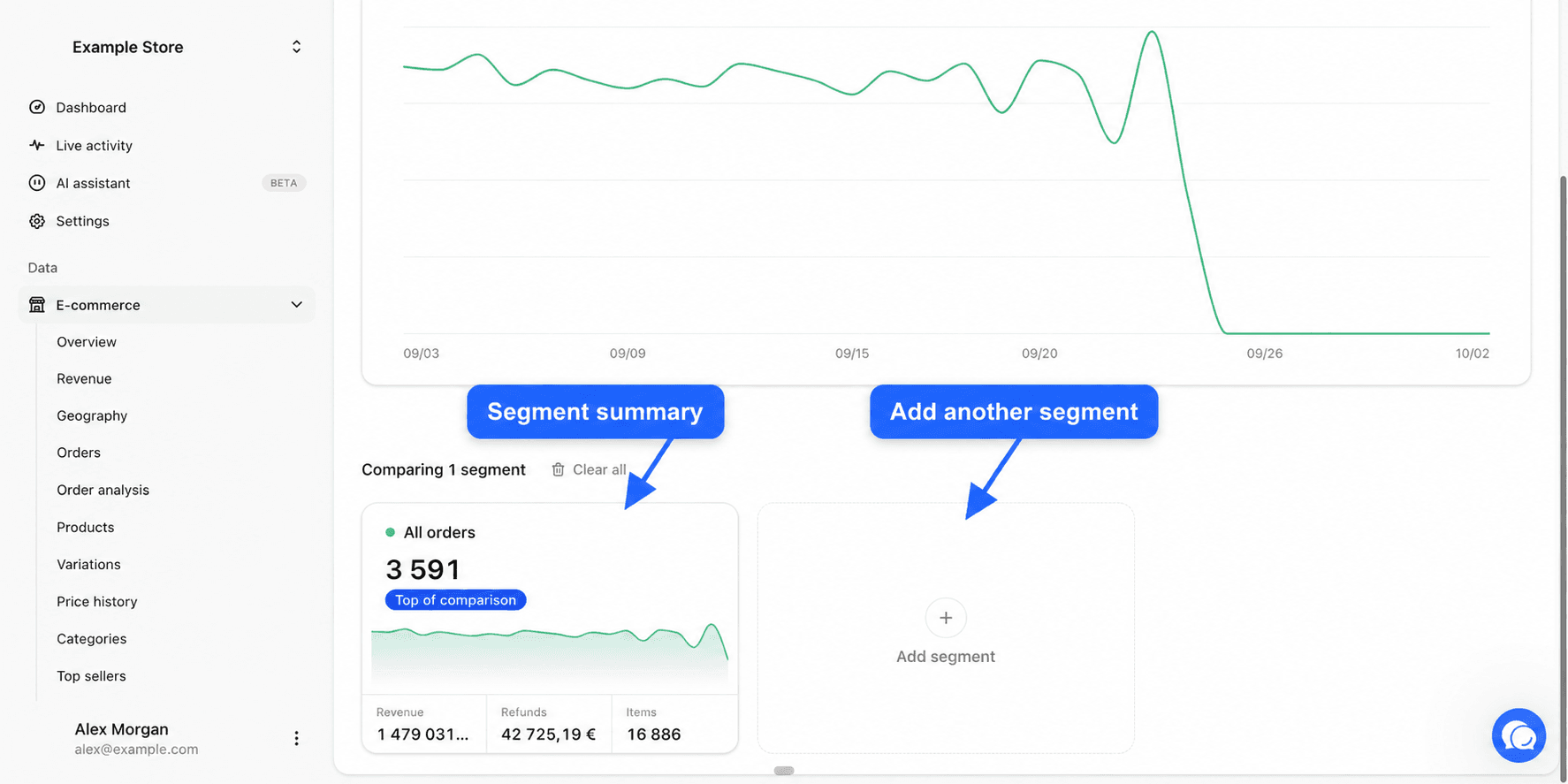
Sous le graphique, la ligne Comparaison de X segments rappelle le nombre de segments. Le bouton Tout retirer vide la comparaison.
Chaque segment a sa carte. Elle affiche son nom et sa couleur, sa valeur pour l'indicateur choisi au-dessus du graphique, une petite courbe et trois autres indicateurs en bas.
Le segment le plus haut pour l'indicateur choisi porte l'étiquette En tête de la comparaison. Les autres affichent leur écart avec lui, par exemple « -35% vs leader ».
Survolez une carte pour faire apparaître ses boutons. La croix Retirer de la comparaison enlève le segment. Le crayon Modifier les filtres n'apparaît que sur les segments créés avec Créer un segment personnalisé. Pour modifier un segment enregistré, passez par la page Segments. La dernière carte, Ajouter un segment, rouvre la liste des segments.
Enregistrer une comparaison
Le menu à côté de Ajouter des segments affiche Comparaison non enregistrée tant que vous n'avez rien enregistré.
Enregistrer
Ouvrez le menu et cliquez sur Enregistrer la comparaison. Donnez un Nom, par exemple « Catégories phares », puis validez. Nous gardons les segments, l'indicateur choisi et le découpage.
Rouvrir
Plus tard, ouvrez le même menu. Vos comparaisons apparaissent sous Comparaisons enregistrées. Cliquez sur l'une d'elles pour la charger.
Mettre à jour
Une fois une comparaison chargée, le menu propose Enregistrer les modifications, Enregistrer comme nouvelle, Renommer et Supprimer.
La période n'est pas enregistrée avec la comparaison. Une comparaison rouverte utilise la période choisie dans le sélecteur à ce moment-là.
Exemples de questions
- Les commandes avec remise ont-elles un panier moyen plus bas ? Ajoutez Avec remise et Toutes les commandes, puis choisissez Panier moyen.
- Quel pays progresse le plus ce trimestre ? Créez un segment personnalisé par pays avec un filtre Pays facturation, puis passez le découpage en Semaine.
- Une catégorie génère-t-elle plus de remboursements que les autres ? Créez un segment par catégorie et choisissez Remboursements.
- Mes commandes échouées augmentent-elles ? Ajoutez Commandes échouées, puis choisissez Commandes et Jour.
Questions fréquentes
Pour aller plus loin
- Segments pour créer et gérer vos segments.
- Filtres et segments pour les conditions de filtre.
- Revenus pour comparer une période à une autre.
Prévisions
Projetez vos ventes, vos commandes et vos nouveaux clients sur les 12 prochains mois à partir de votre historique, et comprenez comment la projection est calculée.
Produits
Découvrez les rapports qui analysent votre catalogue, vos ventes par produit et votre stock, et choisissez celui qui répond à votre question.